
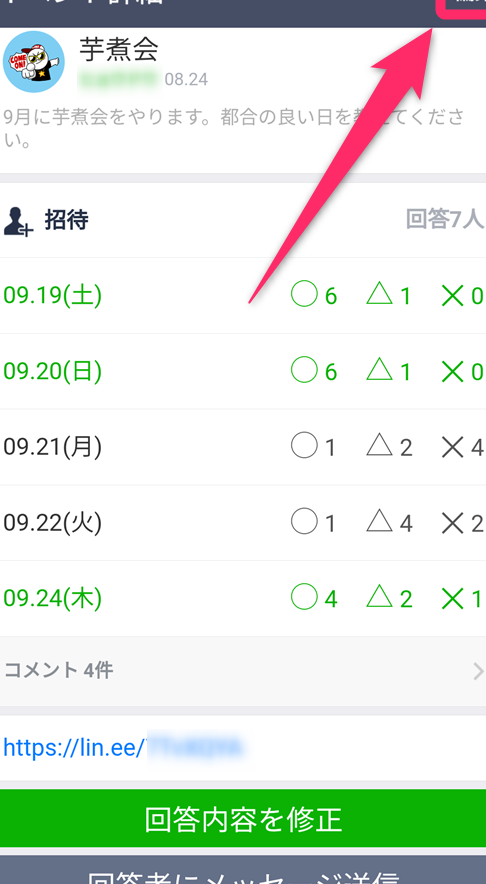
LINEの参加確認メッセージは、グループチャットやビデオ通話に誰が参加したかを知らせる機能です。この機能を設定することで、メンバーの参加状況を簡単に確認できます。特に、仕事や学校のグループでは、全員が参加しているかどうかを把握することが重要です。本記事では、LINEの参加確認メッセージの設定方法を詳しく解説します。設定手順は簡単で、数分で完了します。これにより、コミュニケーションがより円滑になること間違いなしです。
LINE参加確認メッセージの設定方法📩
LINEでは、グループやチャットルームに参加したメンバーを確認するための参加確認メッセージを設定することができます。この機能は、イベントやミーティングの出席者を管理する際に非常に役立ちます。以下に、参加確認メッセージを設定する手順と関連情報について詳しく説明します。
参加確認メッセージの基本的な設定方法
参加確認メッセージを設定するには、以下の手順に従ってください:
- LINEアプリを開きます。
- 参加確認メッセージを送りたいグループまたはチャットルームを選択します。
- 右上にある「…」ボタンをタップします。
- 表示されるメニューから「参加確認」を選択します。
- 参加確認メッセージのタイトルと本文を入力します。
- 必要に応じて、期限やオプションを設定します。
- 「送信」ボタンをタップしてメッセージを送ります。
参加確認メッセージのカスタマイズオプション
参加確認メッセージには、いくつかのカスタマイズオプションが用意されています:
- タイトル:参加確認メッセージのタイトルを自由に設定できます。
- 本文:詳細な情報を記載できる本文を設定できます。
- 期限:参加の回答を求める期限を設定できます。
- 匿名回答:参加者の回答を匿名で集計することができます。
- リマインダー:期限前にリマインダーを送信することができます。
参加確認メッセージの回答方法
参加確認メッセージを受け取ったユーザーは、以下の手順で回答できます:
- 参加確認メッセージが届いたグループまたはチャットルームを開きます。
- メッセージ内の「参加」や「欠席」などのボタンをタップします。
- 必要に応じて、追加のコメントを入力します。
- 「送信」ボタンをタップして回答を送ります。
参加確認メッセージの結果の確認方法
参加確認メッセージの結果を確認するには、以下の手順に従ってください:
- LINEアプリを開きます。
- 参加確認メッセージを送ったグループまたはチャットルームを選択します。
- 右上にある「…」ボタンをタップします。
- 表示されるメニューから「参加確認」を選択します。
- 送信した参加確認メッセージの一覧が表示されます。
- 該当のメッセージをタップすると、参加者の回答結果が詳細に表示されます。
参加確認メッセージの編集と削除方法
既に送信された参加確認メッセージを編集または削除する場合は、以下の手順に従ってください:
- LINEアプリを開きます。
- 参加確認メッセージを送ったグループまたはチャットルームを選択します。
- 右上にある「…」ボタンをタップします。
- 表示されるメニューから「参加確認」を選択します。
- 送信した参加確認メッセージの一覧が表示されます。
- 編集したいメッセージをタップし、「編集」または「削除」ボタンをタップします。
| 項目 | 説明 |
|---|---|
| タイトル | 参加確認メッセージのタイトルを設定します。 |
| 本文 | 詳細な情報を記載できる本文を設定します。 |
| 期限 | 参加の回答を求める期限を設定します。 |
| 匿名回答 | 参加者の回答を匿名で集計します。 |
| リマインダー | 期限前にリマインダーを送信します。 |
LINEで参加・不参加・未定のやり方は?
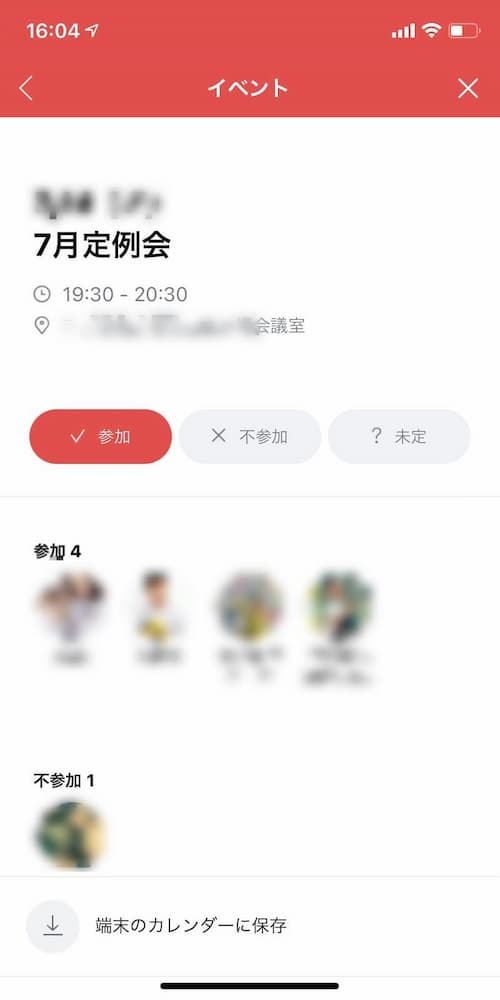
LINEでイベントの参加・不参加・未定を設定する方法は以下の通りです。
1. イベントの招待を受け取る
– LINEアプリを開き、メッセージ一覧からイベントの招待が届いたトークルームを開きます。
– 招待メッセージ内に「参加」、「不参加」、「未定」のボタンが表示されます。
2. 選択肢を選ぶ
– 「参加」をタップすると、イベントに参加する意思を示します。
– 「不参加」をタップすると、イベントに参加しないことを伝えます。
– 「未定」をタップすると、まだ決定していないことを知らせます。
3. 確認メッセージの送信
– 選択したオプションに応じて、自動的に確認メッセージが送信されます。
– 必要に応じて、追加のコメントや理由を入力してから送信することもできます。
LINEでのイベント管理機能
LINEには便利なイベント管理機能が搭載されています。以下に主な機能をまとめます。
– イベント詳細の確認: イベントの日時、場所、詳細情報を簡単に確認できます。
– 参加者リストの表示: 参加者、不参加者、未定者のリストを一覧で見ることができます。
– 変更通知: イベントの詳細が変更された場合、自動的に通知を受け取ることができます。
- イベント詳細の確認: イベントの日時、場所、詳細情報を簡単に確認できます。
- 参加者リストの表示: 参加者、不参加者、未定者のリストを一覧で見ることができます。
- 変更通知: イベントの詳細が変更された場合、自動的に通知を受け取ることができます。
参加状況の変更方法
LINEで既に選択した参加状況を変更する方法は以下の通りです。
– イベントの招待メッセージを開く: イベントの招待メッセージを再度開きます。
– 現在の参加状況を選択: 現在の参加状況(参加、不参加、未定)が表示されているボタンをタップします。
– 新しい選択肢を選ぶ: 変更したい参加状況(参加、不参加、未定)を選択し、タップします。
– 変更の確認: 変更が完了すると、自動的に新しい参加状況が更新され、他の参加者にも通知されます。
- イベントの招待メッセージを開く: イベントの招待メッセージを再度開きます。
- 現在の参加状況を選択: 現在の参加状況(参加、不参加、未定)が表示されているボタンをタップします。
- 新しい選択肢を選ぶ: 変更したい参加状況(参加、不参加、未定)を選択し、タップします。
- 変更の確認: 変更が完了すると、自動的に新しい参加状況が更新され、他の参加者にも通知されます。
イベント作成時の注意点
LINEでイベントを作成する際の注意点をいくつか挙げます。
– 明確な詳細情報の提供: イベントの日時、場所、詳細を明確に記載することで、参加者が正確な情報を得られます。
– 参加者への配慮: 参加者のスケジュールや都合を考慮し、適切な日程を設定することが重要です。
– 変更の迅速な連絡: イベントの詳細が変更された場合は、速やかに参加者に通知することが必要です。
- 明確な詳細情報の提供: イベントの日時、場所、詳細を明確に記載することで、参加者が正確な情報を得られます。
- 参加者への配慮: 参加者のスケジュールや都合を考慮し、適切な日程を設定することが重要です。
- 変更の迅速な連絡: イベントの詳細が変更された場合は、速やかに参加者に通知することが必要です。
LINEで出欠確認を作るには?
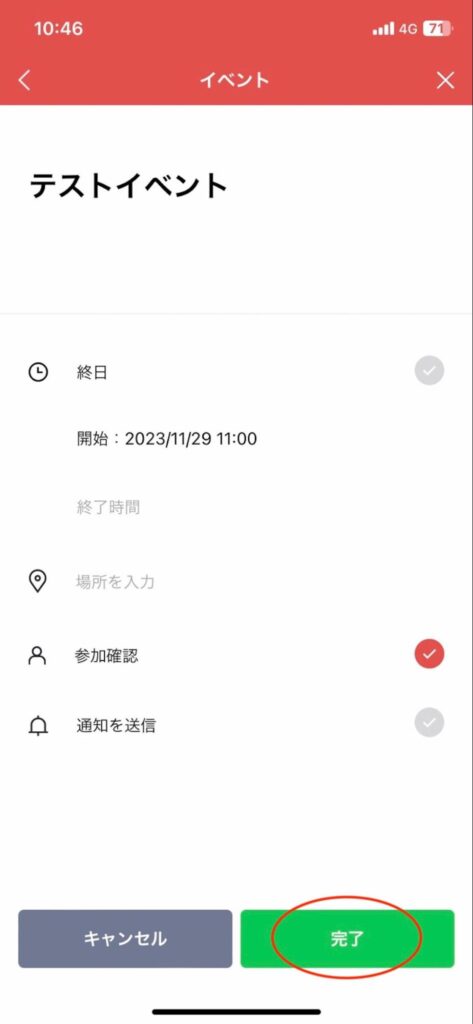
LINEで出欠確認を作るには、以下のような手順で行います。
1. グループを作成する
出欠確認を行うメンバー全員を含む新しいグループを作成します。既存のグループを使用することも可能です。
2. ポーリング機能を利用する
グループチャット内からポーリング機能を使用して出欠確認の投票を作成します。具体的には、グループチャット画面の右下にある「+」アイコンをタップし、「アンケート」を選択します。
3. 質問と選択肢を設定する
質問文を入力し、選択肢として「出席」「欠席」「未定」などを設定します。必要に応じて、追加の選択肢やコメント欄を設けることもできます。
4. 投票を開始する
設定が完了したら、投票を開始します。メンバーはグループチャット内で表示される投票画面から選択肢を選んで回答することができます。
5. 結果を確認する
投票が終了したら、グループチャット内またはポーリング機能で結果を確認できます。結果はリアルタイムで更新されます。
出欠確認の目的と効果
出欠確認は、イベントや会議などの参加者を把握するために重要な役割を果たします。主な目的と効果は以下の通りです。
- 参加者の数を正確に把握する:イベントや会議の準備に必要なリソースを適切に確保するために、参加者の数を正確に把握することが重要です。
- スケジュール調整を容易にする:出欠状況を事前に確認することで、日程や時間の調整がスムーズに行えます。
- 連絡の効率化を実現する:全員への個別の連絡を省略でき、グループでの一括連絡が可能になるため、連絡の効率化が図れます。
LINEのポーリング機能の特徴
LINEのポーリング機能は、出欠確認だけでなく、さまざまな用途で活用できます。主な特徴は以下の通りです。
- 簡単な操作性:ポーリングの作成や回答が簡単で、直感的な操作で行うことができます。
- リアルタイムの結果表示:投票結果がリアルタイムで更新され、即座に状況を確認できます。
- 多様な選択肢の設定:複数の選択肢やコメント欄を設けることができ、柔軟な質問設計が可能です。
出欠確認の注意点
出欠確認を行う際には、以下の点に注意することが推奨されます。
- プライバシーの配慮:個人情報の取り扱いに気をつけ、不要な情報を共有しないように注意します。
- 期限の設定:回答期限を明確に設定し、遅延や忘れを防ぎます。
- 結果のフィードバック:最終的な出欠状況をメンバーに報告し、透明性を保つことが大切です。
LINEで予定調整するにはどうすればいいですか?
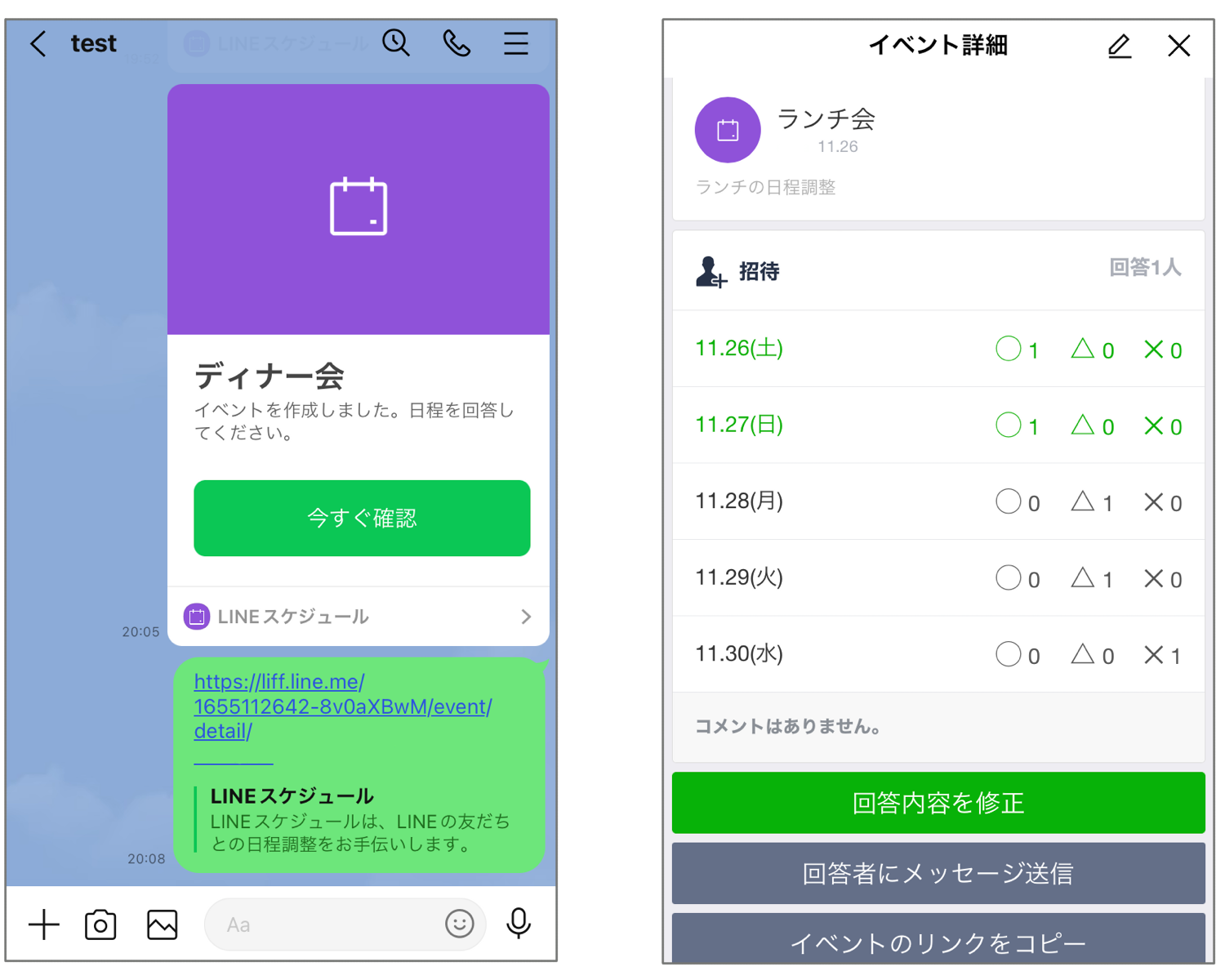
LINEで予定調整するには、以下の手順に従ってください。
1. グループまたは個々のチャットを作成します。予定を調整したい人々とチャットセッションを開きます。
2. 予定を提案するためのテキストメッセージを送ります。日時、場所、目的などを具体的に伝えます。
3. 投票機能を利用します。複数の選択肢を提供し、参加者に投票してもらいます。
4. 全員の返信を確認し、最終的な予定を決定します。
5. 決定した予定をカレンダー機能に追加します。これにより、参加者全員が予定を簡単に参照できます。
LINEでの予定調整の基本手順
予定調整の基本手順は、まずチャットセッションを開き、次に具体的な提案をすることで始まります。例えば、会議や飲み会の日程を提案する際には、日時、場所、参加者の名前などを明確に伝えます。その後、投票機能を利用して、複数の選択肢の中から最も適切なものを選びます。
- グループチャットを作成し、参加者を招待します。
- 具体的な予定を提案し、詳細を伝えます。
- 投票機能を使って、最適な選択肢を決定します。
LINEの投票機能の活用方法
LINEの投票機能は、予定調整において非常に役立つツールです。この機能を使うことで、複数の選択肢を簡単に提供でき、参加者が自分の都合に合わせて投票できます。選択肢は日時や場所など、具体的な内容で設定することが重要です。また、投票結果はリアルタイムで更新されるため、迅速に最適な予定を決定できます。
- 「投票」ボタンをタップし、新しい投票を作成します。
- 投票のタイトルと選択肢を入力し、説明を追加します。
- 投票を共有し、参加者からの反応を待つ。
予定確定後のカレンダー機能の利用
予定が確定したら、カレンダー機能を使用して、その予定を記録することがおすすめです。これにより、参加者全員が予定を簡単に参照でき、忘れる心配がなくなります。さらに、カレンダー機能では、予定のリマインダーを設定することもできるため、重要なイベントを逃すことはありません。
- カレンダー機能を開き、新しいイベントを作成します。
- イベントの詳細(日時、場所、説明)を入力します。
- リマインダーを設定し、参加者と共有します。
LINEのイベント設定は?
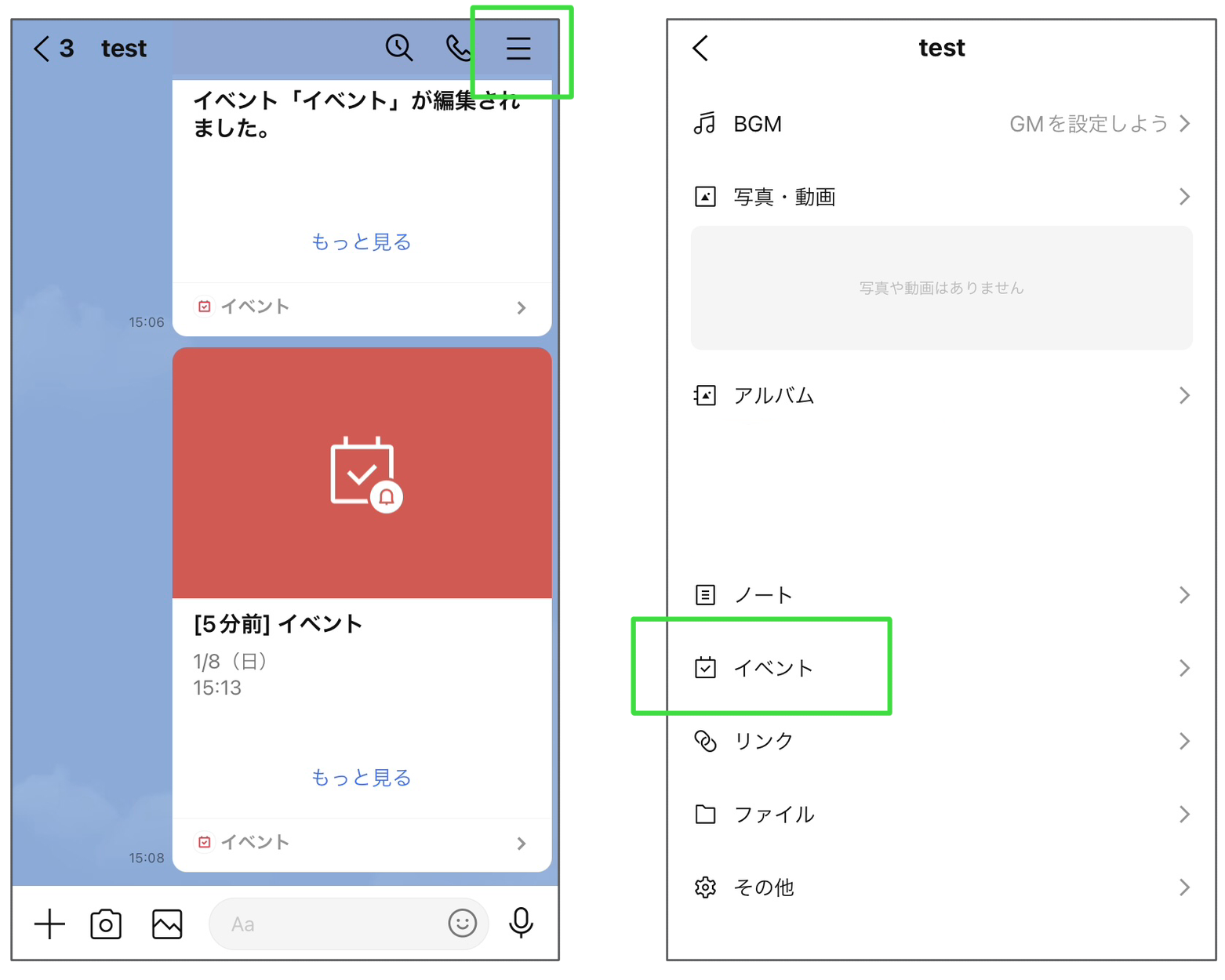
LINEのイベント設定は、ユーザーがさまざまなコミュニケーションの機能をカスタマイズし、特定のイベントや通知に対応する方法を制御できるように設計されています。これらの設定には、メッセージの受信時や友達追加時の通知、バッジの表示、音声や振動の設定などが含まれます。また、特定のグループやチャットルームに対して個別の通知設定を行うことも可能です。
イベント設定の基本
イベント設定の基本は、ユーザーが自分のコミュニケーション体験を最適化するために重要な機能です。以下に主な設定項目を詳しく説明します。
- 通知のオン/オフ: これは最も基本的な設定で、メッセージや友達追加などのイベントに対する通知を有効または無効にすることができます。
- 通知音と振動: ユーザーは好みの通知音を選択したり、振動の強さを調整したりすることができます。
- バッジの表示: アプリアイコン上に未読メッセージの数を表示するかどうかを設定できます。
グループチャットのイベント設定
グループチャットのイベント設定は、特定のグループ内のイベントに対応する方法を細かく制御できます。以下に主な設定項目を詳しく説明します。
- メンション通知: グループチャット内で自分の名前がメンションされたときに通知を受け取るかどうかを設定できます。
- グループ通知の除外: 特定のグループから通知を受け取らないように設定できます。
- 新規メンバー追加通知: グループに新しいメンバーが追加されたときに通知を受け取るかどうかを設定できます。
個別チャットのイベント設定
個別チャットのイベント設定は、特定の友達や連絡先とのチャットにおけるイベントに対応する方法を細かく制御できます。以下に主な設定項目を詳しく説明します。
- 特定の友達からの通知: 特定の友達からのメッセージに対してのみ通知を受け取るかどうかを設定できます。
- 既読マークの表示: メッセージを既読としてマークするかどうかを設定できます。
- ブロックとミュート: 特定のユーザーからのメッセージをブロックしたり、一時的にミュートしたりすることができます。
よくある質問
LINE参加確認メッセージを有効にするにはどうすればよいですか?
LINEの参加確認メッセージを有効にするには、まずLINEアプリを開き、設定に進んでください。その後、通知を選択し、参加確認メッセージの項目を見つけます。スイッチをオンにすることで、参加確認メッセージを受け取ることができます。この設定を行うことで、グループやチャットに誰が参加したかを即座に把握することができます。
特定のグループでのみ参加確認メッセージを受け取りたくない場合はどうすればよいですか?
特定のグループでのみ参加確認メッセージを受け取りたくない場合は、LINEアプリのグループ詳細設定から調整できます。グループチャットを開き、右上の設定アイコンをタップします。通知設定に移動し、参加確認メッセージのスイッチをオフにすることで、そのグループからの参加確認メッセージをブロックできます。
参加確認メッセージの通知音をカスタマイズする方法はありますか?
参加確認メッセージの通知音をカスタマイズするには、LINEアプリの設定から通知を選択し、参加確認メッセージの項目を見つけてください。通知音のセクションで、デフォルトの音から選択するか、カスタムの音を設定できます。カスタムの音を追加するには、音楽ファイルを選択し、通知音として登録してください。
参加確認メッセージの受信履歴を確認する方法はありますか?
参加確認メッセージの受信履歴を確認するには、LINEアプリのチャット画面を開き、対象のグループまたはチャットを選択します。チャット履歴を上にスールすることで、過去に受け取った参加確認メッセージを確認できます。特定のメッセージを探す場合は、検索機能を使用してキーワードで検索することも可能です。