
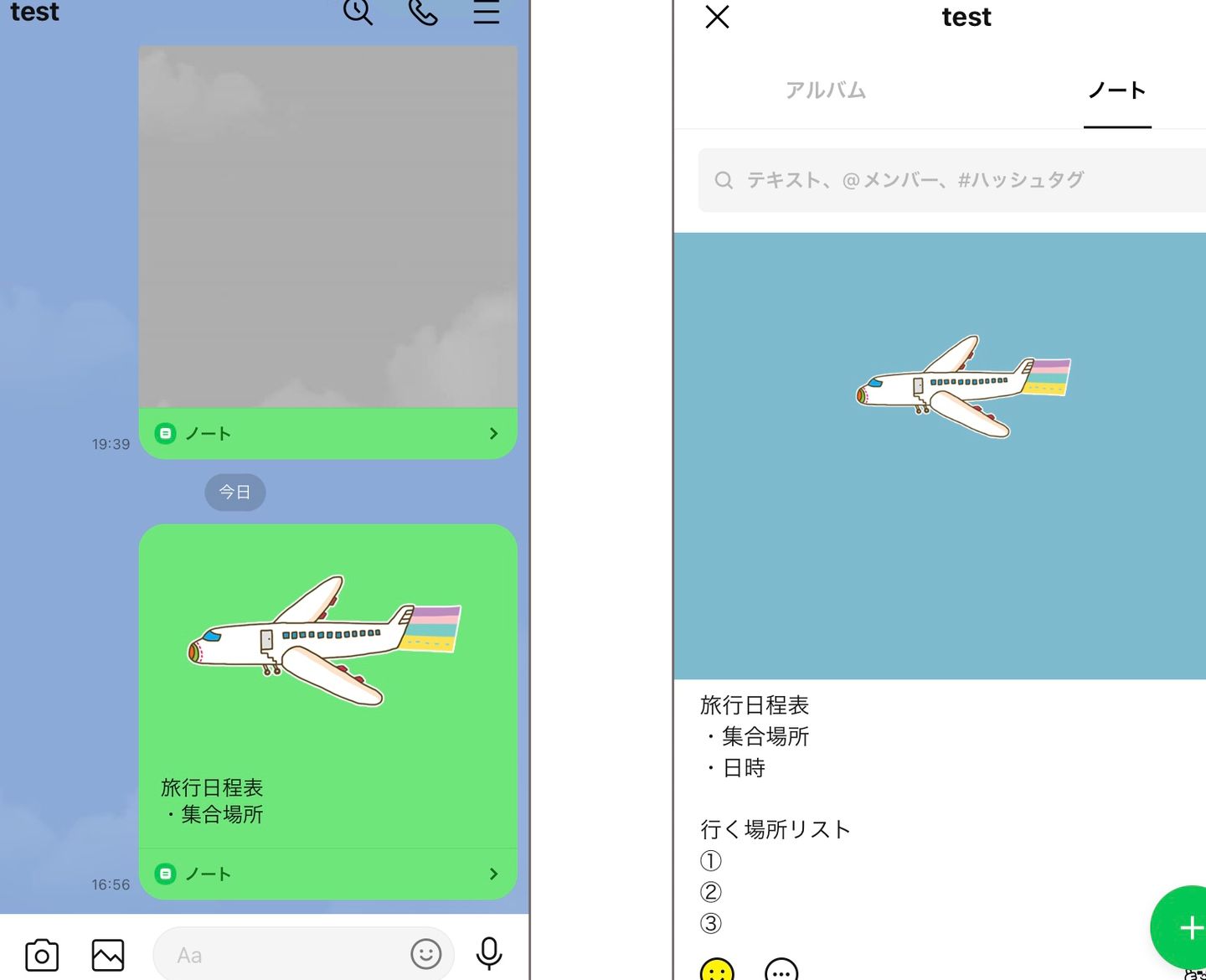
「LINEノート」は、LINEが提供する無料のメモ機能で、スマートフォンやタブレットで簡単にテキストを記録し、共有することができます。この便利なツールは、日々のメモやアイデアの整理、グループでの情報共有など、さまざまなシーンで活用されています。また、画像や音声ファイルも添付可能で、より豊かなコミュニケーションを実現します。本記事では、「LINEノート」の基本的な使い方から、効果的な活用法までを詳しく解説します。
LINEノートの基本的な使い方と活用法
LINEノートは、LINEアプリ内の便利な機能で、テキストや画像を共有し、共同編集できるノートブックです。この記事では、LINEノートの基本的な使い方から、さまざまな場面での活用法まで詳しく解説します。
LINEノートの作成方法
LINEノートを作成するには、まずLINEアプリを開き、「メモ」タブを選択します。次に、「+」ボタンをタップし、新しいノートのタイトルを入力します。ノートの内容を記入したら、保存ボタンをタップして完成です。共有設定も忘れずに設定しましょう。
LINEノートの編集と削除
既存のLINEノートを編集するには、メモ一覧から該当のノートを選択し、編集したい部分をタップします。編集が完了したら、保存ボタンをタップします。ノートを削除する場合は、ノートの右側にあるゴミ箱アイコンをタップします。
LINEノートの共有設定
LINEノートは、特定の友達やグループに共有することができます。ノートを開いた状態で右上にある「…」をタップし、共有設定を選択します。ここから、公開範囲やアクセス権限を設定できます。共有リンクを作成することも可能です。
LINEノートの共同編集機能
LINEノートの共同編集機能を利用すると、複数のユーザーが同じノートをリアルタイムで編集できます。これにより、プロジェクト管理やグループワークでの情報共有が効率的になります。共同編集者を追加するには、共有設定から友達やグループを選択します。
LINEノートの活用シーン
LINEノートは、個人的なメモだけでなく、様々なシーンで活用できます。プロジェクト管理、イベント企画、旅行計画、勉強会の資料整理、家族間の情報共有など、多様な用途に適しています。
| 活用シーン | 特徴 |
|---|---|
| プロジェクト管理 | タスクの割り当てや進捗状況の確認ができます。 |
| イベント企画 | 日程調整や準備リストの共有が可能です。 |
| 旅行計画 | 目的地やスケジュールの共有ができます。 |
| 勉強会の資料整理 | 資料のアップロードや議事録の作成が可能です。 |
| 家族間の情報共有 | 予定や重要事項の共有ができます。 |
ラインのノートはどんな時に使うの?
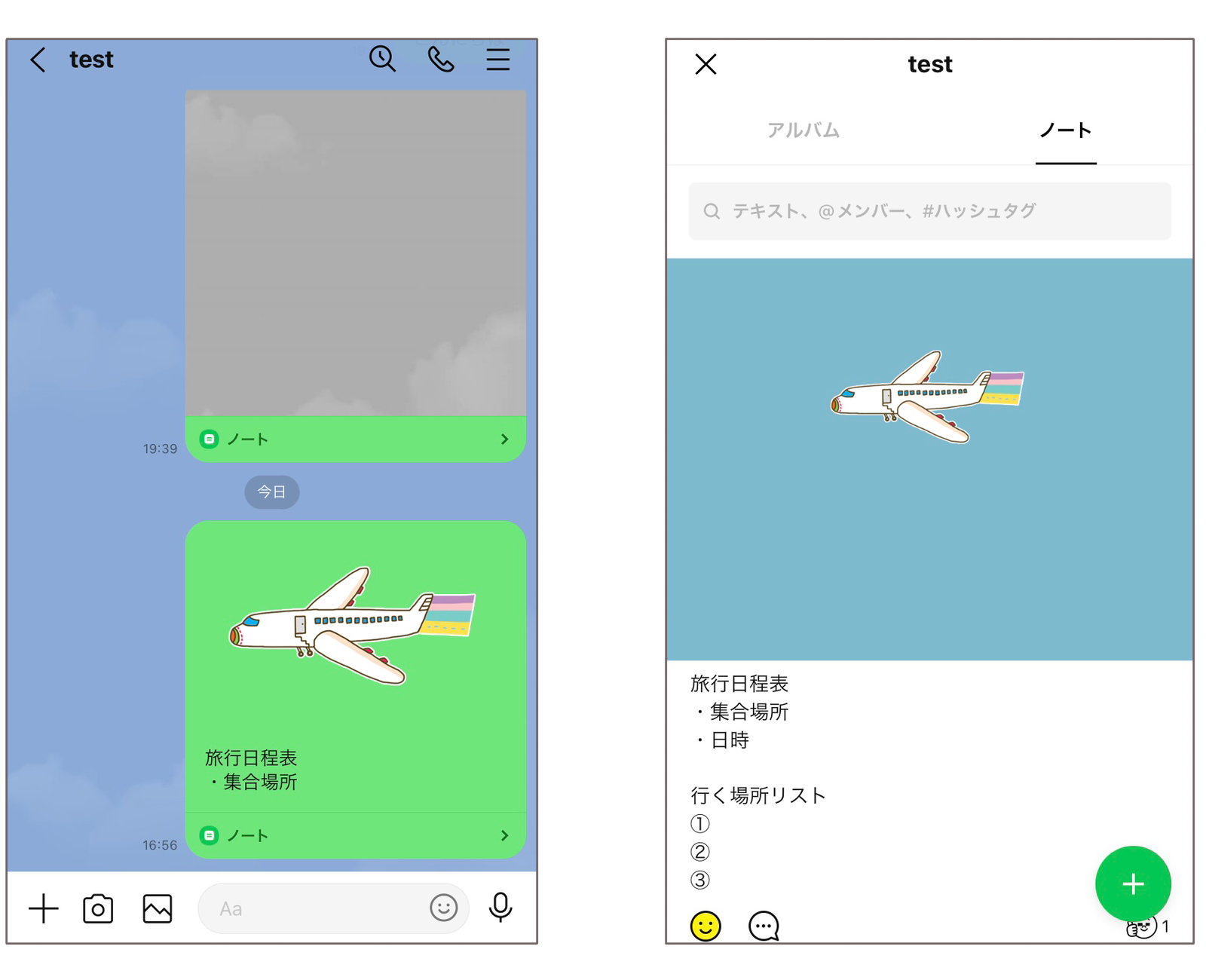
ラインのノートは、主にメッセージの内容を記録し、共有するためのツールです。さまざまな状況で利用されます。例えば、会議の議事録を作成したり、重要な情報を整理したり、アイデアを共有したりすることができます。また、個人的なメモとして使用することも可能で、日記や目標設定にも活用できます。
会議の議事録作成
会議の議事録を作成するために、ラインのノートが役立ちます。参加者全員がリアルタイムで議事録を確認し、修正や追加を行うことができます。
- 議事録の正確性を保つことができます。
- 参加者が後から内容を確認しやすいです。
- 重要な決定事項を一元管理できます。
情報の共有と整理
プロジェクトにおける重要な情報を共有し、整理するためにラインのノートを使用します。チームメンバー間で情報をリアルタイムで更新し、アクセスすることができます。
- 情報の一元化により、混乱を防ぎます。
- 各メンバーが最新の情報を簡単に参照できます。
- ファイルの添付やリンクの挿入も可能です。
個人的なメモと日記
個人的なメモや日記を記録するために、ラインのノートが便利です。日々の出来事や思いを書き留めることができます。
- プライバシー保護機能により、個人的な情報を安全に管理できます。
- カテゴリーやタグを使って整理し、検索しやすくなります。
- 目標設定やタスク管理にも活用できます。
ラインのトークとノートの違いは何ですか?

ラインのトークとノートの違いは以下の通りです。
トークとノートの主な機能
トークとノートは、どちらもメッセージを送受信するための機能ですが、それぞれの目的と利用方法が異なります。トークは、個人やグループでのリアルタイム会話を行うための機能で、テキストメッセージだけでなく、画像や動画、位置情報なども送ることができます。一方、ノートは、個々のユーザーが自分の日記やメモとして利用できる機能で、プライベートな情報を保存したり、共有することができます。
- トークでは、リアルタイムチャットが可能で、友人や家族とのコミュニケーションに適しています。
- ノートでは、個人的なメモや日記として利用でき、情報の記録や整理に便利です。
- トークは複数のメディアに対応しており、多様なコンテンツを共有できます。
プライバシーと共有の違い
トークとノートのプライバシー設定にも違いがあります。トークは、特定の相手とだけメッセージをやり取りできるため、プライバシーが保たれています。ただし、グループトークでは複数のメンバーと同時にメッセージを共有することができます。一方、ノートは基本的に自分だけが見ることができるプライベートなスペースですが、必要に応じて特定のユーザーと共有することも可能です。
- トークは、特定の相手とのみメッセージを交換でき、プライバシーが確保されています。
- ノートは、自分だけがアクセスできるプライベートな領域であり、個人的な情報を安全に管理できます。
- グループトークでは、複数のメンバーと情報を共有することができます。
利用シーンの違い
トークとノートは、異なる利用シーンに適しています。トークは、日常的なコミュニケーションや緊急時の連絡に最適です。友人や家族、仕事の同僚との会話を円滑に行うことができます。一方、ノートは、個人的なメモや日記、アイデアの記録に適しています。また、旅行の計画やレシピの保存、勉強のまとめなど、さまざまな用途に活用できます。
- トークは、友人や家族との日常的な会話に適しています。
- ノートは、個人的なメモや日記の記録に便利です。
- ノートは、旅行の計画やレシピの保存など、多様な用途に活用できます。
LINEノートの利点は何ですか?
LINEノートの利点は多岐にわたり、ユーザーにとって多くのメリットがあります。まず、ノート機能により、テキストや画像、動画などの情報を一か所で管理することができます。これにより、重要な情報を見逃すことがなく、効率的に整理することが可能となります。また、共有機能により、友人や家族、同僚と簡単に情報を共有できます。さらに、検索機能が搭載されており、過去の記録をすぐに見つけることができます。これらの特徴により、LINEノートは日常生活や仕事において非常に便利なツールとなっています。
情報の一元化と整理
LINEノートでは、テキスト、画像、動画など様々な情報を一元化して管理することができます。これにより、必要な情報を探すのに時間を費やすことなく、すばやくアクセスできます。また、カテゴリーやタグを使用して情報整理することで、特定の情報を簡単に見つけられるようになります。
- テキスト、画像、動画を一か所で管理
- カテゴリーやタグを使用して情報整理
- 必要な情報へのすばやいアクセス
簡単な情報共有
LINEノートには、友人や家族、同僚と情報共有するための機能が備わっています。これにより、重要な情報を簡単に共有でき、コミュニケーションが円滑になります。また、共有された情報は自動的に同期されるため、最新の情報に常にアクセスできます。
- 友人や家族、同僚との情報共有
- 共有された情報の自動同期
- コミュニケーションの円滑化
効率的な情報検索
LINEノートには検索機能が搭載されており、過去の記録をすばやく見つけることができます。これにより、必要な情報を探し出すのに時間がかかるという問題を解消できます。さらに、キーワード検索や日付フィルターを使用することで、より正確に情報検索が可能です。
- 過去の記録をすばやく見つける
- キーワード検索や日付フィルターを使用
- より正確な情報検索
ラインのノートはどこに保存されますか?
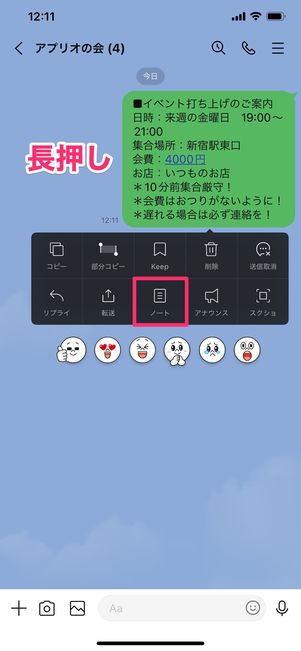
ラインのノートは、主にユーザーのデバイス(スマートフォンやタブレット)のローカルストレージに保存されます。また、同期設定が有効になっている場合、クラウドサーバーにもバックアップとして保存され、複数のデバイス間で共有できます。これにより、ユーザーは異なるデバイスからアクセスしたり、データを失うリスクを軽減できます。
ラインのノートのローカル保存場所
ラインのノートは、デバイスの内部ストレージに保存されます。具体的には、Androidデバイスでは通常、「/storage/emulated/0/Android/data/jp.naver.line.android/files/Note/」というパスに保存されます。iOSデバイスでは、ファイルシステムへの直接アクセスが制限されているため、通常は「Documents」フォルダ内に保存されます。
- Android: /storage/emulated/0/Android/data/jp.naver.line.android/files/Note/
- iOS: Documents フォルダ内
- その他のデバイス: デバイス固有のストレージパス
ラインのノートのクラウド同期
ラインのノートは、ユーザーが同期設定を有効にした場合、クラウドサーバーにも保存されます。これにより、複数のデバイス間でのノートの共有やバックアップが可能になります。同期設定は、ラインアプリ内の設定メニューから行うことができます。
- 同期設定: ラインアプリの設定メニューから同期設定を有効にする
- 自動同期: ノートが更新されるたびに自動的にクラウドに同期される
- 手動同期: ユーザーが手動で同期を行うオプションも利用できる
ラインのノートのバックアップと復元
ラインのノートは、クラウド同期によって定期的にバックアップされます。これにより、デバイスが故障した場合や新しいデバイスに移行する際などに、簡単にデータを復元できます。復元手順は、新しいデバイスでラインアプリをインストールし、同じアカウントでログインすることで行われます。
- バックアップ: クラウドサーバーに定期的にノートがバックアップされる
- 復元手順: 新しいデバイスでラインアプリをインストールし、同じアカウントでログインする
- データ移行: 複数のデバイス間でのデータ移行が容易になる
よくある質問
LINEノートとは何ですか?
LINEノートは、LINEアプリ内で利用できる機能の一つで、ユーザーが自分の考えや情報を共有するためのデジタルノートブックのようなものです。この機能を使用することで、テキスト、画像、リンクなどを自由に投稿し、友人や特定のグループと情報を簡単に共有することができます。また、ノートはプライベートでも公開でも設定可能で、特定の人々だけに見せることも、全てのLINEユーザーと共有することも可能です。
LINEノートの基本的な使い方は?
LINEノートを使用するには、まずLINEアプリを開き、「ノート」タブを選択します。ここで新しいノートを作成したり、既存のノートを編集したりできます。新しいノートを作成する際は、タイトル、本文、画像やリンクの追加が可能です。また、ノートのプライバシー設定も重要なポイントで、公開範囲を「友だち全員」「選んだ友だちのみ」「公開」などから選択できます。これらの設定を適切に行うことで、安全かつ効果的に情報共有ができます。
LINEノートでできることは?
LINEノートでは、多様な用途で活用できます。例えば、旅行の計画やイベントの情報を共有したり、勉強や仕事のメモをまとめたり、趣味の活動を記録したりすることが可能です。また、ノート内でのコメント機能やいいね!機能を利用することで、他のユーザーとのコミュニケーションも深められます。さらに、特定のトピックに関連したノートを検索して閲覧することもでき、新たな情報を得る機会にもなります。
LINEノートのセキュリティについて
LINEノートのセキュリティは非常に重要です。ノートのプライバシー設定を適切に調整することで、不特定多数のユーザーに情報を公開するリスクを減らすことができます。特に、個人情報や機密情報を含むノートは、必ず「選んだ友だちのみ」や「非公開」に設定しましょう。また、定期的にアカウントのセキュリティチェックを行い、パスワードの変更やログイン履歴の確認などの対策を講じることもおすすめです。これにより、LINEノートをより安全に利用することができます。