
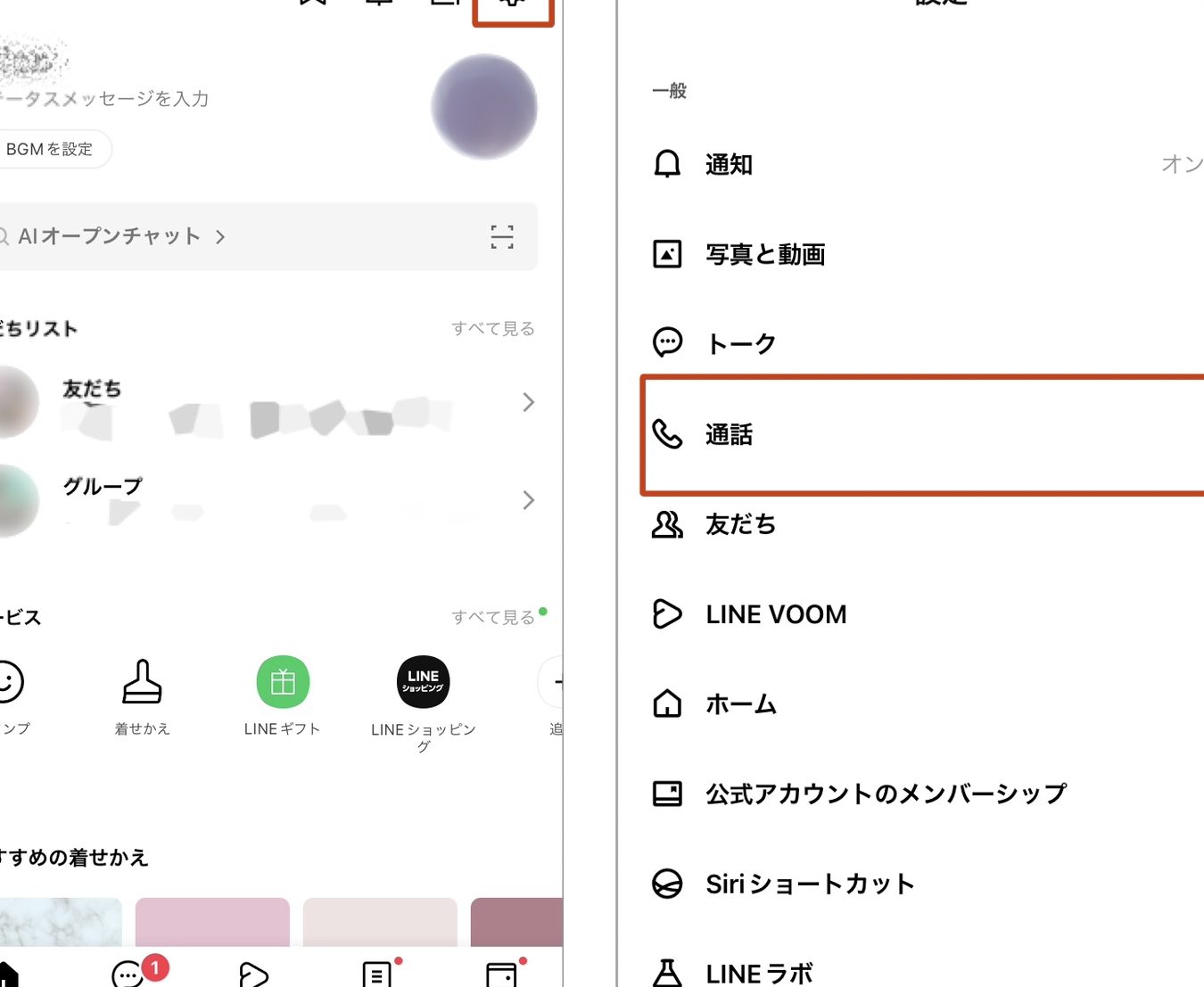
LINE NEWSが見られないという問題に直面しているユーザーは多いです。このアプリは、最新のニュースや情報に迅速にアクセスするための便利なツールですが、時折表示されないなどの不具合が発生することがあります。本記事では、LINE NEWSの表示問題を解決し、重要な情報を逃さないための具体的な対処法をご紹介します。これらの方法を試すことで、スムーズに最新のニュースをチェックできるようになるでしょう。
LINE NEWSの表示問題を解決する方法
LINE NEWSが正常に表示されない場合、最新のニュースを見逃す可能性があります。この記事では、LINE NEWSの表示問題を解決するための具体的な対処法を紹介します。
1. キャッシュデータと設定のクリア
アプリのキャッシュデータや設定が古くなると、表示問題が発生することがあります。次の手順でキャッシュデータと設定をクリアしましょう。
- スマートフォンの設定アプリを開きます。
- 「アプリ」または「アプリケーションマネージャー」を選択します。
- LINEアプリを選択します。
- 「ストレージ」を選択し、「キャッシュをクリア」をタップします。
- 必要に応じて、「データを削除」も選択します。
2. LINEアプリの再インストール
アプリ自体に問題がある場合、再インストールすることで解決できることがあります。次の手順でLINEアプリを再インストールしましょう。
- スマートフォンのホーム画面からLINEアプリを長押しし、アプリ情報画面を開きます。
- 「アンインストール」をタップしてアプリを削除します。
- Google Playストア(Android)またはApp Store(iOS)からLINEアプリをダウンロードし、再度インストールします。
- ログインを行い、LINE NEWSが正常に表示されるか確認します。
3. Wi-Fi接続の確認
Wi-Fi接続が不安定だと、LINE NEWSの読み込みが遅くなったり、表示されなかったりすることがあります。次の手順でWi-Fi接続を確認し、必要に応じて再接続しましょう。
- スマートフォンの設定アプリを開きます。
- 「Wi-Fi」を選択し、現在接続しているネットワークの名前を確認します。
- 接続が不安定な場合は、Wi-Fiを一度オフにしてから再びオンにします。
- LINEアプリを開き、NEWSが正常に表示されるか確認します。
4. データ通信量の確認
LINE NEWSはデータ通信量を使用します。通信量が制限されている場合、表示に支障が出ることがあります。次の手順でデータ通信量を確認し、必要に応じてプランを変更しましょう。
- スマートフォンの設定アプリを開きます。
- 「データ使用量」を選択し、現在の使用状況を確認します。
- 通信量が制限に近い場合は、キャリアのウェブサイトからプランを変更します。
- 変更後、LINEアプリを開き、NEWSが正常に表示されるか確認します。
5. LINEアプリのバージョン確認
LINEアプリが古いバージョンの場合、機能の不具合が発生することがあります。次の手順でアプリのバージョンを確認し、最新版に更新しましょう。
- Google Playストア(Android)またはApp Store(iOS)を開きます。
- 「マイアプリ」または「アップデート」セクションを選択します。
- LINEアプリがアップデート可能かどうか確認します。
- 更新可能な場合は、「アップデート」ボタンをタップして最新版に更新します。
- 更新後、LINEアプリを開き、NEWSが正常に表示されるか確認します。
| 対処法 | 詳細 |
|---|---|
| キャッシュデータと設定のクリア | アプリのキャッシュデータと設定をクリアすることで、表示問題を解決できます。 |
| LINEアプリの再インストール | アプリ自体に問題がある場合、再インストールすることで解決できます。 |
| Wi-Fi接続の確認 | Wi-Fi接続が不安定な場合は、再接続することで改善します。 |
| データ通信量の確認 | データ通信量が制限されている場合、プランを変更することで解決します。 |
| LINEアプリのバージョン確認 | アプリが古いバージョンの場合、最新版に更新することで不具合を解消します。 |
LINE NEWSが見れないのですが?
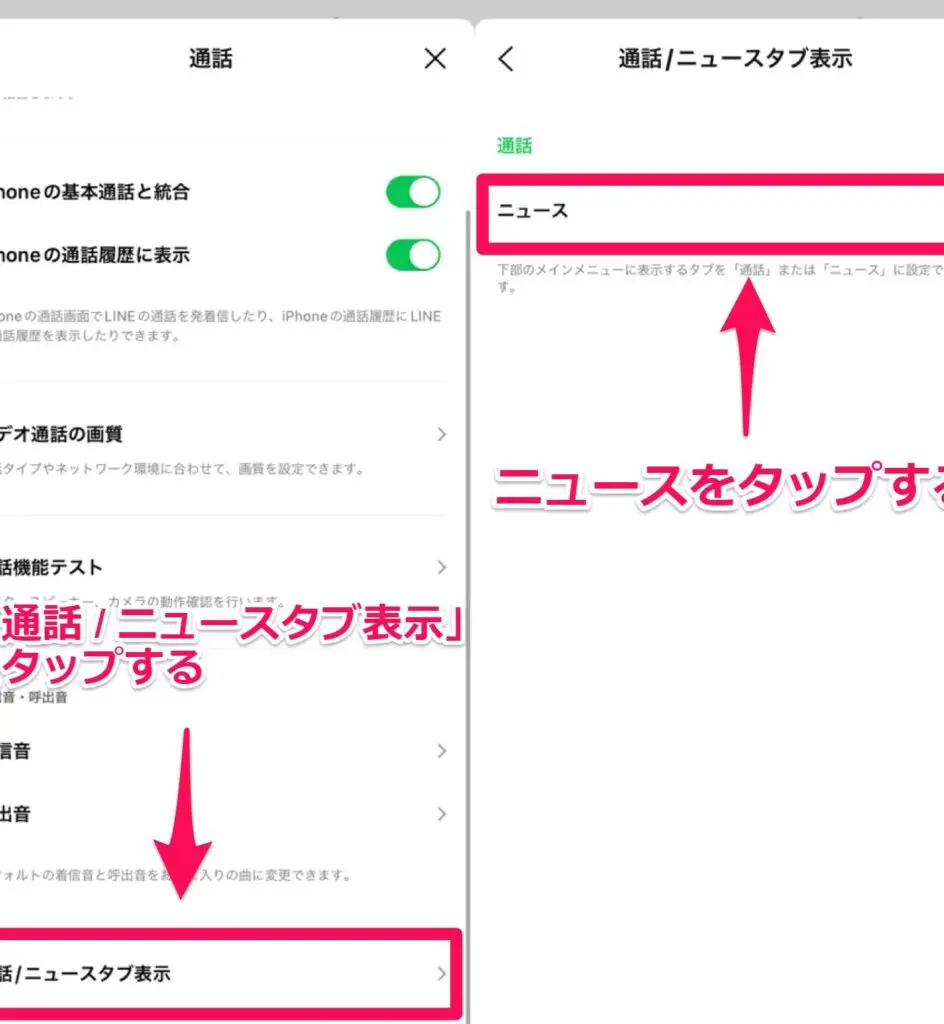
LINE NEWSが見れない場合の対処方法
LINE NEWSが表示されない問題は、さまざまな要因によって引き起こされる可能性があります。以下に、一般的な解決策をいくつか紹介します。
インターネット接続を確認する
インターネット接続が不安定または切断されていると、LINE NEWSが正常に読み込めないことがあります。以下の手順でインターネット接続を確認してください。
- Wi-Fiやモバイルデータが有効になっているか確認します。
- 他のアプリやウェブサイトが正常に動作しているか試してみます。
- ルーターの再起動や設定を見直すことで改善する場合があります。
アプリケーションの更新を確認する
LINEアプリが最新版になっていないと、機能の不具合が発生することがあります。以下の手順でアプリケーションの更新を確認してください。
- Google Play Store(Android)またはApp Store(iOS)を開きます。
- 「マイアプリ」または「アカウント」セクションから、LINEアプリの更新状況を確認します。
- 更新が必要な場合は、指示に従ってアップデートを行います。
キャッシュとデータのクリア
キャッシュや一時的なデータが蓄積すると、アプリの動作に影響を与えることがあります。以下の手順でキャッシュとデータをクリアしてください。
- 設定アプリを開き、「アプリ」または「アプリケーションマネージャー」を選択します。
- LINEアプリを選択し、「ストレージ」タブを開きます。
- 「キャッシュをクリア」および「データをクリア」のボタンを押します。
LINEのNEWSの消し方は?

LINEのNEWSの消し方は以下の手順で行います:
1. LINEアプリを開き、ホーム画面に移動します。
2. ニュースタブを選択します。
3. 右上にある設定アイコン(齒車)をタップします。
4. 表示されたメニューから「通知設定」を選択します。
5. 「ニュース」の項目を探し、スイッチをオフにします。
これにより、今後LINE NEWSからの通知が届かなくなります。ただし、ニュース自体はまだアプリ内で表示されます。
LINE NEWSの通知設定の確認方法
通知設定を確認するには以下の手順を実行します:
- LINEアプリを開き、ホーム画面に移動します。
- 右下の「その他」アイコンをタップします。
- 表示されたメニューから「設定」を選択します。
- 「通知」を選択します。
- 「ニュース」の項目を確認し、スイッチがオフになっていることを確認します。
LINE NEWSの履歴削除方法
ニュースの履歴を削除するには以下の手順を実行します:
- LINEアプリを開き、ホーム画面に移動します。
- ニュースタブを選択します。
- 右上にある設定アイコン(齒車)をタップします。
- 表示されたメニューから「履歴削除」を選択します。
- 「履歴を削除する」ボタンをタップして確認します。
LINE NEWSの再設定方法
ニュースの設定を再び有効にするには以下の手順を実行します:
- LINEアプリを開き、ホーム画面に移動します。
- ニュースタブを選択します。
- 右上にある設定アイコン(齒車)をタップします。
- 表示されたメニューから「通知設定」を選択します。
- 「ニュース」の項目を見つけ、スイッチをオンにします。
ラインのニュースが表示されないのはなぜですか?
設定の確認
ニュースが表示されない原因として、まずアプリケーションの設定を確認することが重要です。設定でニュースの受信を無効化している可能性があります。以下の手順で設定を確認し、必要に応じて変更してください。
- ラインアプリを開き、左上にあるメニューボタンをタップします。
- 「設定」を選択し、「通知」または「プライバシー」の項目をタップします。
- 「ニュース通知」や「ニュース受信」などのオプションを探し、オンに設定します。
インターネット接続の問題
ニュースが表示されない別の原因として、インターネット接続の不安定性や切断が挙げられます。以下の手順でインターネット接続を確認し、必要に応じて再接続してください。
- デバイスの設定メニューを開き、「Wi-Fi」または「モバイルデータ」の項目をタップします。
- 現在の接続状態を確認し、必要に応じてWi-Fiネットワークやモバイルデータを有効化します。
- 接続が不安定な場合は、他のネットワークに切り替えてみたり、デバイスの再起動を試みてください。
アプリケーションの更新
ニュースが表示されない場合、ラインアプリ自体にバグや不具合がある可能性もあります。アプリケーションの最新バージョンに更新することで、これらの問題が解決されることがあります。以下の手順でアプリケーションの更新を確認し、必要に応じて実行してください。
- デバイスのアプリストア(App StoreまたはGoogle Play)を開きます。
- 「アップデート」または「更新」のタブを選択し、ラインアプリの更新が必要かどうかを確認します。
- 更新が利用可能な場合は、ダウンロードとインストールを実行します。
LINEニュースはいつ終了しますか?
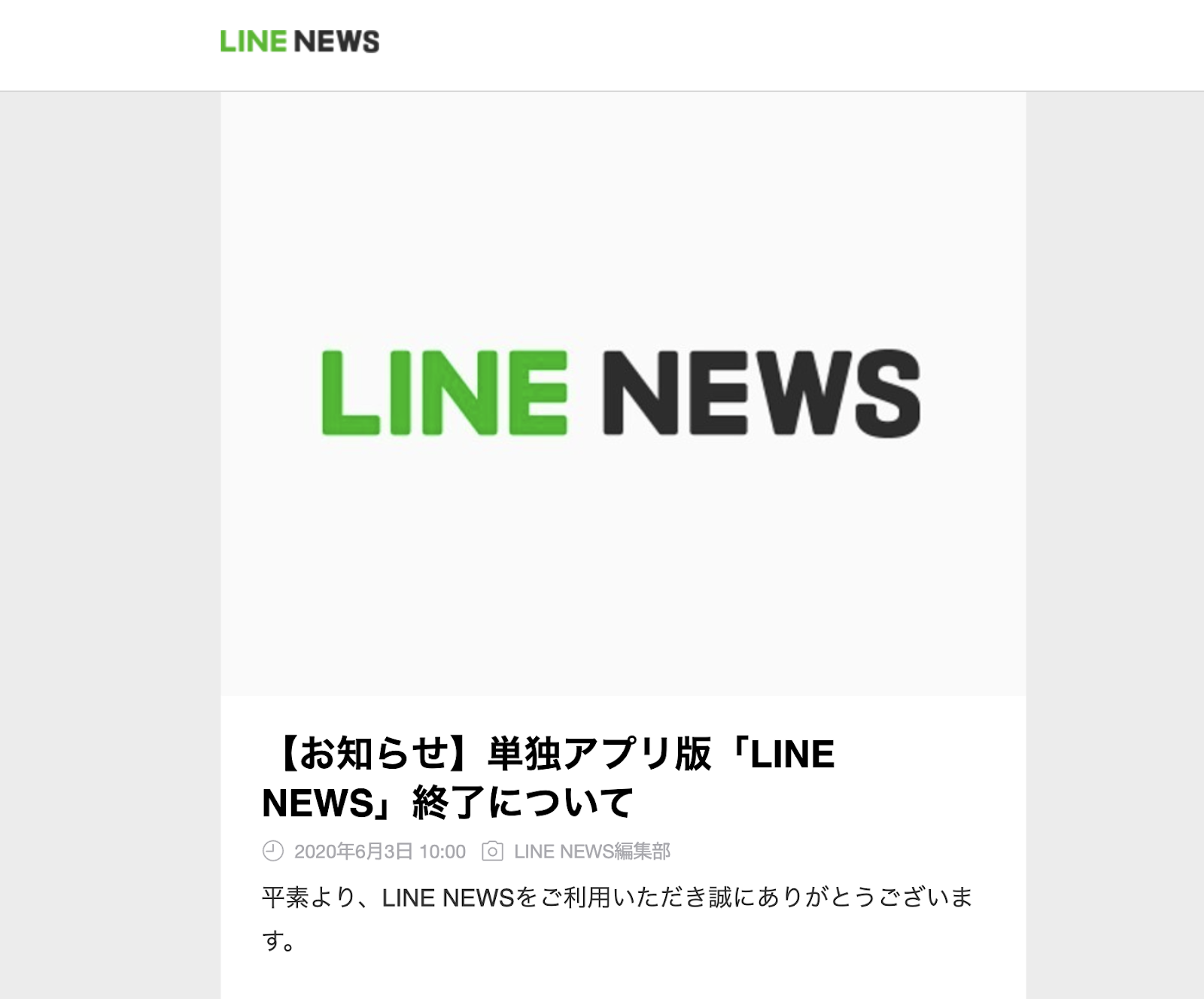
LINEニュースは、2024年3月31日にサービスを終了します。これは公式発表に基づく情報で、ユーザーはその前にすべての設定や登録情報を確認し、必要なデータをバックアップする必要があります。
LINEニュースの終了日とその影響
2024年3月31日にLINEニュースが終了することにより、多くのユーザーがこのサービスを利用できなくなります。これにより、以下のような影響が予想されます:
- コンテンツのアクセス制限:サービス終了後は、これまで提供されていたニュース記事や特集記事にアクセスできなくなります。
- ブックマークの消失:ユーザーが保存した記事やブックマークが失われることがあります。そのため、重要な情報は事前に保存しておくことをおすすめします。
- アカウントの整理:サービス終了前に、不要なアカウントや設定を整理し、他のニュースアプリへの移行を検討することも重要です。
LINEニュースの代替案
LINEニュースの終了に伴い、ユーザーは以下の代替案を検討することができます:
- Yahoo!ニュース:日本の主要なニュースサイトで、幅広いジャンルの記事を提供しています。
- Google ニュース:個別の興味や好みに合わせてニュースをカスタマイズできるサービスです。
- FNNプライムオンライン:フジテレビ系列のニュースアプリで、最新のニュースや特集を配信しています。
LINEニュースのバックアップ方法
サービス終了前に、以下の手順で必要な情報をバックアップすることが可能です:
- 記事の保存:重要な記事は画面キャプチャやテキストコピーで保存しましょう。
- ブックマークのエクスポート:アプリ内でブックマーク機能を使用している場合は、その内容をエクスポートして別の場所に保管できます。
- アカウント情報の確認:アカウントに関連する設定や登録情報を確認し、必要であれば他のサービスに移行する準備をしておきましょう。
よくある質問
LINE NEWSが表示されない原因は?
LINE NEWSが表示されない原因はいくつか考えられます。まず、インターネット接続が不安定である可能性があります。Wi-Fiやデータ通信が正常に機能しているか確認してください。また、アプリのバージョンが最新でない場合も問題が発生することがあります。アプリの設定から更新を確認し、必要に応じてアップデートを行ってください。さらに、デバイスのストレージ容量が不足していると、アプリが正常に動作しないことがあります。不要なファイルを削除して、十分な空き容量を確保することをおすすめします。
LINE NEWSの通知が来ない場合どうすればいい?
LINE NEWSの通知が来ない場合は、まず通知設定を確認してください。アプリの設定メニューから通知のオン/オフを切り替えることができます。また、デバイスの設定でも通知が無効になっている可能性があるので、そちらもチェックしてください。さらに、特定のニュースカテゴリーの通知だけが来ていない場合は、そのカテゴリーの通知設定を個別に確認し、必要に応じて変更することをおすすめします。これらの設定を正しく行うことで、最新のニュースを受け取ることができます。
LINE NEWSの記事が読み込めないときの対処法は?
LINE NEWSの記事が読み込めない場合は、まずはインターネット接続を確認してください。接続が不安定な場合、一時的に記事が読み込めなくなることがあります。接続が安定していることを確認した後、アプリを再起動してみてください。それでも問題が解決しない場合は、アプリのキャッシュをクリアすることを試みてください。アプリの設定メニューからキャッシュのクリアを行うことができます。これらの手順を踏むことで、記事の読み込みが改善されることが期待できます。
LINE NEWSの機能を使いこなすためのコツは?
LINE NEWSの機能を使いこなすためには、まず自分の興味のあるニュースカテゴリーを設定することが重要です。アプリの設定メニューから好きなカテゴリーを選択し、カスタマイズすることで、自分にとって役立つ情報を効率的に入手できます。また、キーワードアラートを設定することで、特定のトピックに関するニュースをリアルタイムで受け取ることができます。さらに、記事をブックマークしたり、シェアしたりする機能も活用すると、情報管理がより便利になります。これらの機能を活用することで、LINE NEWSの利用がより有意義になるでしょう。