
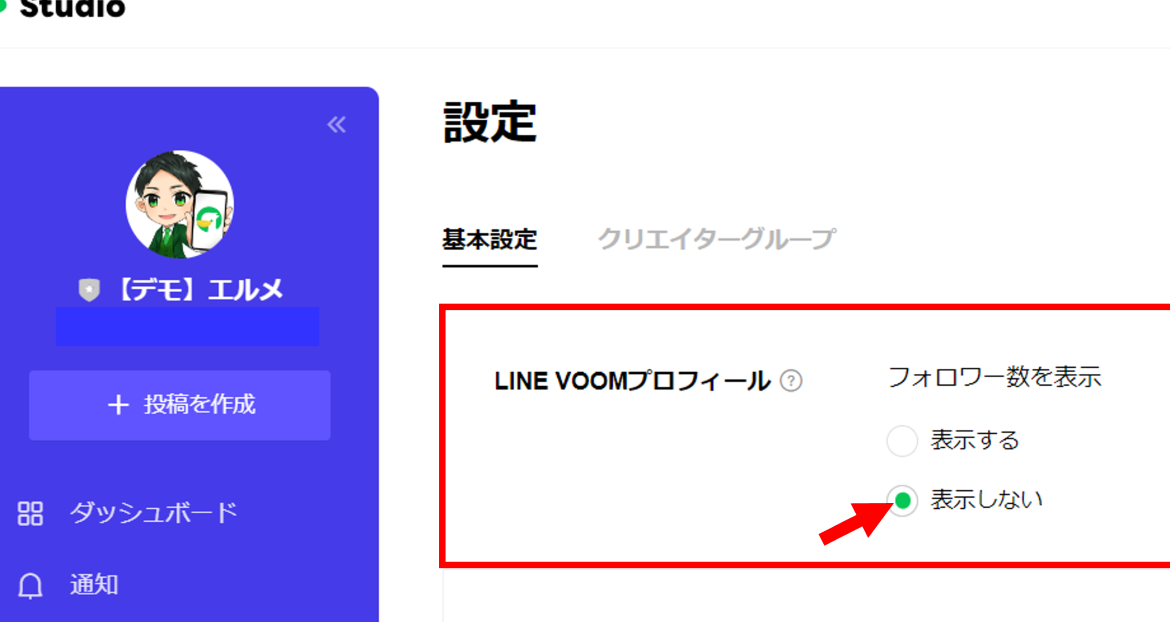
LINEのプロフィールを非表示にする方法を探している方も多いでしょう。プライバシーを守りつつ、友人や知人とコミュニケーションを楽しみたいと考えているユーザーにとって、この機能は非常に役立つものです。しかし、設定の方法がわからないと困りますよね。本記事では、LINEのプロフィールを非表示にする手順を詳しく解説します。簡単なステップバイステップで、誰でも簡単に設定できますので、ぜひ参考にしてください。
LINEのプロフィールを非表示にする方法📚
LINEのプロフィールを非表示にすることで、他のユーザーがあなたの情報を簡単に見ることができなくなります。この設定はプライバシーを保護するために役立ちます。以下の手順で、プロフィールを非表示にすることができます。
1. LINEアプリを開く⚙️
まず、スマートフォンやタブレットのホーム画面からLINEアプリを開きます。アプリが開いたら、左下にある「ホーム」ボタンをタップします。
2. プロフィールページにアクセスする👤
ホーム画面で、右上にある「プロフィール」アイコン(人のアイコン)をタップします。これにより、あなたのプロフィールページが表示されます。
3. 設定ページに移動する🔧
プロフィールページで、右下にある「設定」ボタンをタップします。これにより、設定ページが開きます。
4. プロフィールの非表示設定を選択する🚫
設定ページで、「プライバシー」セクションを見つけてタップします。次に、「プロフィールの公開範囲」を選択します。ここで、プロフィールを「友だち以外」や「全員」から「友だちのみ」に変更することができます。
5. 変更を保存する💾
設定を変更したら、右上にある「完了」ボタンをタップして変更を保存します。これで、プロフィールが非表示に設定されました。
| 手順 | 詳細 |
|---|---|
| 1. LINEアプリを開く | ホーム画面からLINEアプリを開き、左下の「ホーム」ボタンをタップします。 |
| 2. プロフィールページにアクセスする | ホーム画面で右上の「プロフィール」アイコンをタップします。 |
| 3. 設定ページに移動する | プロフィールページで右下の「設定」ボタンをタップします。 |
| 4. プロフィールの非表示設定を選択する | 「プライバシー」セクションから「プロフィールの公開範囲」を選択し、公開範囲を「友だちのみ」に変更します。 |
| 5. 変更を保存する | 右上にある「完了」ボタンをタップして変更を保存します。 |
LINEのプロフィールを表示させたくないのですが?
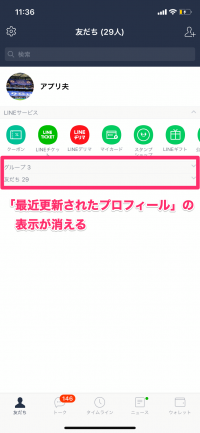
LINEのプロフィールを表示させたくない場合、設定を変更することで非公開にすることが可能です。以下に手順を詳しく説明します。
LINEのプロフィールを非公開にする方法
プロフィールを非公開にすることで、特定の人以外にはあなたの情報を表示させないようにすることができます。
- まず、LINEアプリを開き、「ホーム」画面の右上にある「設定」アイコン(歯車のアイコン)をタップします。
- 「設定」画面から「アカウント」を選択します。
- 「アカウント」画面で「プライバシー」を選択します。
- 「プライバシー」画面で「プロフィールを見える範囲」を選択します。
- ここで、プロフィールの表示範囲を選択できます。「すべてのユーザー」「友だちのみ」「指定したユーザー」から選ぶことができます。
特定のユーザーに対してプロフィールを非表示にする方法
特定のユーザーに対してのみプロフィールを非表示にしたい場合、以下の手順で設定できます。
- 先ほどと同じくLINEアプリを開き、「ホーム」画面の右上にある「設定」アイコン(歯車のアイコン)をタップします。
- 「設定」画面から「アカウント」を選択します。
- 「アカウント」画面で「プライバシー」を選択します。
- 「プライバシー」画面で「プロフィールを見えないユーザー」を選択します。
- ここでは、プロフィールを見えないようにしたいユーザーを選択できます。ユーザー名を検索して、該当するユーザーを選び、「追加」ボタンをタップします。
プロフィールの非公開設定を確認する方法
プロフィールの非公開設定が正しく行われているか確認する方法について説明します。
- まずは、LINEアプリを開き、「ホーム」画面の右上にある「設定」アイコン(歯車のアイコン)をタップします。
- 「設定」画面から「アカウント」を選択します。
- 「アカウント」画面で「プライバシー」を選択します。
- 「プライバシー」画面で「プロフィールを見える範囲」と「プロフィールを見えないユーザー」の設定を確認します。
- 必要に応じて、設定を調整し、正しく設定されていることを確認してください。
見られたくないLINEの隠し方は?
LINEのメッセージやチャットを他人に見られたくない場合、いくつかの方法で情報を保護することができます。以下に具体的な隠し方と関連するサブタイトルについて詳しく説明します。
LINEのパスワードロック設定
LINEアプリ自体にパスワードロック機能があります。この機能を使用することで、他人があなたのスマートフォンを操作した際にLINEにアクセスすることを防ぐことができます。設定方法は以下の通りです。
- LINEアプリを開き、設定メニューを選択します。
- アカウントの項目からパスワードロックを選択します。
- パスワードロックをオンに切り替え、新しいパスワードを設定します。
特定のメッセージの削除
特定のメッセージや会話履歴を完全に削除することで、その情報が他人に見られる可能性を低減できます。ただし、削除したメッセージは復元できませんので注意が必要です。削除方法は以下の通りです。
- LINEアプリを開き、削除したいチャットを開きます。
- 削除したいメッセージを長押しします。
- 表示されるメニューから削除を選択します。
画面ロックと指紋認証の設定
スマートフォン全体のセキュリティを高めることも有効です。特に、画面ロックと指紋認証を設定することで、他人があなたのスマートフォンにアクセスすることを防ぐことができます。設定方法は以下の通りです。
- スマートフォンの設定メニューを開きます。
- セキュリティまたは画面ロックの項目を選択します。
- 指紋認証やパスコードを設定します。
LINEのアイコンを非表示にするには?
設定から通知設定に入り、アプリアイコンバッジをオフにすることで、LINEのアイコンを非表示にできます。具体的な手順は以下の通りです。
1. LINEアプリを開きます。
2. 設定アイコン(歯車のアイコン)をタップします。
3. 通知設定を選択します。
4. アプリアイコンバッジをオフにします。
LINEのアイコンを非表示にする方法の詳細
アプリアイコンバッジをオフにすると、未読メッセージや新しい通知が表示されなくなります。これにより、ホーム画面やアプリ一覧でのアイコンが非表示となります。
- まず、LINEアプリを起動し、左下のプロフィールタブをタップします。
- 次に、右上にある設定アイコンをタップします。
- 通知設定を選択し、アプリアイコンバッジのスイッチをオフにします。
アイコンバッジの役割と影響
アプリアイコンバッジは、未読メッセージや新しい通知があることをユーザーに知らせる役割を持っています。これをオフにすることで、ホーム画面がより整理され、アイコンが非表示となり、視覚的な混乱を避けることができます。
- アプリアイコンバッジは、未読メッセージの数を表示します。
- これをオフにすることで、ホーム画面がすっきりと整理されます。
- ただし、重要な通知を見逃す可能性もあるため、注意が必要です。
他の設定との組み合わせ
アプリアイコンバッジをオフにした後も、他の通知設定を調整することで、さらに細かいコントロールが可能です。例えば、特定のチャットルームやグループからの通知のみを受信するように設定することができます。
- 通知設定の「音とバイブレーション」をカスタマイズして、必要な通知だけを受け取るように設定します。
- 「通知音」や「バイブレーション」をカスタムすることで、重要な通知を見逃さないようにします。
- また、「通知を非表示」設定を利用することで、特定のチャットルームやグループからの通知を完全に無効化することも可能です。
LINEのプロフィールを非公開にするには?
LINEのプロフィールを非公開にする方法は以下の通りです:
1. LINEアプリを開き、左上のメニューアイコンをタップします。
2. メニューから設定を選択します。
3. プライバシー設定を選択します。
4. プロフィールの公開範囲を選択します。
5. 表示されるオプションから「友だちのみ」または「非公開」を選択します。
プロフィールの非公開設定の確認方法
プロフィールを非公開にした後、設定が正しく適用されていることを確認することが重要です。以下の手順で確認できます:
1. LINEアプリを開き、左上のメニューアイコンをタップします。
2. メニューから設定を選択します。
3. プライバシー設定を選択します。
4. プロフィールの公開範囲を選択します。
5. 表示されるオプションが「友だちのみ」または「非公開」になっていることを確認します。
プロフィールの非公開設定の影響
プロフィールを非公開にすると、以下の影響があります:
- 新しい友だちからのプロフィール閲覧が制限されます。
- 既存の友だち以外からはステータスメッセージや画像が見えなくなります。
- 検索結果からプロフィールが削除されます。
プロフィールの非公開設定の解除方法
プロフィールの非公開設定を解除したい場合は、以下の手順で行います:
1. LINEアプリを開き、左上のメニューアイコンをタップします。
2. メニューから設定を選択します。
3. プライバシー設定を選択します。
4. プロフィールの公開範囲を選択します。
5. 表示されるオプションから「すべてのLINEユーザー」を選択します。
これにより、プロフィールが再び公開状態になります。
よくある質問
Q1: LINEのプロフィールを非表示にするにはどうすればよいですか?
LINEのプロフィールを非表示にするには、まずアプリを開き、「その他」タブから「設定」を選択します。次に、「アカウント」をタップし、「プライバシー」セクションで「プロフィール」を選択します。ここで、各項目の「表示設定」を「友だちのみ」または「表示しない」に変更することができます。特に重要なのは「プロフィール画像」「ステータスメッセージ」「自己紹介文」などの表示設定を変更することです。
Q2: プロフィールを非表示にすると何が変わるのでしょうか?
プロフィールを非表示にすると、あなたのプロフィール情報(プロフィール画像、ステータスメッセージ、自己紹介文など)が他のユーザーに見られなくなります。ただし、友だちリストに追加されているユーザーは引き続きこれらの情報を確認できます。また、新しい友だち追加リクエストを送る際にプロフィール情報が見えなくなるため、プライバシー保護に有効です。
Q3: 友だちにだけプロフィールを表示させることは可能ですか?
はい、友だちにだけプロフィールを表示させることが可能です。プロフィールの各項目の表示設定を「友だちのみ」に設定することで、友だちリストに追加されているユーザーのみがプロフィール情報を閲覧できるようになります。この設定は、プライバシーを守りつつ、信頼できる友だちとのコミュニケーションを維持するのに役立ちます。
Q4: プロフィールの表示設定を戻す方法を教えてください。
プロフィールの表示設定を元に戻すには、同じ手順で設定画面を開き、「プロフィール」の各項目の表示設定を「すべてのユーザー」に変更します。これにより、プロフィール情報が再び全てのユーザーに表示されるようになります。ただし、プライバシー設定を慎重に見直し、適切な範囲での公開を心がけることが大切です。