

自分のLINE IDは、友達や知り合いと連絡を取る際の重要な情報です。しかし、時間の経過とともに、プライバシーの保護や安全性の観点から、IDの確認や変更を検討することもあるでしょう。この記事では、LINEアプリ内で自分のIDを簡単に確認し、必要に応じて安全に変更する手順を詳しく解説します。ぜひ、以下の内容を参考にして、より快適で安心なLINEライフを送ってください。
自分のLINE IDを確認・変更する方法!👤
LINEのIDは、友達追加やメッセージのやりとりに欠かせない要素です。ここでは、自分のLINE IDを確認したり、必要に応じて変更する方法を詳しく解説します。
LINE IDの確認方法
まず、LINEアプリを開き、下部メニューから「プロフィール」を選択します。プロフィール画面が表示されたら、「ユーザー名」の下にある「ID」タブをタップします。IDが表示されるので、ここで確認することができます。
| 手順 | 説明 |
|---|---|
| 1 | LINEアプリを開く |
| 2 | 下部メニューから「プロフィール」を選択 |
| 3 | 「ユーザー名」の下にある「ID」タブをタップ |
| 4 | IDが表示される |
LINE IDの変更方法
LINE IDを変更するには、まず「プロフィール」画面に移動し、「ユーザー名」の下にある「ID」タブをタップします。次に、「IDを変更」ボタンをタップし、新しいIDを入力します。最後に、「保存」ボタンをタップして変更を確定させます。
| 手順 | 説明 |
|---|---|
| 1 | 「プロフィール」画面に移動 |
| 2 | 「ユーザー名」の下にある「ID」タブをタップ |
| 3 | 「IDを変更」ボタンをタップ |
| 4 | 新しいIDを入力 |
| 5 | 「保存」ボタンをタップ |
LINE IDの変更制限について
LINEでは、IDの変更回数に制限があります。通常、180日(6ヶ月)に1回までしか変更できません。また、特定の文字列を使用したIDは変更できない場合があります。
| 制限 | 詳細 |
|---|---|
| 変更回数 | 180日(6ヶ月)に1回まで |
| 禁止文字 | 特定の文字列は使用不可 |
LINE IDの変更理由とメリット
LINE IDを変更する主な理由は、プライバシー保護や新しいIDへの変更です。例えば、現在のIDが個人情報に関連している場合、変更することでセキュリティを高めることができます。また、友達追加を希望しない場合、新しいIDに変更することで対策できます。
| 理由 | メリット |
|---|---|
| プライバシー保護 | 個人情報を守る |
| 新しいIDへの変更 | 友達追加を制御する |
LINE IDの変更後の影響
IDを変更すると、既存の友達との連絡先情報も更新されます。ただし、変更前のIDで友達追加されている場合は、そのIDは無効になります。そのため、友達に新しいIDを伝える必要があります。
| 影響 | 詳細 |
|---|---|
| 友達との連絡先情報更新 | 既存の友達も新しいIDで認識 |
| 変更前のID無効化 | 友達に新しいIDを伝える必要がある |
自分のLINEのIDは変更できますか?
はい、自分のLINEのIDは変更することが可能です。ただし、以下の点に注意が必要です。
1. LINE IDの変更手順
LINEのIDを変更するには、次の手順に従ってください。
- LINEアプリを開き、「設定」を選択します。
- 「アカウント」をタップします。
- 「ユーザーID」をタップし、新しいIDを入力します。
- 変更を確定するため、「保存」ボタンをタップします。
2. 変更可能な回数と制限
LINE IDの変更には、いくつかの制限があります。
- 1つのアカウントでは6ヶ月に1回までしかIDを変更できません。
- IDは半角英数字のみ使用可能で、長さは4文字以上20文字以内です。
- 既に使用されているIDや禁止ワードが含まれるIDは選択不可です。
3. 変更後の影響
LINE IDを変更した場合、以下の影響が考えられます。
- 以前のIDを使用していた友だちやグループには、新しいIDが自動的に通知されません。必要な場合は、自分で連絡する必要があります。
- 新しいIDに切り替わるまで、一時的にメッセージの受信や友だち追加ができない場合があります。
- 特定のサービスや連携機能において、古いIDの情報が更新されるまでに時間がかかる場合があります。
自分のラインIDを確認する方法は?

自分自身のLINE IDを確認するには、以下の手順に従ってください。
1. LINEアプリを開く
スマートフォンやタブレットのホーム画面からLINEアプリアイコンをタップし、アプリを開きます。
2. プロフィールページに移動する
左上にある「メニュー」ボタン(三本線のアイコン)をタップします。次に、「設定」を選択し、「アカウント」または「プロフィール」をタップします。
3. LINE IDを確認する
「プロフィール」ページ内にある「ユーザーID」または「LINE ID」の項目を確認します。ここに自分のLINE IDが表示されています。
LINE IDの変更方法
LINE IDは必要に応じて変更することができます。以下の手順で変更できます。
- プロフィールページに移動し、「ユーザーID」または「LINE ID」をタップします。
- 「変更」ボタンをタップします。
- 新しいLINE IDを入力し、「保存」ボタンをタップします。
LINE IDの非表示設定
LINE IDを友だちに公開しないように設定することも可能です。以下の手順で設定できます。
- プロフィールページに移動し、「プライバシー設定」をタップします。
- 「友だち追加」の項目で、「LINE ID検索」の設定をオフにします。
- 設定が完了したら、「保存」ボタンをタップします。
LINE IDを使って友だちを追加する方法
友だちのLINE IDを使って友だち追加を行うことができます。以下の手順で行います。
- LINEアプリを開き、左上にある「メニュー」ボタンをタップします。
- 「友だち追加」を選択し、「IDを検索」をタップします。
- 友だちのLINE IDを入力し、「検索」ボタンをタップします。
- 検索結果が表示されたら、友だちの名前をタップして追加します。
Lineidの変更方法は?
LINE IDの変更は、ユーザーが自分のプロフィールをより個性的にしたり、プライバシー保護のために新しいIDに更新したりするために行うことができます。以下に、具体的な手順を説明します。
1. LINEアプリの設定を開く
LINE IDの変更を始めるには、まずスマートフォンやタブレットでLINEアプリを開きます。ホーム画面の左上にあるプロフィールアイコンをタップし、次に「設定」を選択します。
- アプリを開いた後、左上のプロフィールアイコンをタップします。
- 表示されたメニューから「設定」を選択します。
2. プロフィールの編集
「設定」画面から、「アカウント」を選択します。次に、「ID/ユーザーネーム」をタップして、現在のIDを確認し、新しいIDに変更します。
- 「アカウント」を選択します。
- 「ID/ユーザーネーム」をタップします。
- 新しいIDを入力し、「保存」をタップします。
3. 変更の確認と注意点
IDを変更した後は、変更が反映されるまで数分かかることがあります。また、IDの変更には制限があり、6か月に1回までしか変更できません。変更後は、友だちやグループメイトに新しいIDを伝えることを忘れないようにしてください。
- IDの変更が反映されるまで数分かかる場合があります。
- IDの変更には6か月に1回までの制限があります。
- 新しいIDを友だちやグループメイトに伝えることを忘れずに。
LINEのIDの設定方法は?
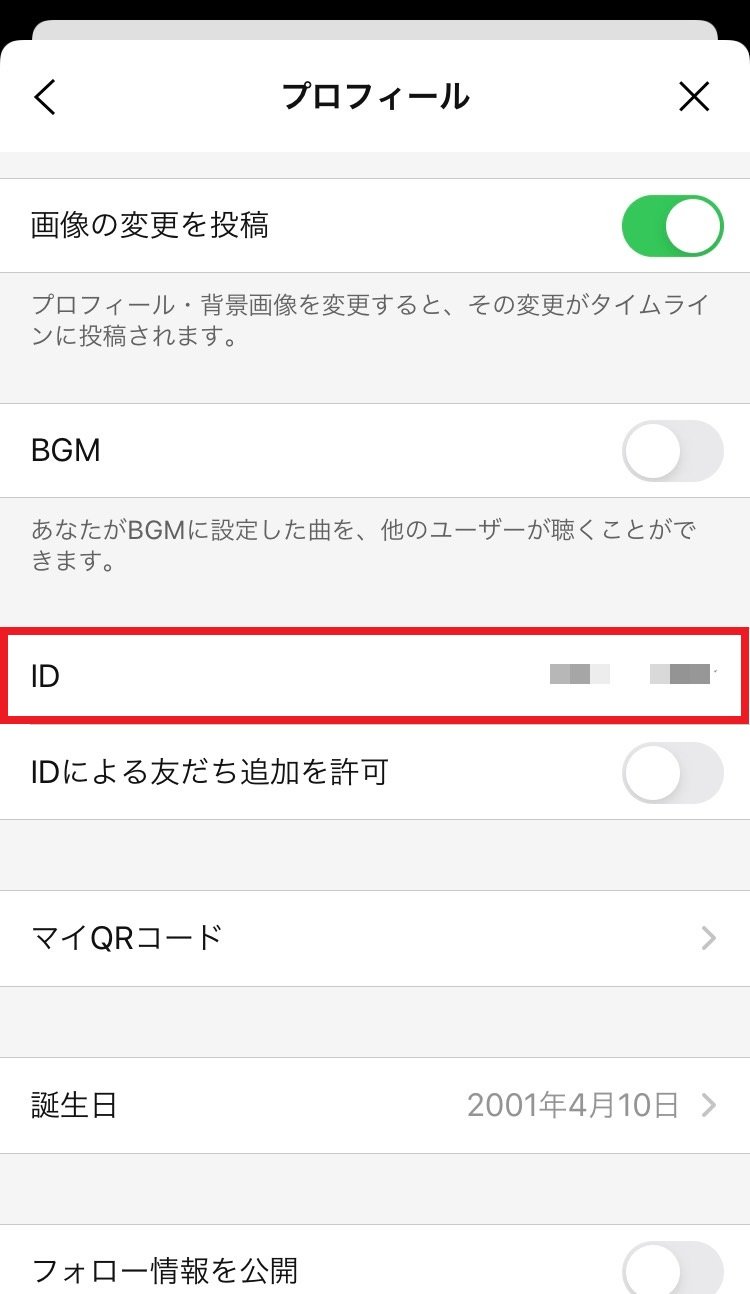
LINEのIDの設定方法は、まずアプリを開き、左上隅にある「メニュー」アイコンをタップします。次に、「設定」を選択し、「アカウント」または「プロフィール」の項目を探します。ここから「ユーザーID」または「LINE ID」の設定オプションを見つけます。既存のIDがある場合は変更も可能です。新しいIDを入力し、「保存」または「更新」ボタンを押すことで、設定が完了します。
LINE IDの重要性
LINE IDは、他のユーザーがあなたを見つけるための重要な手段です。友達追加やメッセージ送信のために必要となるため、適切に設定することが大切です。
- プライバシー保護: IDを非公開にすることで、不特定多数の人々からの友達追加リクエストを防ぐことができます。
- 使いやすさ: 覚えやすいIDを設定することで、友人や家族に簡単に共有できます。
- セキュリティ: 定期的にIDを変更することで、アカウントの安全性を高めることができます。
LINE IDの変更方法
LINE IDを変更する際には、以下の手順に従ってください。
- 「設定」を開き、「アカウント」または「プロフィール」を選択します。
- 「ユーザーID」または「LINE ID」の項目をタップします。
- 現在のIDを削除し、新しいIDを入力します。
- 「保存」または「更新」ボタンを押します。
LINE IDのトラブルシューティング
LINE IDの設定や変更中に問題が発生した場合、以下のような解決策があります。
- IDが使用中: 使用可能な新しいIDを試してください。
- ログインエラー: アプリを再起動したり、端末の再起動を試みます。
- 変更が反映されない: アプリのキャッシュをクリアしたり、最新バージョンに更新します。
よくある質問
どのようにして自分のLINE IDを確認できますか?
自分のLINE IDを確認するには、まずLINEアプリを開き、「プロフィール」または「設定」に移動します。ここから「ID/ユーザー名」を選択すると、現在使用しているLINE IDが表示されます。また、この画面では、他のユーザーが自分のLINE IDを検索できるようにするかどうかの設定も変更できます。
自分のLINE IDを変更する手順はどのようになりますか?
LINE IDを変更するには、まずLINEアプリを開き、「プロフィール」または「設定」に移動します。次に、「ID/ユーザー名」を選択し、「IDを変更」をタップします。新しいLINE IDを入力し、「保存」ボタンをタップすることで変更が完了します。ただし、LINE IDの変更は180日(6ヶ月)に1回までしか行うことができません。
新しいLINE IDにはどのような制限がありますか?
新しいLINE IDを設定する際には、特定の制限があります。例えば、IDは半角英数字で最大20文字まで、半角英字、半角数字、 (アンダースコア)のみを使用できます。また、すでに使用されているIDや、不適切と判断されるIDは使用できません。これらの制限を守ることで、安全で快適なコミュニケーションを維持できます。
LINE IDを変更した後、友だちにどのように通知すればよいですか?
LINE IDを変更した後、友だちに新しいIDを知らせる最も簡単な方法は、直接メッセージを送ることです。メッセージの中で新しいLINE IDを共有し、必要であれば以前のIDとの違いや変更の理由を説明することができます。また、プロフィール画像やステータスメッセージを更新して、新しいLINE IDをより多くの方に伝えることも有効です。