

LINEの壁紙を変更することで、あなたのプロフィールやチャットルームをより個性的で魅力的に演出できます。おしゃれな壁紙は、毎日の会話やコミュニケーションを楽しく彩り、友人や家族とのやりとりを一層盛り上げます。この記事では、簡単にLINEの壁紙をカスタマイズする方法をご紹介します。好みのデザインや気分に合わせて壁紙を変えることで、LINEを使いこなす楽しさが倍増すること間違いなしです。さっそく、あなたのLINEを自分らしくアレンジしましょう。
LINE壁紙の変更方法とおしゃれなデザイン✨
LINEの壁紙を変更することで、あなたのチャットルームをパーソナライズし、さらにおしゃれにすることができます。この記事では、簡単に壁紙を変更する方法や、おすすめのデザインについて詳しくご紹介します。
壁紙変更の基本ステップ
まずは、LINEアプリで壁紙を変更する基本的な手順を説明します。以下の手順に従って、簡単に壁紙を変更することができます。
- LINEアプリを開く:ホーム画面からLINEアプリを開きます。
- 設定にアクセス:右下の「その他」タブをタップし、「設定」を選択します。
- 壁紙の選択:「通知・音・表示」を選択し、「壁紙」をタップします。
- 新しい壁紙を選ぶ:「無料」「有料」「写真」から好きな壁紙を選択します。
- 壁紙を設定:選んだ壁紙をタップし、「設定」ボタンを押すと、新しい壁紙が適用されます。
無料壁紙の魅力
LINEには無料で使える壁紙がたくさん用意されています。以下に、無料壁紙の魅力をいくつか挙げてみましょう。
- 多様なデザイン:季節ごとのデザインやキャラクターの壁紙など、さまざまなデザインが用意されています。
- 定期的な更新:LINEは定期的に新しい無料壁紙を追加していますので、常に新しいデザインを楽しむことができます。
- 使いやすい:無料壁紙はすぐにダウンロードできるため、手軽に利用できます。
有料壁紙の特徴
有料壁紙も豊富に用意されており、より高品質なデザインや限定デザインを楽しむことができます。
- 高解像度のデザイン:有料壁紙は高解像度で、細部まで美しく設計されています。
- 限定デザイン:人気キャラクターやアーティストとのコラボレーションデザインなど、限定的な壁紙も多数あります。
- 特別な機能:動く壁紙やタッチ反応のある壁紙など、特別な機能を備えた壁紙もあります。
自分の写真を壁紙に設定する方法
自分だけのオリジナル壁紙を作成することも可能です。自分の写真を壁紙に設定する方法をご紹介します。
- 写真を選ぶ:スマートフォンのカメラロールから、設定したい写真を選択します。
- 壁紙に設定:上記の手順の「4. 新しい壁紙を選ぶ」で「写真」を選択し、選んだ写真をタップします。
- 位置を調整:必要に応じて写真の位置を調整し、「設定」ボタンを押します。
壁紙の選び方とポイント
壁紙を選ぶ際には、以下のポイントを意識すると、よりおしゃれな壁紙を選べます。
- 色調のバランス:チャット文字の色と壁紙の色調がマッチするように選ぶと、読みやすくなります。
- テーマに合わせる:季節やイベントに合わせた壁紙を選ぶことで、チャットルームが一層楽しくなります。
- 個性を表現:自分の好みや個性を表現できる壁紙を選ぶことで、独自性を出すことができます。
| ポイント | 詳細 |
|---|---|
| 色調のバランス | チャット文字の色と壁紙の色調がマッチするように選ぶと、読みやすくなります。 |
| テーマに合わせる | 季節やイベントに合わせた壁紙を選ぶことで、チャットルームが一層楽しくなります。 |
| 個性を表現 | 自分の好みや個性を表現できる壁紙を選ぶことで、独自性を出すことができます。 |
LINEの背景をオシャレにするにはどうしたらいいですか?

LINEの背景をオシャレにするには、以下のようなステップを踏むと良いでしょう。
まず、カスタマイズ可能なテーマを使用することを検討してください。LINEアプリ内にあるテーマストアから、自分の好みに合ったデザインを選び、ダウンロードすることができます。また、有料のテーマも豊富に用意されており、高品質なデザインや特別な機能が利用できます。
次に、画像を背景に設定することも可能です。好きな写真やイラストをLINEの背景に設定することで、個性的で魅力的な画面を作り出すことができます。背景画像は、自分のデバイス内のギャラリーやインターネットから選ぶこともできます。
さらに、定期的に背景を変更することで、新鮮さを保つことができます。季節やイベントに合わせて背景を変えることで、LINEの使用体験をより楽しくすることができます。
1. カスタマイズ可能なテーマを使用する
カスタマイズ可能なテーマは、LINEアプリ内のテーマストアから簡単に選べます。ここでは、様々なジャンルのテーマが提供されており、無料のものから有料のものまで幅広く揃っています。
- テーマストアを開き、好みのテーマを探す。
- 選択したテーマをダウンロードする。
- ダウンロード後、設定メニューからテーマを適用する。
2. 画像を背景に設定する
自分の好きな画像をLINEの背景に設定することで、個性的なデザインを実現できます。画像は、自分のギャラリーやインターネットから選ぶことができます。
- 設定メニューから「壁紙」を選択する。
- 「写真を選ぶ」または「新しい写真を撮る」を選択する。
- 選択した画像を背景に設定する。
3. 定期的に背景を変更する
定期的に背景を変更することで、LINEの使用体験を新鮮に保つことができます。季節やイベントに合わせて背景を変えることで、常に新しい気分でLINEを使うことができます。
- 季節ごとにテーマや背景を変更する。
- 特別なイベントや記念日に合わせて特別な背景を設定する。
- 友人や家族との思い出の写真を背景に設定する。
ラインの背景デザインは相手にバレますか?
ラインの背景デザインが相手に見られるかどうかは、設定や使用するデバイスによって異なります。通常、個人的な背景デザインはプライベートな設定であり、メッセージを送受信する際に非表示になることが多いです。しかし、特定の状況下では相手に見られてしまう可能性があります。
背景デザインのプライバシー設定
背景デザインのプライバシー設定について詳しく説明します。
ラインの背景デザインは、基本的にプライバシー設定により保護されます。ユーザーは自分の背景デザインをカスタマイズできますが、それらはデフォルトで非公開となります。ただし、設定を変更することで、特定の友人やグループに対して背景デザインを共有することも可能です。
- プライバシー設定の確認: ラインアプリ内で「設定」→「プライバシー設定」から確認できます。
- 背景デザインの共有設定: 「背景デザイン」メニューから個々のデザインの共有設定を調整できます。
- 注意点: 共有設定を誤って変更すると、意図せず背景デザインが相手に見られる可能性があります。
背景デザインが相手に見られるシチュエーション
背景デザインが相手に見られる可能性のある状況を解説します。
通常、背景デザインは非表示ですが、以下の状況では相手に見られる可能性があります:
- ビデオ通話中: ビデオ通話中に画面が映ると、背景デザインが見られることがあります。
- スクリーンショット共有: メッセージ内のスクリーンショットを共有すると、その瞬間の背景デザインが見られる可能性があります。
- 特定の機能利用時: ラインの特定の機能(例:タイムライン投稿)を使用すると、背景デザインが見られる場合があります。
背景デザインを保護する方法
背景デザインを保護するための具体的な方法を紹介します。
背景デザインを保護するためには、以下のような対策を講じることがおすすめです:
- プライバシー設定の確認と調整: 定期的にプライバシー設定を確認し、必要に応じて調整しましょう。
- スクリーンショットの共有に注意: スクリーンショットを共有する際は、背景デザインが見られないよう注意してください。
- ビデオ通話中の画面管理: ビデオ通話中に背景デザインが見られないように、画面の向きや位置に気をつけてください。
LINEの画面をカスタマイズするにはどうすればいいですか?

LINEの画面をカスタマイズする方法は、アプリ内のさまざまな機能を使用することで実現できます。以下に具体的な手順を説明します。
1. テーマの変更
LINEのテーマを変更することで、アプリの見た目を大きくカスタマイズすることができます。以下の手順でテーマを変更できます。
- 設定を開きます。
- テーマを選択します。
- 好きなテーマをタップして適用します。
2. 背景画像の設定
LINEの背景画像を設定することで、画面をより個性的にすることができます。以下の手順で背景画像を設定できます。
- チャットルームを開きます。
- 右上にあるメニューボタンをタップします。
- 背景設定を選択し、好きな画像を選んで適用します。
3. アイコンの変更
LINEのアイコンを変更することで、アプリのアイデンティティをカスタマイズすることができます。以下の手順でアイコンを変更できます。
- 設定を開きます。
- アカウント情報を選択します。
- プロフィールアイコンをタップし、新しい画像を選択してアップロードします。
ラインの着せ替えは相手にバレますか?
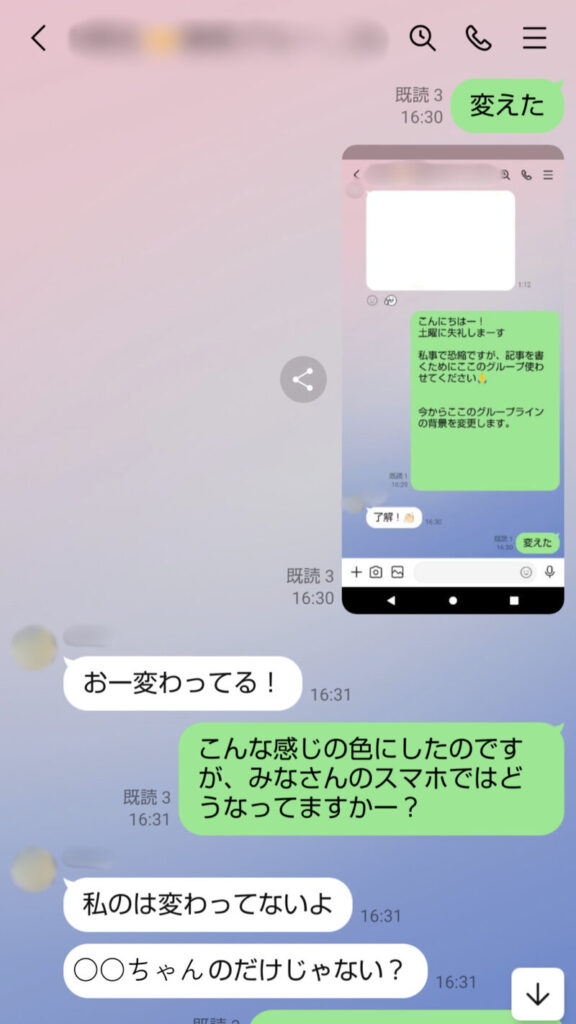
ラインの着せ替えは、通常、相手にはバレません。着せ替え機能を使用すると、自分のアカウントの見た目や雰囲気を変えることができますが、この変更は自分だけに表示されます。つまり、相手との会話画面やプロフィールページなどでは、相手は通常のデザインを見ることになります。
ラインの着せ替えの基本
着せ替え機能は、ラインアプリのデザインをカスタマイズするためのものです。以下の点に注意してください:
- 着せ替えは個人的: 着せ替えは自分の端末でのみ適用され、他のユーザーには影響しません。
- カスタマイズの範囲: 背景、アイコン、フォントなどの要素を変更できます。
- 無料と有料: 一部の着せ替えは無料で利用できますが、より豊富なデザインは有料のものもあります。
着せ替えが相手にバレない理由
着せ替えが相手にバレない主な理由は以下の通りです:
- 端末依存: 着せ替えは自分の端末で適用されるため、他のユーザーの端末には影響しません。
- 非共有設定: ラインの設定では、着せ替えが他のユーザーと共有されることはありません。
- プライバシー保護: ユーザーの個別の設定やデザイン選択は、プライバシーを守るために他のユーザーには表示されません。
着せ替えの影響と注意点
着せ替えを使用する際の影響と注意点について、以下の点を確認してください:
- バッテリー消費: 複雑なデザインやアニメーションがある着せ替えは、バッテリー消費が増加する可能性があります。
- パフォーマンス: 高解像度の画像や効果音を使用した着せ替えは、アプリのパフォーマンスに影響を与えることがあります。
- 互換性: 全ての端末やOSバージョンで同じように動作するとは限らないため、互換性を確認することが重要です。
よくある質問
Q1: LINEの壁紙をどのように変更しますか?
LINEの壁紙を変更するには、まずアプリを開き、画面左下のチャットタブを選択します。次に、任意のチャットルームを開き、右上にある設定アイコン(齿轮)をタップします。設定メニューから「壁紙」を選択し、様々なデザインから好みのものを選んでください。また、自分の写真や画像をアップロードすることもできます。
Q2: 個々のチャットルームで異なる壁紙を設定することはできますか?
はい、個々のチャットルームで異なる壁紙を設定することができます。各チャットルームの設定メニューから「壁紙」を選択し、そのチャットルーム専用のデザインを適用することが可能です。これにより、重要な友人やグループとの会話が一目で区別しやすくなります。
Q3: 壁紙のカスタマイズに料金はかかりますか?
LINEの壁紙の多くは無料で利用できますが、一部のプレミアムデザインやアニメーション付き壁紙は有料の場合があります。これらの特別なデザインは、LINE STOREから購入することが可能です。ただし、基本的なカスタマイズ機能は全て無料で利用できます。
Q4: LINEの壁紙を定期的に自動変更することはできますか?
現時点では、LINEアプリ自体では壁紙の自動変更機能を提供していません。しかし、手動で頻繁に変更することで、常に新鮮なデザインを楽しむことができます。また、特定のイベントや季節に合わせてテーマに基づいた壁紙を設定することもおすすめです。