

電話中に突然画面が消える現象に遭遇したことはありませんか?この不便な状況は、コミュニケーションの流れを中断し、重要なものを見逃す可能性があります。しかし、安心してください。この記事では、電話中に画面が消える主な原因を詳しく解説し、その対策についても具体的な方法を紹介します。スマートフォンや携帯電話を使用する上で、こういった問題を未然に防ぐための知識を身につけて、快適な通話環境を維持しましょう。
電話中に画面が消える⁉️ 原因と対策を解説
電話中に画面が突然消えてしまう現象は、多くのユーザーにとって不便で不快な経験です。この記事では、その原因と対策について詳しく解説します。
原因1: バッテリーの状態
バッテリー残量が少ない場合、スマートフォンは省電力モードに入り、画面が消えることがあります。これは、バッテリーの寿命を延ばすためのセキュリティ機能です。また、充電中でも同じ現象が起こることがあります。
原因2: スリープ設定
スマートフォンにはスリープタイマーという機能があり、一定時間操作がない場合に自動的に画面が消えます。この設定は通常、バッテリーを節約するために使われますが、電話中にも影響を与えることがあります。
原因3: ソフトウェアのバグ
ソフトウェアのバグやシステムエラーが原因で、電話中に画面が消えることがあります。特に、新しいオペレーティングシステムをインストールした直後や、アプリケーションの更新後によく起こります。
原因4: 端末の故障
ハードウェアの故障、例えばディスプレイやセンサーの問題も、電話中に画面が消える原因になることがあります。この場合は、専門家の診断が必要です。
対策1: バッテリーの管理
バッテリー残量が少ない場合は、すぐに充電することをおすすめします。また、省電力モードを無効にするか、バッテリーを最適な状態に保つために定期的なメンテナンスを行いましょう。
| 対策 | 詳細 |
|---|---|
| バッテリー充電 | バッテリー残量が20%以下になったらすぐに充電しましょう。 |
| 省電力モードの無効化 | 設定メニューから省電力モードをオフにしてください。 |
| バッテリーの交換 | 古い端末の場合は、バッテリーを交換することを検討してください。 |
通話中に画面が消えてしまうのはなぜですか?
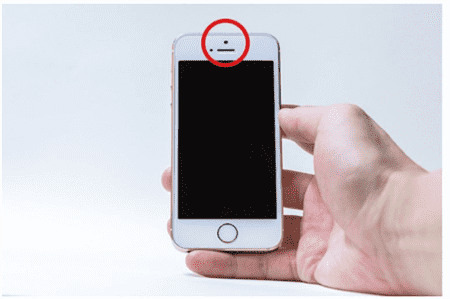
通話中に画面が消えてしまうのは、主に以下の理由からです。
1. スリープ設定:スマートフォンには省電力のためのスリープ機能が設定されています。この設定により、一定時間操作がない場合、画面が自動的に消えるようになっています。通話中も同様で、一定時間が経過すると画面が消えてしまいます。
2. 画面OFFボタン:一部のスマートフォンでは、通話中に画面をタッチしない限り、画面が消えるように設定されていることがあります。これは、誤タッチを防ぐための措置でもあります。
3. バッテリー節約:スマートフォンのバッテリーを長持ちさせるために、通話中は不要な機能を停止する仕組みがあります。これにより、画面が消えることがあります。
スリープ設定の確認と変更
スリープ設定は、通話中に画面が消える主な原因の一つです。設定を確認し、必要に応じて変更することで、画面が消える問題を解決できます。
– 設定アプリを開く:まずは、スマートフォンの設定アプリを開きます。
– ディスプレイまたはスリープ:設定メニューの中から「ディスプレイ」または「スリープ」を選択します。
– スリープまでの時間を調整:スリープまでの時間を長く設定したり、無効にすることができます。例えば、30秒や1分など、必要な時間に設定しましょう。
- 設定アプリを開く
- ディスプレイまたはスリープを選択
- スリープまでの時間を調整
画面OFFボタンの設定変更
通話中に画面が自動的に消える設定を変更することも可能です。これは特に、通話中に画面を見たい場合に役立ちます。
– 設定アプリを開く:まずは、スマートフォンの設定アプリを開きます。
– 通話設定:設定メニューの中から「電話」または「通話設定」を選択します。
– 画面OFFの設定変更:通話中に画面が消えないようにする設定を探し、有効または無効に切り替えます。
- 設定アプリを開く
- 通話設定を選択
- 画面OFFの設定変更
バッテリー節約モードの確認
バッテリー節約モードが有効になっている場合、通話中に画面が消えることがあります。このモードを確認し、必要に応じて変更することで、問題を解消できます。
– 設定アプリを開く:まずは、スマートフォンの設定アプリを開きます。
– バッテリー:設定メニューの中から「バッテリー」を選択します。
– バッテリー節約モードの設定:バッテリー節約モードがオンになっているか確認し、必要に応じてオフに切り替えます。
- 設定アプリを開く
- バッテリーを選択
- バッテリー節約モードの設定
電話をかけたら画面が消えるのはなぜ?
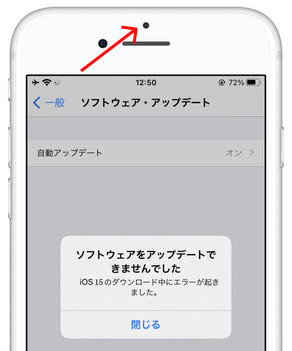
電話をかけるときに画面が消える理由は、主に以下の点にあります。まず、バッテリーの節約の観点から、画面をオフにすることで消費電力を減らし、バッテリーの持ちを改善します。次に、プライバシー保護の観点から、通話中に画面が表示されていると、周囲の人々に画面の内容を見られてしまう可能性があります。最後に、ユーザーインターフェースの最適化の観点から、通話中に画面をオフにすることで、ユーザーが集中して会話に専念できるように設計されています。
バッテリーの節約
電話をかけるときに画面が消えることで、バッテリーの消費が大幅に抑えられます。スマートフォンの画面は電力消費が大きく、特に長時間の通話ではバッテリーが急速に消耗します。画面をオフにすることで、バッテリーの持ちを改善し、より長い通話時間を確保できます。
- 画面がオンの状態では、バックライトやディスプレイ駆動回路が常に作動しているため、大量の電力を消費します。
- 画面をオフにすることで、これらの部品の動作が停止し、消費電力を大幅に削減できます。
- 特に、低バッテリー状態での通話では、画面をオフにすることでバッテリーをより長く持たせることができます。
プライバシー保護
通話中に画面が消えることで、プライバシーが守られます。画面が表示されていると、周囲の人々に画面の内容を見られてしまう可能性があります。これは、個人情報や機密情報を漏洩するリスクがあります。画面をオフにすることで、これらの情報を保護し、プライバシーを確保できます。
- 通話中に表示される情報には、連絡先の名前やメッセージの内容などが含まれることがあります。
- これらの情報が第三者に見られると、個人情報の漏洩につながる恐れがあります。
- 画面をオフにすることで、不意に情報が漏洩することを防ぐことができます。
ユーザーインターフェースの最適化
電話をかけるときに画面が消えることで、ユーザーインターフェースが最適化されます。通話中に画面が表示されていると、ユーザーが画面に気を取られてしまい、会話に集中しづらくなることがあります。画面をオフにすることで、ユーザーが会話に専念でき、より快適な通話体験を提供できます。
- 画面が表示されていると、通知や他のアプリのアイコンなどに気を取られる可能性があります。
- 画面をオフにすることで、視覚的な妨げを取り除き、ユーザーが会話に集中することができます。
- また、画面をオフにすることで、スマートフォンの操作を誤って行うリスクも低減されます。
通話中に近接センサーをオフにするには?
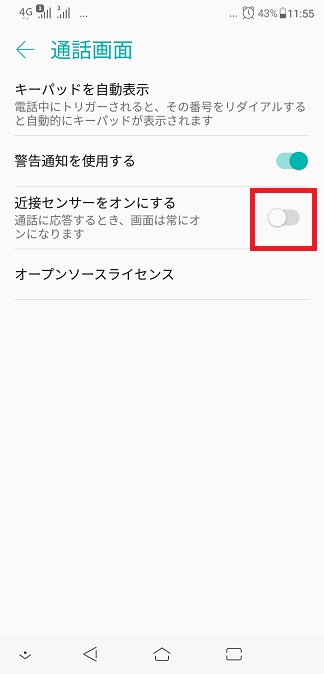
近接センサーは、スマートフォンが耳に近づいたときに画面を自動的に消す機能で、電話中の誤操作を防ぎます。しかし、特定の状況下でこの機能をオフにしたい場合もあります。以下の手順で近接センサーをオフにできます。
設定アプリから近接センサーをオフにする方法
1. スマートフォンの設定アプリを開きます。
2. 「音」または「サウンドと振動」を選択します。
3. 「コール」または「電話」のセクションを見つけて選択します。
4. 「近接センサー」や「ディスプレイオフ」のオプションを探し、スイッチをオフにします。
デバイスのファームウェアを更新して近接センサーの問題を解決する
1. スマートフォンの設定アプリを開きます。
2. 「システム」または「情報」を選択します。
3. 「ソフトウェアアップデート」または「システムアップデート」を選択します。
4. ここで「更新を確認」または「ダウンロード」を選択し、指示に従ってファームウェアを更新します。
サードパーティアプリを使用して近接センサーを制御する
1. Google Play Store または App Store で「近接センサー制御」や「プロximity sensor」などのキーワードで検索します。
2. 信頼できるアプリを選択し、インストールします。
3. アプリを開き、「近接センサーをオフにする」というオプションを探し、有効にします。
4. 一部のアプリでは、カスタム設定やスケジュール設定が可能で、特定の時間帯やアプリケーションでのみ近接センサーをオフにすることができます。
Androidの電話の画面が消えないようにするにはどうすればいいですか?
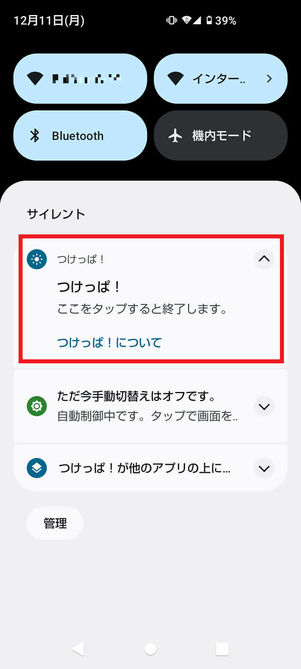
Androidの電話の画面が消えないようにするには、設定アプリケーションを使用してスリープタイマーやディスプレイの動作時間を調整することができます。以下に詳細な手順を説明します。
1. スリープタイマーの設定方法
スリープタイマーを変更することで、画面が消えるまでの時間を延長することができます。
- Androidデバイスのホーム画面から設定アプリケーションを開きます。
- 「ディスプレイ」または「ディスプレイと壁紙」を選択します。
- 「スリープ」または「スクリーンタイムアウト」を探し、タップします。
- 表示されるオプションから、希望の時間(例:1分、2分、5分など)を選択します。
2. 画面が常にオンになるようにする方法
特定のアプリケーションや状況で画面が常にオンになるように設定することも可能です。
- Google Playストアからスクリーンキーパーなどのアプリケーションをダウンロードします。
- ダウンロードしたアプリケーションをインストールし、開きます。
- アプリケーションの設定から、画面を常にオンにする条件を選択します(例:特定のアプリケーションが実行中、Bluetoothデバイスが接続されているときなど)。
- 必要に応じて、他のオプションを設定します。
3. バッテリー消費を抑える方法
画面が消えないように設定するとバッテリー消費が増加しますが、以下の方法で消費を抑えられます。
- 「設定」アプリケーションから「バッテリー」または「電力管理」を選択します。
- 「省電力モード」を有効にします。これにより、バックグラウンドプロセスやデータ同期が制限され、バッテリー消費が抑えられます。
- 不要なアプリケーションを閉じたり、Wi-FiやBluetoothなどの接続機能を無効にすることで、さらにバッテリーを節約できます。
よくある質問
電話中に画面が消える原因は?
原因としては、スマートフォンの設定やバッテリー残量、アプリケーションの不具合などが考えられます。特に、ディスプレイのタイムアウト設定が短すぎると、通話中に画面が自動的に消えてしまうことがあります。また、バッテリーが非常に少ないと、省電力モードが作動し、画面が消えることがあります。さらに、特定のアプリケーションがバックグラウンドで動作している場合にも、システムリソースの節約のために画面が消えることがあります。
電話中の画面が消えるのを防ぐ方法は?
防止方法として、まずディスプレイのタイムアウト設定を長くすることが有効です。設定メニューから「ディスプレイ」→「スリープ」を選択し、時間間隔を延長します。また、バッテリー残量が少ない場合は充電器に接続してから通話を始めることもおすすめです。さらに、不要なアプリケーションを閉じて、バックグラウンドでの動作を停止することで、システムリソースを節約し、画面が消えることを防ぐことができます。
特定のアプリを使用中でも画面が消えないようにするには?
特定のアプリを使用中でも画面が消えないようにするには、そのアプリの設定内で「画面の常時点灯」や「画面ロック」などのオプションを探して有効にします。また、Androidデバイスでは「設定」→「アプリ」→「アプリの詳細」から該当アプリを選択し、「最適化から除外」を選択することで、バックグラウンドでの動作を許可し、画面が消えるのを防ぐことができます。
画面が消えた場合の対処法は?
対処法としては、まずは端末のホームボタンや電源ボタンを押して画面を再点灯させます。それでも画面が表示されない場合は、強制的に再起動を行うことで解決することが多いです。具体的には、電源ボタンと音量ダウンボタンを同時に長押しすると、多くのデバイスで強制再起動が行われます。それでも問題が解決しない場合は、メーカーのサポートに連絡することをお勧めします。