
LINEのメッセージやメディアを効率的に転送したいユーザーにとって、便利な裏技があります。この記事では、誰でも簡単に試せる方法を紹介します。これらのステップは、友人や家族とのコミュニケーションをより円滑にし、大切な情報をすばやく共有するのに役立ちます。また、データ管理やバックアップにも活用できるでしょう。ぜひ、次の内容を読んで、LINEを使いこなしましょう。このテクニックは、日常生活での使い勝手を大幅に向上させる可能性を持っています。
LINEのメッセージ転送の基本手順📚
LINEのメッセージを転送することは、友人や家族との情報共有を簡単にしてくれます。ここでは、メッセージを転送する基本的な手順を詳しく説明します。
1. メッセージを選択する方法
まずは、転送したいメッセージや画像が含まれるチャットルームを開きます。メッセージを長押しすると、選択モードに移行します。複数のメッセージを選択する場合は、それぞれのメッセージをタップしてチェックマークをつけましょう。
2. 転送オプションを利用する方法
メッセージを選択したら、画面上部にある「転送」ボタンをタップします。このボタンは、選択したメッセージを他のユーザーに送信するために使用されます。
3. 転送先の選択方法
「転送」ボタンをタップすると、転送先を選択する画面が表示されます。ここでは、個別のユーザーやグループチャットから転送先を選びます。必要な相手を選択したら、「転送」ボタンをタップして完了です。
4. メッセージの編集とカスタマイズ
転送する前に、メッセージを編集したりカスタマイズすることができます。例えば、特定の部分を強調するために太字や斜体を使うことができます。また、追加のコメントを付けることも可能です。
5. 注意点とエチケット
メッセージを転送する際には、プライバシーとエチケットに注意することが大切です。個人情報を含むメッセージや、許可なく転送することになる可能性のある機密情報には特に注意しましょう。また、頻繁に無断でメッセージを転送すると、相手に迷惑をかける可能性があります。
| 項目 | 詳細 |
|---|---|
| メッセージ選択 | メッセージを長押しし、複数選択可能 |
| 転送オプション | 「転送」ボタンをタップ |
| 転送先選択 | 個別ユーザーまたはグループチャットから選択 |
| メッセージ編集 | 太字、斜体、追加コメント等を使用可能 |
| 注意点 | プライバシーとエチケットに注意 |
LINEのトークを一括転送するには?
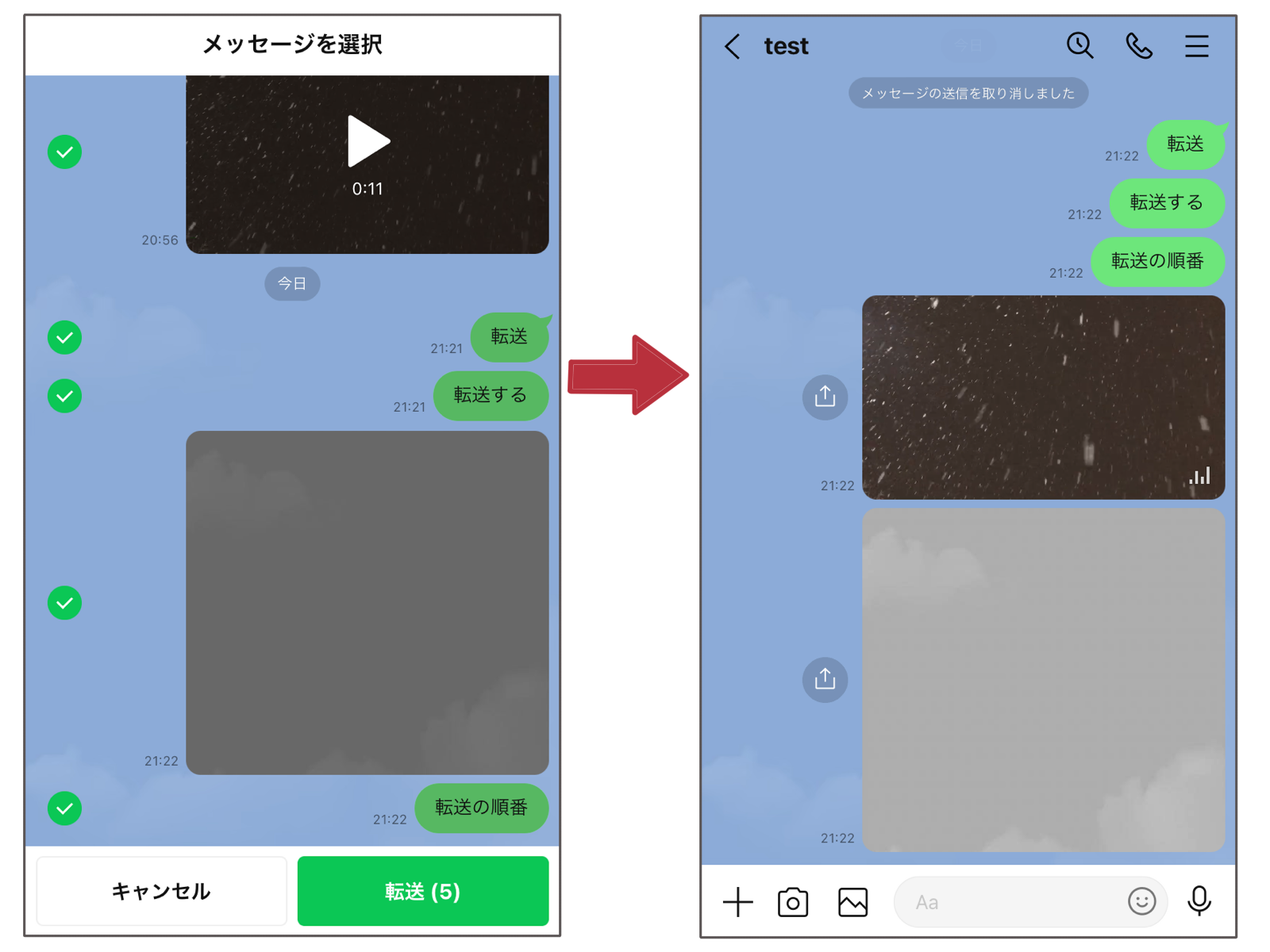
LINEのトークを一括で転送するには、次の手順に従ってください。まず、転送したいメッセージがあるトークルームを開きます。次に、転送したいメッセージを長押しして複数選択モードを起動します。選択したいメッセージをタップしながら複数選択し、右下の転送ボタンをタップします。その後、転送先の友達やグループを選択し、画面下部の送信ボタンをタップすることで、選択したメッセージを一括で転送できます。
LINEのトークを一括転送する際の注意点
LINEのトークを一括転送する際は、いくつかの注意点があります。
- 転送できるメッセージの数制限があるため、一度に転送できるメッセージ数を確認しましょう。
- 転送する前に、転送先がメッセージを受け取れる状態であることを確認してください。
- 個人情報や機密情報を含むメッセージは慎重に扱い、不適切な転送を避けてください。
LINEのトークを一括転送する利点
LINEのトークを一括転送することには、いくつかの利点があります。
- 重要な情報を効率的に共有できます。
- 複数のメッセージを一度に転送できるため、手間が省けます。
- グループチャットや友達とのコミュニケーションをスムーズに進めることができます。
LINEのトークを一括転送できない場合の対処法
LINEのトークを一括転送できない場合は、以下の対処法を試してみてください。
- アプリを再起動して、問題が解消しないか確認します。
- 最新バージョンのLINEアプリに更新します。
- デバイスのストレージが満杯になっていないか確認し、必要なら不要なデータを削除します。
LINEの内容を転送するにはどうすればいいですか?
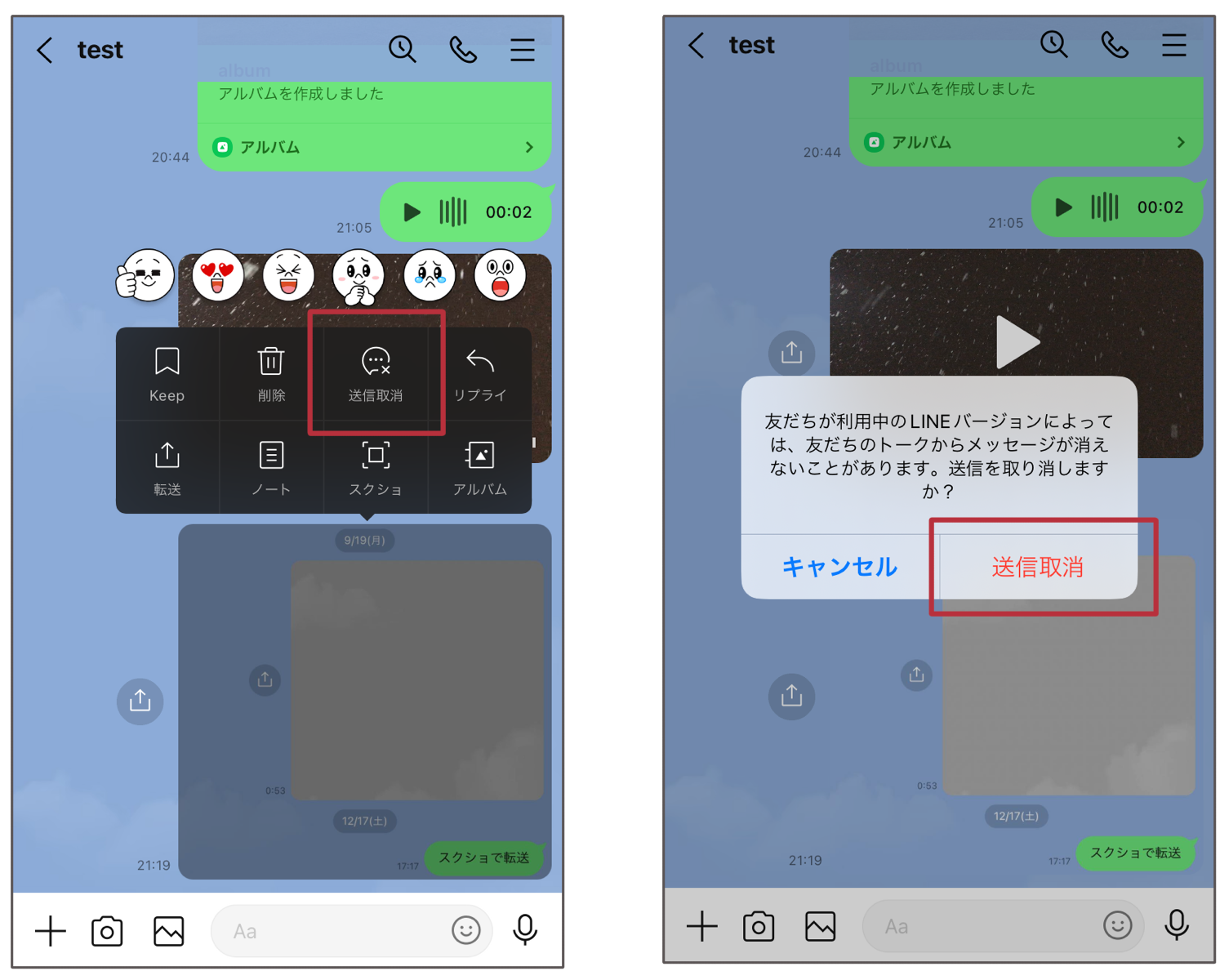
LINEの内容を転送するには、以下の手順に従ってください。
1. 転送したいメッセージや画像が含まれるチャットを開きます。
2. 右側にあるメニュー(3つのドット)をタップします。
3. 「転送」を選択します。
4. 転送先のユーザーまたはグループを選択します。
5. 「送信」ボタンをタップして転送を完了します。
LINEで複数のメッセージを一括転送する方法
LINEでは、一度に複数のメッセージを転送することも可能です。これを行うには、以下の手順に従ってください。
- 転送したいメッセージが含まれるチャットを開きます。
- 画面右上にある「選択モード」ボタン(四角いチェックマーク)をタップします。
- 転送したいメッセージを長押しして選択します。複数のメッセージを選択する場合は、それぞれ長押しします。
- 選択したメッセージが表示されたら、画面下部にある「転送」ボタンをタップします。
- 転送先のユーザーまたはグループを選択し、「送信」ボタンをタップして転送を完了します。
LINEのスクリーンショットを転送する方法
スクリーンショットを使用して、特定のメッセージや画像を転送することもできます。以下の手順に従ってください。
- 転送したい内容が表示されている画面を長押しします。
- デバイスのスクリーンショット機能を使用してキャプチャします(通常はホームボタンと電源ボタンを同時に押すか、ジェスチャーを使用します)。
- 撮影したスクリーンショットを開き、共有オプションを選択します。
- LINEアプリを選択し、転送先のユーザーまたはグループを選んで送信します。
LINEのファイル転送に関する注意点
LINEでファイルを転送する際には、いくつかの注意点があります。以下のポイントを確認してください。
- ファイルサイズ制限:LINEには転送できるファイルの最大サイズが設定されています。現在の制限は約100MBです。
- ファイル形式:サポートされているファイル形式は画像、動画、音声、PDFなどです。非対応のファイル形式は転送できません。
- セキュリティ:機密情報や個人情報を含むファイルを転送する際は、十分な注意を払ってください。誤った相手に転送しないよう気をつけてください。
ラインの転送は相手にバレますか?
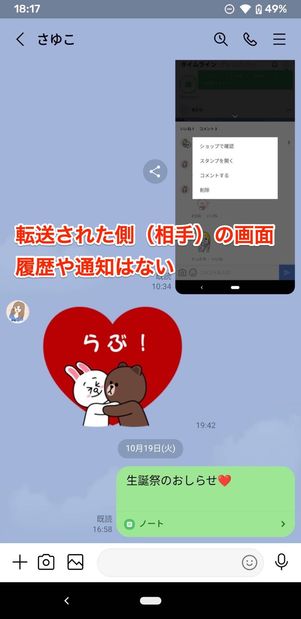
ラインの転送は、一般的には相手に直接通知されない仕組みになっています。ただし、いくつかの特定の状況下では、転送が気づかれる可能性があります。例えば、メッセージ内に元の送信者情報が含まれている場合や、転送者が独自のコメントを追加することで痕跡が残る場合があります。
ラインの転送機能の基本的な動作
ラインの転送機能は、メッセージや画像、動画などのコンテンツを簡単に他のユーザーに共有できるように設計されています。基本的には、転送されたメッセージには元の送信者の名前が表示されます。しかし、相手には転送者が誰なのかは明確に表示されません。
- メッセージを長押しして「転送」を選択します。
- 転送先を選んで送信します。
- 転送されたメッセージには「転送されました」という表記が付きます。
転送が気づかれる具体的なシチュエーション
転送が気づかれる具体的なシチュエーションには、以下のものが挙げられます:
- 元のメッセージに特徴的な情報が含まれている場合:送信者の名前やアイコン、日時などが含まれていると、相手が推測しやすくなります。
- 独自のコメントが追加される場合:転送者が独自のコメントを追加すると、その文脈から転送者が特定されやすくなります。
- 複数回転送される場合:同じメッセージが複数回転送されると、相手が不審に思う可能性があります。
転送を気づかれにくい方法
転送を気づかれにくいにするためには、以下のような方法が有効です:
- メッセージを編集する:必要最小限の情報を抜粋して転送することで、元のメッセージの痕跡を減らすことができます。
- スクリーンショットを使用する:メッセージのスクリーンショットを取って送信することで、元のメッセージのメタ情報を削除できます。
- 直接入力する:必要な情報を自分で打ち直して送信することで、転送の痕跡を完全に消去できます。
よくある質問
LINEの内容を転送する方法は?
LINEの内容を転送するには、まず転送したいメッセージや画像を選択します。 その後、画面上部の「…」アイコンをタップし、「転送」を選択します。ここで、転送先の友達やグループを選んでから「送信」をタップすると完了です。この方法は簡単で、複数のメッセージやファイルを一度に転送することも可能です。
転送可能なコンテンツはどのようなものがありますか?
LINEでは、テキストメッセージ、画像、動画、音声メッセージ、ファイルなどが転送可能です。 また、位置情報や連絡先なども転送できますが、これらのコンテンツはプライバシーに関わるため、転送前に相手の同意を得ることが重要です。特定のコンテンツについては、転送の制限がある場合もあるので注意が必要です。
転送したメッセージを削除することは可能ですか?
転送したメッセージを削除するには、まず転送先のチャットを開きます。 その後、削除したいメッセージを長押しし、表示されるメニューから「削除」を選択します。ただし、この操作は自分側のチャット履歴からのみ削除され、相手側のチャット履歴からは削除されません。完全に削除するには、相手にも協力が必要です。
転送機能を使う際の注意点は何ですか?
転送機能を使用する際は、プライバシーと著作権に十分注意する必要があります。 特に、個人情報や機密情報、著作権保護されたコンテンツを転送する場合は、事前に相手の同意を得るなど、適切な対応を取ることが重要です。また、不適切なコンテンツの転送は法的な問題につながることもあるため、常に慎重に扱うことが求められます。