

AndroidデバイスでLINE通話をより快適に利用する方法をご紹介します。このアプリは、世界中で幅広く使われており、その多様な機能はユーザーのコミュニケーションを大きく向上させています。通話画面では、音声やビデオ通話の他、画面共有や文字チャットなど、様々な機能が利用できます。これらの機能を上手に活用すれば、友人や家族とのコミュニケーションがさらに豊かになります。本記事では、特に便利な機能を中心に解説し、皆さんのLINE通話体験をより良いものにすることを目指します。
AndroidでLINE通話画面を最大限に活用する方法🌟
AndroidデバイスでのLINE通話画面は、便利な機能がたくさんあります。ここでは、その中でも特に役立つ機能を詳しく解説します。
1. 通話中のビデオ表示設定をカスタマイズする
LINE通話画面では、ビデオ通話中に相手の映像や自分の映像の表示位置を自由に調整できます。画面上部の「設定」ボタンから、映像のサイズや位置を選択することができます。また、自分の映像を非表示にするオプションも用意されています。これにより、会話をより快適に進めることができます。
| 機能 | 説明 |
|---|---|
| 映像のサイズ変更 | 相手の映像や自分の映像の大きさを変更できる |
| 映像の位置変更 | 映像の表示位置を自由に移動できる |
| 自分の映像非表示 | 自分の映像を非表示にできる |
2. 通話中にテキストメッセージを送る
LINE通話画面では、通話中にテキストメッセージを送ることができます。画面上部の「メッセージ」アイコンをタップすると、メッセージ入力欄が表示されます。この機能は、音声で伝えにくい情報をテキストで共有したい場合や、一時的に静かにしたい場面で役立ちます。
| 機能 | 説明 |
|---|---|
| テキストメッセージ送信 | 通話中にテキストメッセージを送れる |
| メッセージ入力欄 | 画面上部の「メッセージ」アイコンをタップして表示 |
3. 通話中にファイルを共有する
LINE通話画面では、通話中にファイル共有も可能です。画面上部の「ファイル」アイコンをタップすると、写真、動画、ドキュメントなどを選択して送信できます。これにより、会話をしながら重要な資料や画像をすぐに共有できます。
| 機能 | 説明 |
|---|---|
| ファイル共有 | 通話中にファイルを送れる |
| ファイル選択 | 画面上部の「ファイル」アイコンをタップして選択 |
4. 通話中にスクリーンシェアリングを行う
LINE通話画面では、通話中にスクリーンシェアリングを行うことができます。画面上部の「スクリーンシェア」アイコンをタップすると、自分の画面を相手と共有できます。これにより、遠隔地からでも同じ画面を見ながら作業を進めることが可能です。
| 機能 | 説明 |
|---|---|
| スクリーンシェアリング | 通話中に自分の画面を共有できる |
| スクリーンシェア開始 | 画面上部の「スクリーンシェア」アイコンをタップ |
5. 通話中に音声認識機能を使用する
LINE通話画面では、通話中に音声認識機能を使用できます。画面上部の「音声認識」アイコンをタップすると、話した内容を自動的にテキストに変換して表示します。この機能は、メモを取りたいときや、後で会話を確認したい場合に便利です。
| 機能 | 説明 |
|---|---|
| 音声認識 | 通話中の音声をテキストに変換 |
| 音声認識開始 | 画面上部の「音声認識」アイコンをタップ |
LINE通話の便利な機能は?

LINE通話は、無料で高品質な音声やビデオ通話が可能なサービスです。ユーザーはインターネット接続があれば、世界中の友人や家族とつながることができます。このサービスには、さまざまな便利な機能が含まれており、日常のコミュニケーションをさらに豊かにします。
1. 高品質な音声通話
LINE通話は、安定した接続と高品質な音声を提供します。インターネット接続環境さえあれば、国内だけでなく海外との通話も可能です。また、グループ通話もサポートされており、最大500人までの複数の人と同時に会話することができます。
- 高品質な音声:クリアで途切れない音声を提供
- 国際通話:世界中のユーザーと無料で通話可能
- グループ通話:最大500人までの同時通話に対応
2. ビデオ通話での顔見せコミュニケーション
LINE通話では、ビデオ通話も利用できます。顔を見ながら会話をすることで、よりリアルなコミュニケーションが可能になります。また、ビデオフィルターやエフェクトを使用して、楽しい会話を楽しむこともできます。
- リアルタイムビデオ通話:顔を見せるコミュニケーションが可能
- ビデオフィルター:様々なエフェクトで会話を楽しく
- グループビデオ通話:最大4人まで同時にビデオ通話可能
3. 便利な通話履歴と通知機能
LINE通話では、通話履歴を確認することができます。通話の日時や相手の名前が記録され、後から確認しやすくなっています。また、着信通知も設定でき、重要な電話を逃すことがありません。
- 詳細な通話履歴:通話の日時や相手の情報を確認可能
- 着信通知:重要な電話を逃さないよう設定可能
- 通話ブロック:不要な電話をブロックして迷惑電話を防ぐ
AndroidのLINEのビデオ通話でエフェクトを使うには?
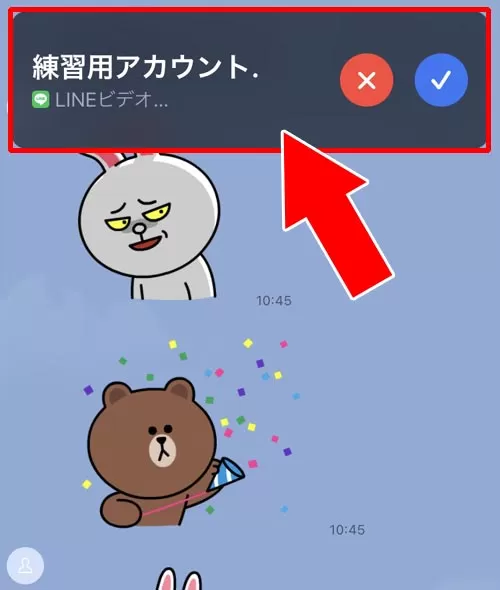
AndroidのLINEのビデオ通話でエフェクトを使う方法は以下の通りです。
エフェクトの利用方法
まず、AndroidデバイスでLINEアプリを開き、ビデオ通話を開始します。通話中に画面下部にある「エフェクト」アイコンをタップします。これにより、様々なエフェクトが表示されます。気に入ったエフェクトを選択し、適用することができます。エフェクトはリアルタイムでプレビューされ、相手にも即座に表示されます。
- LINEアプリを開き、ビデオ通話を開始する。
- 通話中に画面下部の「エフェクト」アイコンをタップする。
- 表示されるエフェクトから選択し、適用する。
利用可能なエフェクトの種類
LINEのビデオ通話では、多様なエフェクトを利用できます。例えば、フィルター効果では、色調や明るさを調整できるものがあり、フレーム効果では、画像の周囲に装飾的な枠を追加できます。また、AR(拡張現実)エフェクトでは、顔にリアルタイムでキャラクターやアイテムを重ね合わせることができます。これらのエフェクトは、通話の楽しさを増やすのに役立ちます。
- フィルター効果: 色調や明るさを調整。
- フレーム効果: 画像の周囲に装飾的な枠を追加。
- AR(拡張現実)エフェクト: 顔にリアルタイムでキャラクターやアイテムを重ね合わせ。
エフェクトのカスタマイズと保存
エフェクトを選択した後、さらにカスタマイズが可能です。一部のエフェクトでは、強度や位置を調整できます。また、お気に入りのエフェクトを保存することもでき、次回以降の通話で簡単に再利用できます。設定画面から保存されたエフェクトを確認し、必要に応じて編集することも可能です。
- エフェクトを選択し、強度や位置を調整。
- お気に入りのエフェクトを保存。
- 設定画面から保存されたエフェクトを確認し、編集。
AndroidのLINEで電話画面にならないのはなぜですか?

AndroidのLINEで電話画面にならない理由は、主に次のいくつかの要因が考えられます。まず、アプリケーションのバージョンが古い場合、最新の機能が正しく動作しないことがあります。次に、デバイスの設定や権限の問題によって、特定の機能が制限されることがあります。また、ネットワーク接続の状態が不安定だと、通話画面が表示されないこともあります。さらに、アプリ自体に一時的なバグや不具合が発生している可能性もあります。
1. アプリケーションのバージョンを確認する
アプリケーションのバージョンが古すぎると、最新の機能が正しく動作しないことがあります。以下の手順で、LINEアプリのバージョンを確認し、必要に応じてアップデートを行ってください。
- Google Playストアを開きます。
- 右上のアバターをタップし、メニューから「マイアプリとゲーム」を選択します。
- 「インストール済み」のタブをタップし、LINEアプリを探します。
- LINEアプリの右側にある「更新」ボタンをタップして、最新バージョンに更新します。
2. デバイスの設定と権限を確認する
デバイスの設定や権限が正しく設定されていないと、特定の機能が制限されることがあります。以下の手順で、必要な権限が許可されていることを確認してください。
- Androidデバイスの「設定」アプリを開きます。
- 「アプリと通知」または「アプリ」を選択します。
- アプリの一覧からLINEを選択します。
- 「権限」タブをタップし、カメラ、マイク、連絡先などの権限がすべて「許可」されていることを確認します。
3. ネットワーク接続を確認する
ネットワーク接続が不安定だと、通話画面が表示されないことがあります。以下の手順で、ネットワーク接続の状態を確認し、必要に応じて改善策を試みてください。
- Wi-Fi接続が利用可能な場合は、Wi-Fiに接続します。そうでない場合は、モバイルデータをオンにします。
- ネットワーク接続の速度と安定性を確認します。速度が遅い場合は、他のデバイスでも同様の問題が発生しないか確認します。
- 必要に応じて、Wi-Fiルーターを再起動したり、SIMカードを一度取り外して再挿入したりして、接続の再確立を試みます。
AndroidでLINE通話の設定はどうすればいいですか?

AndroidでLINE通話の設定をする方法は以下の通りです。
1. LINEアプリのダウンロードとインストール
最初に、Google Play StoreからLINEアプリをダウンロードし、インストールします。インストールが完了したら、アプリを開き、電話番号と名前を入力してアカウントを作成またはログインします。
- Google Play Storeアプリを開きます。
- 検索バーに「LINE」と入力し、アプリを見つけたらインストールボタンをタップします。
- インストールが完了したら、LINEアプリを開きます。
2. 通話設定の確認と変更
LINEアプリ内で通話設定を行うには、以下の手順に従ってください。設定画面では、音声品質や通話通知などをカスタマイズできます。
- LINEアプリの左上隅にあるメニューボタン(3本線アイコン)をタップします。
- 表示されるメニューから設定を選択します。
- 通話を選択し、必要な設定項目を確認または変更します。通話通知、通話品質、通話履歴の保存などが設定できます。
3. VoIP通話の使用方法
VoIP通話を使用するには、相手もLINEアプリをインストールしている必要があります。以下の手順で通話を行います。
- LINEアプリを開き、チャットリストから通話したい相手を選択します。
- チャット画面の右下隅にある通話アイコン(電話機アイコン)をタップします。
- 音声通話かビデオ通話を選択し、通話を開始します。通話中は、スピーカーやマイクの切り替え、通話終了などの操作が可能です。
よくある質問
LINEの通話画面上でどのような便利な機能がありますか?
通話中に利用できる便利な機能はいくつかあります。例えば、ビデオ通話では、画面上部に自分のカメラ映像を表示させることができます。これにより、自分の表情や姿勢を確認しながら会話を進められます。また、通話中でもテキストメッセージの送受信が可能です。画面上部のアイコンから簡単にアクセスできます。
通話中にビデオをオン/オフする方法は?
ビデオ通話中には、画面上部にあるカメラアイコンをタップすることで、ビデオのオン/オフを切り替えることができます。この機能は特に、一時的に映像を非表示にしたい場合や、バッテリー節約のために役立ちます。また、相手の映像も同様に表示/非表示にすることが可能です。
通話中に音量を調整する方法は?
通話中の音量調整は、端末のサイドボタンを使用するのが一般的です。ただし、設定メニューからも音量を微調整することができます。具体的には、通話中に画面上部の設定アイコンをタップし、「音量」を選択することで、マイクやスピーカーの音量を細かく調整できます。
通話中にスクリーンショットを撮る方法は?
通話中にもかかわらず、スクリーンショットを撮ることは可能です。通常の方法と同じく、電源ボタンと音量ダウンボタンを同時に押すことで、現在の画面をキャプチャできます。これにより、通話中の重要な情報を保存したり、後で確認したりすることができます。また、スクリーンレコード機能を使用して、動画として記録することも可能です。