

LINE電話の音が小さいと感じている方は多いかもしれません。通話の際、相手の声が聞き取りづらいと会話が難しくなってしまいます。しかし、心配はいりません。この問題を解決するいくつかの方法があります。まず、スマートフォンの音量設定を確認しましょう。また、LINEアプリ自体の設定も調整することで、通話音量を上げることができます。さらに、機器のスピーカーが故障していないかチェックすることも大切です。本記事では、これらの方法を詳しく解説し、快適な通話環境を作るためのヒントをお伝えします。
LINE電話の音量を上げる方法
LINE電話の音が小さくて困ったことはありませんか?この記事では、LINE電話の音量を上げるための方法を詳しく解説します。以下の手順を試してみてください。
設定から音量を調整する
まずは、スマートフォンの設定から音量を調整しましょう。これにより、全体的な音量を上げることができます。
- 設定アプリを開く
- サウンドまたはサウンドと振動を選択
- メディア音量または通話音量を調整
LINEアプリ内の音量設定を確認する
次に、LINEアプリ内の音量設定を確認しましょう。アプリ自体で音量を調整できる場合があります。
- LINEアプリを開く
- 設定(齒車アイコン)を選択
- 通知を選択
- 音量設定を確認し、必要に応じて調整
ヘッドホンや外部スピーカーを使用する
スマートフォンの内蔵スピーカーでは音量が不十分な場合は、ヘッドホンや外部スピーカーを使用すると良いでしょう。
- 有線ヘッドホン:音質が良く、音量を大きくできます。
- Bluetoothスピーカー:ワイヤレスで便利です。
アプリの更新を確認する
LINEアプリのバージョンが古い場合、音量に関連するバグが原因で音量が小さくなることがあります。アプリの更新を確認し、最新版に更新しましょう。
- App Store (iOS) または Google Play ストア (Android) を開く
- LINEアプリのページを開く
- 「更新」ボタンが表示されている場合は更新
オーディオ設定をリセットする
それでも音量が上がらない場合は、スマートフォンのオーディオ設定をリセットすることで改善できることがあります。
- 設定アプリを開く
- システムを選択
- リセットまたは工場出荷時の設定に戻すを選択
- オーディオ設定をリセットするオプションを選択
| 方法 | 手順 |
|---|---|
| 設定から音量を調整する | 設定 → サウンド → メディア音量/通話音量を調整 |
| LINEアプリ内の音量設定を確認する | LINE → 設定 → 通知 → 音量設定を確認・調整 |
| ヘッドホンや外部スピーカーを使用する | 有線ヘッドホンまたはBluetoothスピーカーを使用 |
| アプリの更新を確認する | App Store/Google Play → LINEアプリ → 更新 |
| オーディオ設定をリセットする | 設定 → システム → リセット/工場出荷時の設定に戻す → オーディオ設定をリセット |
LINEの電話の音が小さいのですがどうすればいいですか?
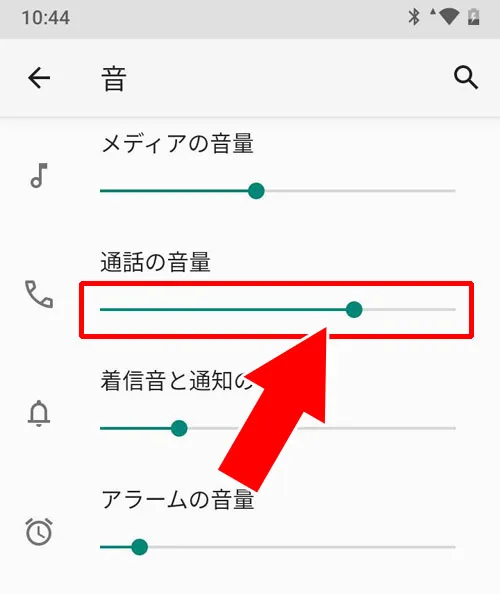
LINEの電話の音が小さい問題を解決するためには、いくつかの方法があります。まず、端末の設定を見直して、ボリュームを最大に設定することをお勧めします。また、スピーカーやイヤホンの状態も確認してください。それ以外にも、アプリの設定やソフトウェアの更新、その他の要素を検討することが重要です。
1. 端末のボリューム設定を確認する
端末のボリューム設定が適切かどうか確認することが最初のステップです。
- 設定メニューを開き、サウンドまたはサウンドと振動を選択します。
- ここからメディアボリュームや通知ボリュームを調整します。
- また、通話ボリュームも最大に設定することで、LINEの電話の音が大きくなる可能性があります。
2. LINEアプリの設定を確認する
LINEアプリ自体の設定も影響を与える可能性があります。
- LINEアプリを開き、設定メニューを選択します。
- 通知設定や音声通話設定を確認し、必要な項目を有効にします。
- 特に着信音量やスピーカーモードの設定を確認し、必要に応じて変更します。
3. ソフトウェアの更新を行う
端末やアプリのソフトウェアが最新の状態であることを確認することも重要です。
- 端末の設定メニューからシステムアップデートやソフトウェアアップデートを確認します。
- LINEアプリのストアページに移動し、最新バージョンへのアップデートがあるか確認します。
- これらの更新を適用することで、音量に関連するバグが修正されることがあります。
LINEの着信音を大きくするにはどうしたらいいですか?
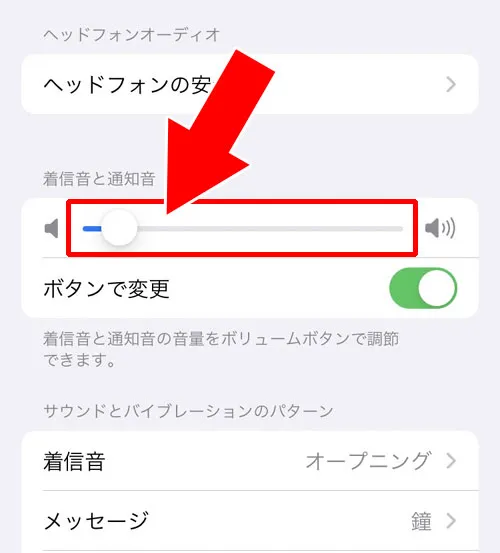
LINEの着信音を大きくするには、まずアプリの設定から音量を調整することが可能です。以下に具体的な手順を説明します。
1. LINEアプリの設定を開く
まず、スマートフォンのLINEアプリを開きます。アプリのホーム画面で左上にあるプロフィールアイコンまたは「メニューアイコン」をタップします。次に、表示されるメニューから「設定」を選択します。
- LINEアプリを開く
- 左上のプロフィールアイコンまたは「メニューアイコン」をタップ
- 表示されるメニューから「設定」を選択
2. 通知設定に入り、着信音を調整する
設定画面で「通知」を選択します。次の画面で「通知音」の項目を探し、タップします。ここでは、着信音の音量を調整することができます。必要に応じて、着信音を最大音量に設定することもできます。
- 設定画面で「通知」を選択
- 「通知音」の項目をタップ
- 着信音の音量を調整
3. デバイスの全体的な音量を確認する
LINEアプリ内の着信音を最大に設定しても、スマートフォンの全体的な音量設定が低いと、着信音が小さく聞こえることがあります。そのため、デバイスの音量ボタンを使用して、全体的な音量レベルを確認し、必要に応じて調整してください。
- デバイスの音量ボタンを使用して全体的な音量を確認
- 必要に応じて、音量を最大に設定
- 着信音が十分に大きくなることを確認
LINEの音量設定は?

LINEの音量設定は、アプリケーションの通知音や通話音量をカスタマイズできる機能です。この設定を通じてユーザーは、アプリの通知音を無効にしたり、異なる音量レベルを選択したりすることができます。また、特定の連絡先に対して異なる通知音を設定することも可能です。
LINEの通知音量の調整方法
通知音量を調整するには、以下の手順を実行します。
- LINEアプリを開きます。
- 右下の「その他」アイコンをタップします。
- 「設定」を選択します。
- 「通知」をタップします。
- 「通知音量」セクションで、スライダーを動かして音量を調整します。
LINEの通話音量の調整方法
通話音量を調整するには、以下の手順を実行します。
- LINEアプリを開きます。
- 右下の「その他」アイコンをタップします。
- 「設定」を選択します。
- 「音声とビデオ」をタップします。
- 「通話音量」セクションで、スライダーを動かして音量を調整します。
LINEの通知音のカスタマイズ方法
通知音をカスタマイズするには、以下の手順を実行します。
- LINEアプリを開きます。
- 右下の「その他」アイコンをタップします。
- 「設定」を選択します。
- 「通知」をタップします。
- 「通知音」セクションで、使用したい音を選択します。また、独自の音を設定することもできます。
IPhoneのLINEの通知音量を変更するには?

iPhoneのLINEの通知音量を変更するには、次の手順に従ってください。
1. iPhoneのホーム画面から設定アプリを開きます。
2. 設定アプリ内からサウンドと触覚を選択します。
3. 画面上部の音量セクションで通知音量スライダーを左右に動かして音量を調整します。
4. 必要に応じて、ベルトーンやテキスト音などの通知音も選択できます。
5. 設定が完了したら、ホームボタンを押して設定アプリを閉じます。
LINEアプリ内の通知設定を変更する方法
LINEアプリ自体にも通知の設定があります。以下にその手順を説明します。
1. LINEアプリを開き、左上にあるメニューボタン(三本線)をタップします。
2. 表示されたメニューから設定を選択します。
3. 通知をタップします。
4. 通知のオン/オフ、バイブレーション、プレビュー表示などを調整します。
5. 特定のチャットの通知設定を変更したい場合は、該当のチャットルームを開き、右上にある詳細ボタンをタップし、通知の設定を選択します。
特定の連絡先の通知音量を個別に設定する方法
特定の連絡先に対して異なる通知音量を設定することも可能です。
1. LINEアプリを開き、左上にあるメニューボタン(三本線)をタップします。
2. 表示されたメニューから設定を選択します。
3. 通知をタップします。
4. 個別の通知音を選択します。
5. 連絡先リストから設定したいユーザーを選択します。
6. 通知音やバイブレーションの設定を個別に行います。
iPhoneの「集中モード」を使って通知を制御する方法
iPhoneの「集中モード」を使用することで、特定の時間帯や状況で通知を制限することができます。
1. iPhoneのホーム画面から設定アプリを開きます。
2. 集中モードを選択します。
3. 利用したい集中モード(例:就寝時、作業中)をタップします。
4. 許可する通知セクションで、LINEの通知を許可または禁止します。
5. 必要に応じて、自動アクティブ化の設定も行います。これにより、特定の時間帯に自動的に集中モードが有効になります。
- 就寝時にLINEの通知を無効にする
- 作業中に重要度が高い連絡先からのみ通知を受けるように設定する
- カスタムの集中モードを作成し、特定のアプリや連絡先からの通知を制限する
よくある質問
なぜLINE電話の音が小さくなるのでしょうか?
LINE電話の音量が小さい理由はいくつか考えられます。まず、デバイスの全体的な音量設定が低すぎることが原因となることがあります。また、アプリ自体の音量設定が低い場合もあります。さらに、スピーカーやイヤホンなどのハードウェア問題も音が聞こえにくい要因となり得ます。最後に、ネットワーク接続が不安定な場合やサーバーに問題がある場合にも音質の低下が起こることがあります。
LINE電話の音量を上げるための基本的な方法は何ですか?
LINE電話の音量を上げる基本的な方法としては、まずはデバイスの音量ボタンを確認し、最大限まで上げることから始めましょう。次に、設定メニューから通知音量やメディア音量を調整します。LINEアプリ内の音量設定も確認し、必要であれば最大に設定しましょう。これらの手順で十分な音量を得ることができるはずです。
外部スピーカーやイヤホンを使用している場合、どのように音量を調整すれば良いですか?
外部スピーカーやイヤホンを使用している場合、まずはそのデバイス自体の音量設定を確認してください。多くのスピーカーやイヤホンには独立した音量調節機能があります。また、デバイスのオーディオ出力設定を確認し、適切な出力レベルに調整することも重要です。デバイスのマニュアルを参照すると、より詳細な調整方法が記載されている場合があります。
それでもLINE電話の音が聞こえづらい場合、どのような対策がありますか?
LINE電話の音が聞こえづらい場合でも、いくつかの追加的な対策があります。まずは、最新バージョンのLINEアプリに更新することを確認してください。また、デバイスの再起動も有効な手段の一つです。さらに、ネットワーク接続を改善するためにWi-Fi接続を確認し、必要であればモバイルデータに切り替えてみましょう。最後に、LINEサポートセンターに連絡し、専門家のアドバイスを求めることも選択肢の一つです。