
LINEのニックネームを変更したいが、友達にバレたくない……そんな悩みをお持ちの方も多いでしょう。この記事では、LINEのニックネームを簡単に変更する方法をご紹介します。さらに、友達に気づかれないようにする裏技もご紹します。ニックネームの変更は、自分の印象を新たにするための重要なステップです。しかし、変更のタイミングや方法によっては、周りに気づかれてしまうことがあります。ここでは、そういった問題を解決するためのヒントもお伝えします。ぜひ、最後まで読んでみてください。
LINEのニックネームを変えるタイミングと友達に気づかれない方法💡
LINEのニックネームを変更することは、プロフィールを更新したり、新しい印象を与えるための簡単な方法です。しかし、友達に気づかれたくない場合や、特定のタイミングでニックネームを変更したい場合もあるでしょう。この記事では、LINEのニックネームを変更する方法と、友達にバレにくい裏技を紹介します。
ニックネーム変更の基本手順
LINEのニックネームを変更する基本的な手順は以下の通りです:
- LINEアプリを開きます。
- 画面下部の「ホーム」タブをタップします。
- 「プロフィール」を選択します。
- 「ユーザー情報」をタップします。
- 「ニックネーム」をタップし、新しいニックネームを入力します。
- 「保存」をタップして変更を確定します。
友達にバレない変更タイミング
友達にニックネームの変更に気づかれないようにするには、以下のタイミングがおすすめです:
- 夜間:友達がオンラインでない時間帯に変更すると、気づかれる可能性が低くなります。
- 週末:平日よりも友達がオンラインでない時間が多い可能性があります。
- 休暇中:長期休暇中に変更すると、友達が再びオンラインになるまで気づかないことがあります。
変更履歴を非表示にする方法
LINEでは、ニックネームの変更履歴を非表示にすることはできませんが、以下のような方法で対策できます:
- 新しいアカウントを作成する:完全に新しいLINEアカウントを作成し、古いアカウントを削除することで、変更履歴を残さずに新しいニックネームを使用できます。
- 友達を一時的にブロックする:友達を一時的にブロックしてからニックネームを変更し、その後ブロックを解除することで、変更を知らせずに済みます。
友達に通知しない方法
LINEでは、ニックネームを変更したときに友達に通知が届くことはありませんが、友達がプロフィールを見たときに変更に気づくことがあります。以下の方法で、友達に気づかれにくい状態を作れます:
- プロフィールの公開範囲を設定する:「プロフィール」の「公開範囲」を「友達以外」に設定することで、友達以外のユーザーにはニックネームの変更が見えなくなります。
- 友達を非表示リストに追加する:特定の友達を「非表示リスト」に追加することで、その友達にはプロフィールの変更が見えなくなります。
ニックネームの変更頻度について
LINEでは、ニックネームの変更に制限はありませんが、頻繁に変更すると友達に混乱を招くことがあります。以下のようなガイドラインを参考にしてください:
- 1ヶ月に1回程度:適度な頻度でニックネームを変更することで、新鮮さを保ちつつ、友達にも認識されやすいです。
- 特別なイベントや記念日に合わせて:誕生日や新しい仕事の開始など、特別な日に合わせてニックネームを変更すると、友達にも気づかれやすくなります。
| 項目 | 説明 |
|---|---|
| 基本手順 | LINEアプリを開き、プロフィールからニックネームを変更します。 |
| バレないタイミング | 夜間や週末、休暇中に変更するとバレにくいです。 |
| 変更履歴の非表示 | 新しいアカウントを作成するか、友達を一時的にブロックします。 |
| 友達に通知しない方法 | プロフィールの公開範囲を設定し、友達を非表示リストに追加します。 |
| 変更頻度 | 1ヶ月に1回程度が適度で、特別な日に合わせると効果的です。 |
LINEの名前を変えてもバレない方法はありますか?
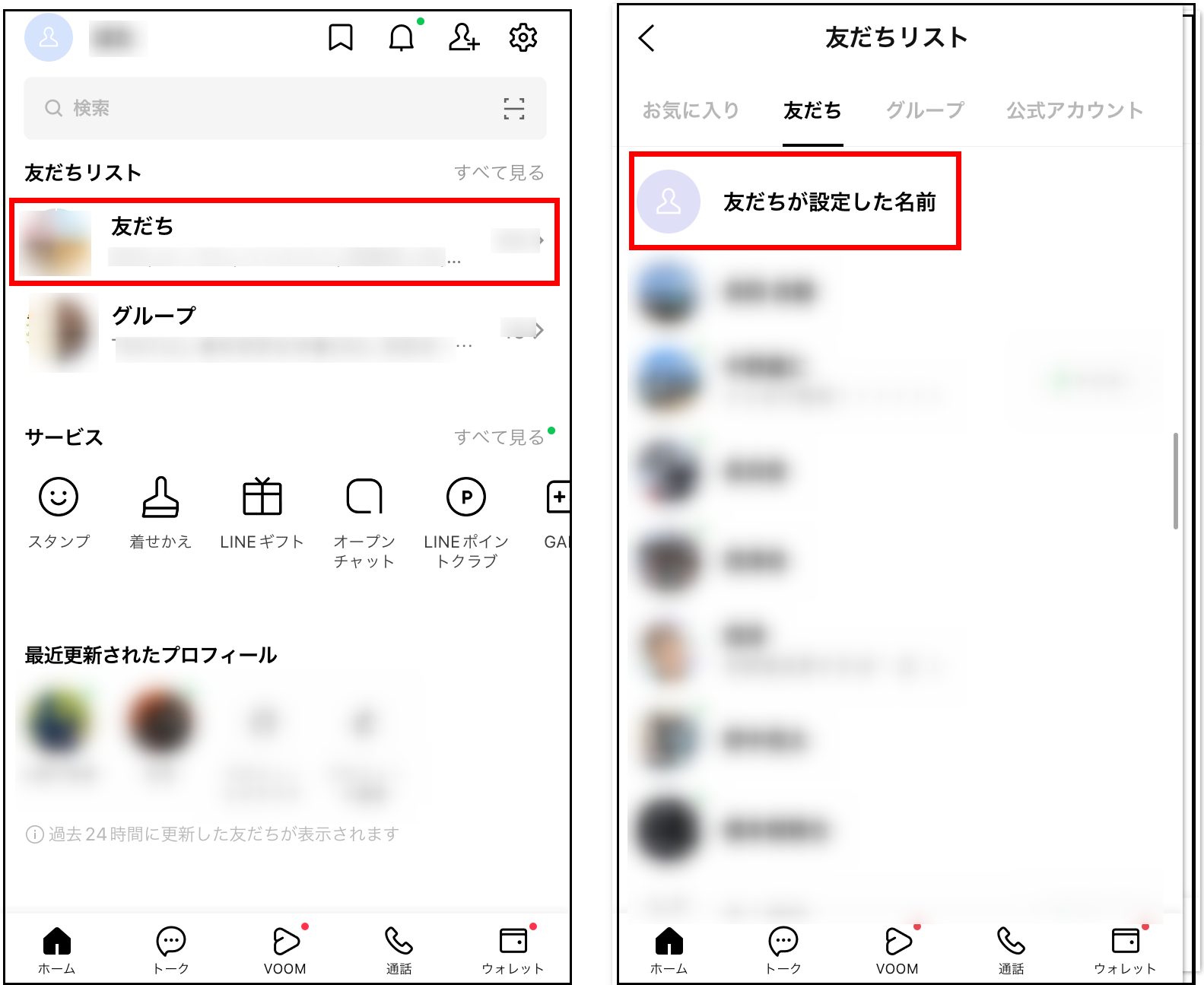
LINEの名前を変えてもバレない方法は、完全に匿名性を保つことは難しいですが、いくつかの対策を取ることができます。まず、新しい名前を設定する際には、本名や個人を特定できる情報を含めないようにしましょう。次に、プロフィール画像も匿名性を保つために変更することをおすすめします。さらに、LINEの設定で「友だち追加」の制限を「QRコード」や「電話番号」だけにすることで、無関係な人があなたを見つけにくくなります。
LINEの名前の変更時の注意点
名前を変更する際に気をつけたい点をいくつか挙げます。
- 本名の使用を避ける: 本名を使用すると、知人や友人にすぐに気付かれてしまう可能性があります。
- ユニークなニックネームを選ぶ: 検索されにくいユニークなニックネームを選びましょう。
- プロフィール画像を変更する: プロフィール画像も変更することで、匿名性が高まります。
LINEのプライバシー設定の活用
LINEのプライバシー設定を適切に利用することで、匿名性をより高めることができます。
- 友だち追加の制限を設定する: 「QRコード」や「電話番号」のみに制限することで、無関係な人が追加しにくくなります。
- 検索結果から非表示にする: プロフィールを検索結果から非表示にすることで、見つけられにくくなります。
- 特定のユーザーからのメッセージをブロックする: 不審なユーザーからのメッセージをブロックすることで、プライバシーを守ることができます。
他の機能との連携を避ける
LINE以外のサービスとの連携を避けることも重要です。
- SNSアカウントとの連携を解除する: FacebookやTwitterなどのSNSアカウントと連携している場合は、解除しましょう。
- メールアドレスの共有を控える: メールアドレスを共有することで、個人情報が漏洩する可能性があります。
- 位置情報の共有をオフにする: 位置情報を共有すると、現在地が特定されやすくなるため、オフにしましょう。
LINEの名前を変更したら相手にバレますか?
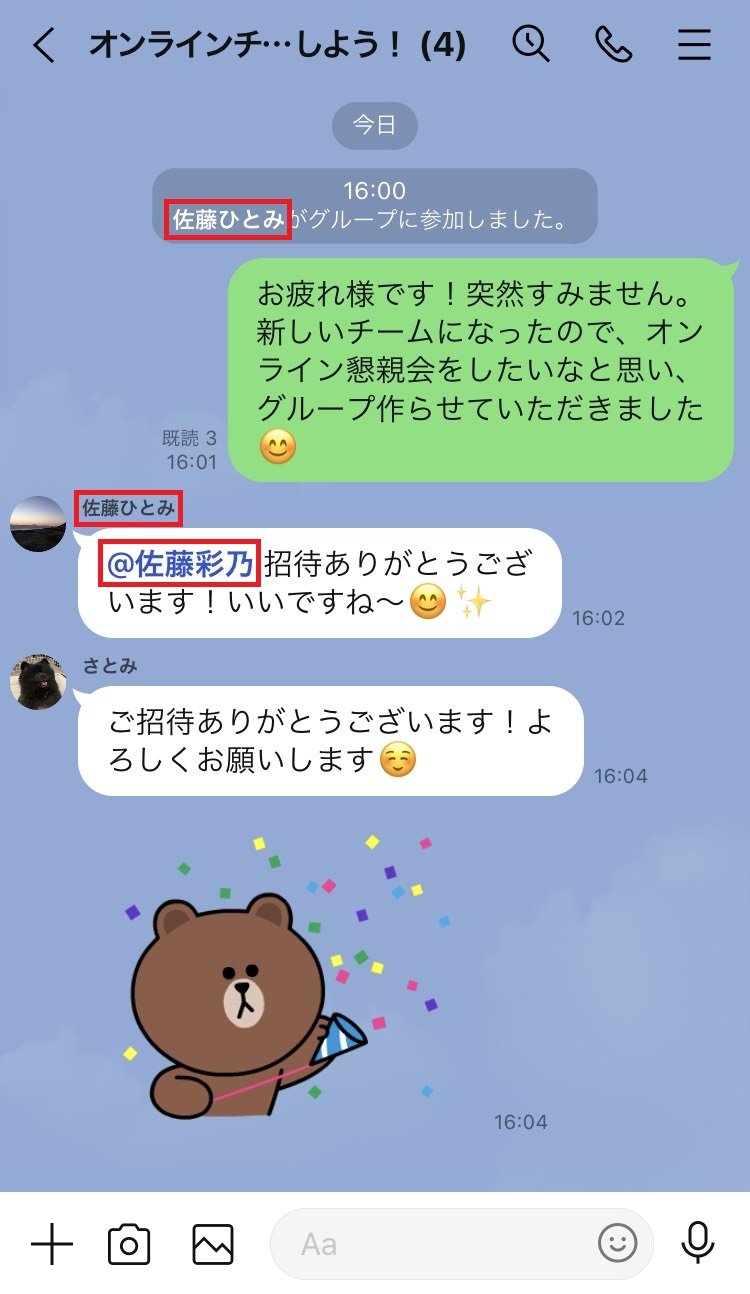
LINEの名前を変更したら、その変更は相手にもすぐに表示されます。つまり、友だちリストやチャット画面などで新しい名前が反映されます。ただし、この変更が行われた通知は送られませんので、相手がいつ名前を変更したのかを正確に把握することはできません。
LINEの名前変更の影響範囲
名前を変更すると、以下のような範囲で影響が及びます:
- 友だちリスト:すべての友だちリストで新しい名前が表示されます。
- チャット画面:既存のチャット画面や新しいチャット画面でも新しい名前が表示されます。
- グループチャット:参加しているグループチャットでも新しい名前が表示されます。
名前変更の通知について
名前を変更した場合、相手には自動的に通知されません。そのため、相手がいつ名前を変更したのかを知ることは困難です。ただし、頻繁にLINEを使用しているユーザーは、新しい名前に気付く可能性があります。
- 通知設定:名前変更の通知設定は存在しません。
- チャット履歴:チャット履歴を見ると、名前の変更前後でのメッセージを確認できます。
- プロフィールページ:プロフィールページを開けば、新しい名前が表示されます。
名前変更の頻度と印象
名前を頻繁に変更すると、相手に混乱をもたらす可能性があります。そのため、適切なタイミングと理由を考えた上で変更することをお勧めします。
- プライバシー保護:セキュリティやプライバシーの観点から名前を変更する場合。
- 新たなイメージ:新しい印象やアイデンティティを表現するために名前を変更する場合。
- 誤字修正:登録時に間違えて入力した名前を修正する場合。
ラインの名前を変えたら相手にバレますか?
ラインの名前を変更した場合、相手に知られる可能性があります。ただし、その具体的な状況は以下の要素によって異なります。
- 自動通知: ラインの設定により、名前変更の通知が自動的に送信される場合があります。
- プロフィール閲覧: 相手があなたのプロフィールを確認すれば、新しい名前をすぐに気づくでしょう。
- 頻繁なチャット: 頻繁にチャットしている場合、相手が新しい名前に気付く可能性が高くなります。
ラインの名前変更の通知について
ラインでは、ユーザーが自分の名前を変更すると、相手に通知が届く設定になっていることがあります。これは、アプリの設定によって制御できます。
- 通知設定: 通知設定を確認し、名前変更の通知を無効にすることで、相手に知られずに名前を変更することができます。
- プライバシー設定: プライバシー設定を調整することで、特定のユーザーに対して名前変更の通知を非表示にすることも可能です。
- デフォルト設定: デフォルトでは、名前変更の通知が送信される場合が多いですが、これをカスタマイズすることで、より細かい制御ができます。
プロフィールの変更と相手の反応
プロフィールの変更は、相手がいつでも確認できる情報です。名前を変更すると、相手がプロフィールを閲覧した際に新しい名前をすぐに気づく可能性があります。
- プロフィール閲覧履歴: プロフィールを閲覧した履歴がある場合、相手は新しい名前をすぐに気付くでしょう。
- プロフィール写真: 名前とともにプロフィール写真も変更すると、相手の注意を引く可能性が高まります。
- プロフィール更新の頻度: よくプロフィールを更新している場合、相手もその変更に敏感になる傾向があります。
頻繁なチャットと名前の認識
頻繁にチャットをしている場合、名前の変更はすぐに相手に気付かれます。チャット履歴やメッセージのヘッダーで新しい名前が表示されるため、相手は自然と新しい名前を認識します。
- チャット履歴: チャット履歴で新しい名前が表示され、相手はすぐにその変更に気づくでしょう。
- メッセージヘッダー: メッセージヘッダーでも新しい名前が表示され、相手が新しい名前を認識する機会が増えます。
- リアルタイムチャット: リアルタイムチャット中は、名前の変更が即座に反映され、相手が新しい名前をすぐに認識する可能性が高くなります。
LINEで特定の相手だけ名前を変えるにはどうすればいいですか?
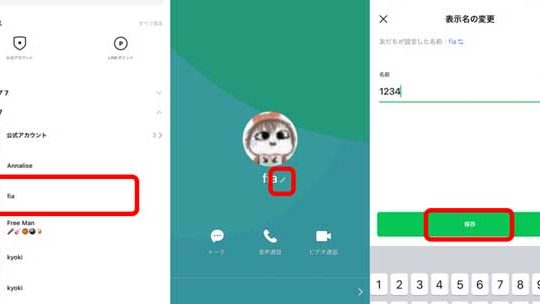
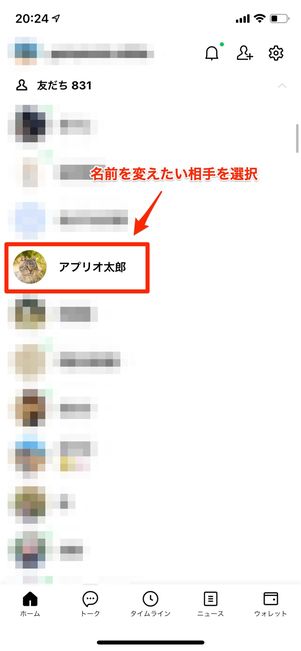
LINEで特定の相手だけ名前を変えるには、以下の手順に従ってください。
1. LINEアプリを開く:まずは、スマートフォンやタブレットのLINEアプリを開きます。
2. 友だちリストに移動する:ホーム画面から「友だち」タブを選択し、友だちの一覧が表示されるまでスールします。
3. 特定の相手を選択する:変更したい相手の名前の横にある「…」ボタン(またはプロフィールアイコン)をタップします。
4. 詳細設定を開く:「詳細」または「詳細情報」を選択します。
5. ニックネームを変更する:「ニックネーム」または「この人に表示する名前」を選択し、新しい名前を入力します。
6. 保存する:新しい名前を入力したら、「保存」または「完了」をタップして変更を確定させます。
LINEでの友だちのニックネーム変更のメリット
LINEで特定の相手の名前を変更すると、以下のメリットがあります。
- 個人識別が容易になる:友だちが多い場合、実際の名前よりも覚えやすいニックネームを使うことで、メッセージの送信先を間違えることを防げます。
- プライバシー保護:友だち全員に対して自分の本名を公開したくない場合、特定の相手に対してだけニックネームを使うことで、プライバシーを守ることができます。
- コミュニケーションの親密さが増す:親しい間柄では、ニックネームを使うことで会話がより親密になり、相手との距離感を縮めることができます。
特定の相手のニックネームを一時的に変更する方法
特定の相手のニックネームを一時的に変更したい場合は、以下の手順を試してみてください。
- チャットルームを開く:変更したい相手とのチャットルームを開きます。
- チャット設定を開く:チャットルームの右上にある「…」ボタンをタップし、「チャット設定」を選択します。
- チャットルーム名を変更する:「チャットルーム名」をタップし、一時的なニックネームを入力します。ただし、これはチャットルーム全体の名前を変更することになります。
ニックネーム変更後の元に戻す方法
一度変更したニックネームを元に戻す場合は、以下の手順で行います。
- 友だち詳細を開く:変更したい相手の「詳細」または「詳細情報」を開きます。
- ニックネーム編集:「ニックネーム」または「この人に表示する名前」を選択し、元の名前を入力します。
- 保存する:新しい(元の)名前を入力したら、「保存」または「完了」をタップして変更を確定させます。
よくある質問
LINEのニックネームを変更する手順は?
LINEのニックネームを変更するには、まずアプリを開き、「プロフィール」へ進みます。次に、画面上部の現在のニックネームをタップすると、新しいニックネームの入力欄が表示されます。ここで希望の新しいニックネームを入力し、「保存」ボタンをタップすることで変更が完了します。この手順は非常にシンプルで、数分で終えることができます。
友達にLINEのニックネーム変更がバレるのを防ぐ方法は?
友達にNICKNAME変更がバレないようにするためには、変更後にすぐにメッセージを送り、新しいニックネームについて自然な会話を持ちかけることが有効です。また、プロフィールの更新通知をオフにすることも検討できます。ただし、この設定はすべてのプロフィール変更に適用されるため、注意が必要です。
LINEのニックネームを変更する頻度に制限はありますか?
LINEのニックネームを変更する頻度については、特に制限はありません。しかし、頻繁に変更すると友達にとって混乱を招く可能性があるため、適度な間隔で行うことをおすすめします。また、新しいニックネームが定着するまで少し時間をかけることも大切です。
LINEのニックネームを非公開にする方法はありますか?
LINEのニックネームを完全に非公開にする方法は提供されていませんが、プロフィールの表示設定を調整することで、一部のユーザーから見えないようにすることができます。具体的には、「設定」>「アカウント」>「プロフィールの公開範囲」から、ニックネームの表示範囲を「友だち以外に公開しない」に設定すると、友達以外からはニックネームが見えなくなります。