
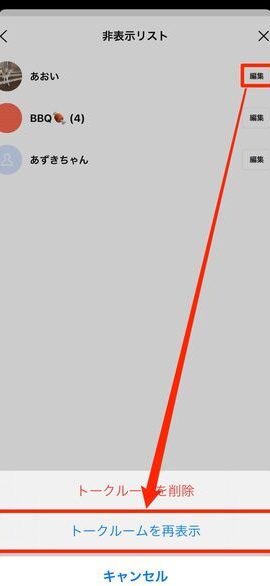
LINEの設定でトークを非表示にすると、誤って必要な会話が見えなくなることがあります。しかし、心配ありません。非表示にしたトークを元に戻す方法は簡単です。この記事では、その手順を詳しく解説します。まず、LINEアプリを開き、設定メニューから「チャット」を選択します。次に、「非表示にしたトーク」の項目を探し、そこから必要な会話を選びます。最後に、選択した会話を表示リストに戻すボタンをタップするだけです。これらのステップを seguimiento することで、簡単にトークを復元できます。
LINEで非表示にしたトークを元に戻す方法🔍
LINEで非表示にしたトークを再表示するには、以下の手順に従ってください。このガイドでは、iOSとAndroidの両方のデバイスでの手順を説明します。
非表示にしたトークを見つける場所🏠
非表示にしたトークは、チャット一覧画面の「その他」メニューからアクセスできます。「非表示」または「隠れたチャット」を選択すると、非表示にしたすべてのトークが一覧表示されます。
非表示にしたトークを再表示する手順📱
非表示にしたトークを再表示するには、次の手順に従ってください:
- チャット一覧画面を開きます。
- 右上にある「その他」ボタン(…)をタップします。
- 「非表示」または「隠れたチャット」を選択します。
- 非表示にしたいトークをタップし、「非表示解除」または「表示」をタップします。
非表示にしたトークを再表示した後の動作⚙️
非表示にしたトークを再表示すると、そのトークはチャット一覧画面に通常通り表示されます。再表示したトークでは、新しいメッセージが届いた場合、通知も受け取ることができます。
非表示にしたトークを再度非表示にする方法🚫
再表示したトークを再度非表示にしたい場合は、次の手順に従ってください:
- チャット一覧画面を開きます。
- 非表示にしたいトークをタップして開きます。
- 右上にある「その他」ボタン(…)をタップします。
- 「非表示」を選択します。
非表示にしたトークのデータ保存と削除📊
非表示にしたトークはチャット履歴として保存されますが、チャット一覧画面からは非表示になります。ただし、「チャットのクリア」機能を使用すると、トークの履歴を完全に削除することができます。削除したトークは復元できませんので、注意してください。
| 手順 | 詳細 |
|---|---|
| チャット一覧画面を開く | LINEアプリを開き、チャット一覧画面に移動します。 |
| その他メニューをタップ | 右上にある「その他」ボタン(…)をタップします。 |
| 非表示または隠れたチャットを選択 | 「非表示」または「隠れたチャット」を選択します。 |
| 非表示解除または表示をタップ | 非表示にしたいトークをタップし、「非表示解除」または「表示」をタップします。 |
| 再表示したトークの管理 | 再表示したトークはチャット一覧画面に表示され、通知も受け取ることができます。 |
LINEで非表示にしたトークを戻す方法は?

LINEで非表示にしたトークを元に戻すには、以下の手順に従ってください。
1. LINEアプリを開き、チャット画面に移動します。
2. 右上にある三本線のアイコン(メニュー)をタップします。
3. 表示されたメニューから「設定」を選択します。
4. 「設定」画面で「チャット」を選択します。
5. 「非表示にしたチャット」をタップします。
6. 非表示にしたチャットの一覧が表示されますので、戻したいチャットを選択します。
7. 選択したチャットの右側にある「非表示解除」ボタンをタップします。
8. チャットが元の位置に復元され、通常通り利用できるようになります。
非表示にしたチャットを確認する方法
非表示にしたチャットを確認するには、以下の手順を実行します。
1. LINEアプリを開き、チャット画面に移動します。
2. 右上にある三本線のアイコン(メニュー)をタップします。
3. 表示されたメニューから「設定」を選択します。
4. 「設定」画面で「チャット」を選択します。
5. 「非表示にしたチャット」をタップします。
6. 非表示にしたチャットの一覧が表示されます。ここで、どのチャットが非表示になっているかを確認できます。
非表示にしたチャットの整理方法
非表示にしたチャットを整理するには、以下の手順を実行します。
1. LINEアプリを開き、チャット画面に移動します。
2. 右上にある三本線のアイコン(メニュー)をタップします。
3. 表示されたメニューから「設定」を選択します。
4. 「設定」画面で「チャット」を選択します。
5. 「非表示にしたチャット」をタップします。
6. 非表示にしたチャットの一覧が表示されます。ここで、不要なチャットをさらに非表示にするか、削除することができます。
7. 削除したいチャットを選択し、右側にある「削除」ボタンをタップします。
非表示にしたチャットを再び非表示にする方法
非表示にしたチャットを再び非表示にするには、以下の手順を実行します。
1. 非表示解除したチャットが表示されているチャット画面を開きます。
2. そのチャットの右上にある「その他」アイコン(三点リーダー)をタップします。
3. 表示されたメニューから「このトークを非表示」を選択します。
4. 再度、そのチャットが非表示に設定され、チャット一覧から消えます。ただし、非表示にしたチャットは「非表示にしたチャット」のリストに残ります。
非表示にしたLINEを復活するには?

非表示にしたLINEを復活するには、以下の手順を実行してください。
1. 非表示設定の解除
非表示設定を解除することで、以前非表示にしたLINEのチャットが再表示されます。
- LINEアプリを開き、「設定」を選択します。
- 左側メニューから「プライバシー」をタップします。
- 「非表示」または「非表示設定」を選択し、非表示にしたチャットの一覧が表示されます。
- 非表示を解除したいチャットをタップし、「非表示解除」をタップします。
2. 削除されたチャットの復元
もし非表示ではなく、削除してしまった場合は、次の手順で復元することが可能です。ただし、一度完全に削除されたチャットは復元できない場合もあります。
- LINEアプリを開き、「チャット」タブをタップします。
- 右上にある「検索」ボタンをタップします。
- 削除した相手の名前やチャット内容を入力し、検索結果から該当のチャットを選択します。
- チャットが見つかった場合は、自動的に復元されます。見つからない場合は、新たにチャットを開始する必要があります。
3. ブロック解除と友だち追加
非表示にした相手をブロックしていた場合、ブロック解除と友だち追加が必要です。
- LINEアプリを開き、「設定」を選択します。
- 左側メニューから「プライバシー」をタップします。
- 「ブロック」または「ブロックリスト」を選択し、ブロックしたユーザーの一覧が表示されます。
- ブロック解除したいユーザーをタップし、「ブロック解除」をタップします。
- その後、「ホーム」タブに戻り、友だち追加から該当のユーザーを追加します。
LINEで非表示にしたトークはどうやって見るの?
LINEで非表示にしたトークは、以下のようにして確認することができます。
まず、LINEアプリを開き、「チャット」タブを選択します。次に、右上の「設定」アイコンをタップし、「チャット履歴」を選択します。ここで「非表示にしたトーク」の項目が表示されるので、これをタップします。すると、非表示にしたすべてのトークが一覧で表示されます。任意のトークを選択することで、その内容を詳細に見ることができます。
非表示にしたトークを再表示する方法
非表示にしたトークを再表示したい場合は、以下の手順に従います。
- LINEアプリを開き、「チャット」タブを選択します。
- 右上の「設定」アイコンをタップし、「チャット履歴」を選択します。
- 「非表示にしたトーク」の項目をタップします。
- 表示したいトークを選択し、右下の「再表示」ボタンをタップします。
非表示にしたトークの削除方法
非表示にしたトークを完全に削除したい場合は、以下の手順に従います。
- LINEアプリを開き、「チャット」タブを選択します。
- 右上の「設定」アイコンをタップし、「チャット履歴」を選択します。
- 「非表示にしたトーク」の項目をタップします。
- 削除したいトークを選択し、右下の「削除」ボタンをタップします。
- 表示される「確認」ダイアログで、「削除」をタップします。
非表示にしたトークの検索方法
非表示にしたトークの中から特定のメッセージを探す場合は、以下の手順に従います。
- LINEアプリを開き、「チャット」タブを選択します。
- 右上の「設定」アイコンをタップし、「チャット履歴」を選択します。
- 「非表示にしたトーク」の項目をタップします。
- 上部の「検索」バーに入力欄が表示されるので、検索したいキーワードを入力します。
- 該当するメッセージがリストに表示されます。
LINEの非表示にしたトークルームが消えた。どうすれば表示できますか?

LINEの非表示にしたトークルームが消えた場合、以下の手順で再度表示させることができます。
1. 非表示設定の解除方法
非表示にしたトークルームを再度表示するには、以下の手順を実行します。
- LINEアプリを開き、チャット画面に移動します。
- 右下の「その他」ボタン(三点リーダー)をタップします。
- 「非表示のトークルーム」を選択します。
- 表示したいトークルームを選択し、「非表示解除」をタップします。
2. 非表示トークルームの管理方法
非表示にしたトークルームの管理は以下の通りです。
- 非表示にしたトークルームは、「非表示のトークルーム」セクションで一覧表示されます。
- 個々のトークルームに対して、「非表示解除」や「削除」の操作が可能です。
- 非表示のトークルームをまとめて管理することで、チャット画面が整理され、重要な会話を見つけやすくなります。
3. 非表示トークルームが見つからない場合の対処法
非表示にしたトークルームが見つからない場合は、以下の対処法を試してみてください。
- まず、「非表示のトークルーム」セクションを確認してください。
- それでも見つからない場合は、アプリの再起動やキャッシュのクリアを試みます。
- 問題が解決しない場合は、LINEサポートに連絡し、詳細な状況を説明しましょう。
よくある質問
非表示にしたトークを元に戻すにはどのようにすればよいですか?
非表示にしたトークを元に戻すには、まずLINEアプリを開いて「設定」を選択します。その後、「チャット」をタップし、「非表示のチャットとグループ」を選択します。この画面で非表示にしたチャットが一覧で表示されますので、復元したいチャットをタップして「非表示解除」を選択することで元に戻すことができます。
非表示にしたトークを一括で元に戻すことはできますか?
はい、非表示にしたトークを一括で元に戻すことは可能です。LINEアプリの「設定」から「チャット」を選択し、「非表示のチャットとグループ」に進みます。ここで表示される一覧からすべて選択のオプションを使用し、非表示解除をタップすることで一括で元に戻すことができます。
非表示にしたトークが見つからない場合はどうすればよいですか?
非表示にしたトークが見つからない場合、まずはLINEアプリの「設定」から「チャット」を選択し、「非表示のチャットとグループ」に進んで一覧を確認してください。もし一覧にない場合は、誤って削除された可能性があります。また、アカウントの同期が完了していない場合もトークが表示されないことがありますので、その点も確認してください。
非表示にしたトークを元に戻しても通知は来ますか?
非表示にしたトークを元に戻すと、それ以降のメッセージについて通知が再開されます。ただし、非表示中に届いたメッセージについては通知が遡及してくることはありません。そのため、トークを元に戻すタイミングによっては、新しいメッセージが届いた場合に初めて通知が表示されることもあります。