
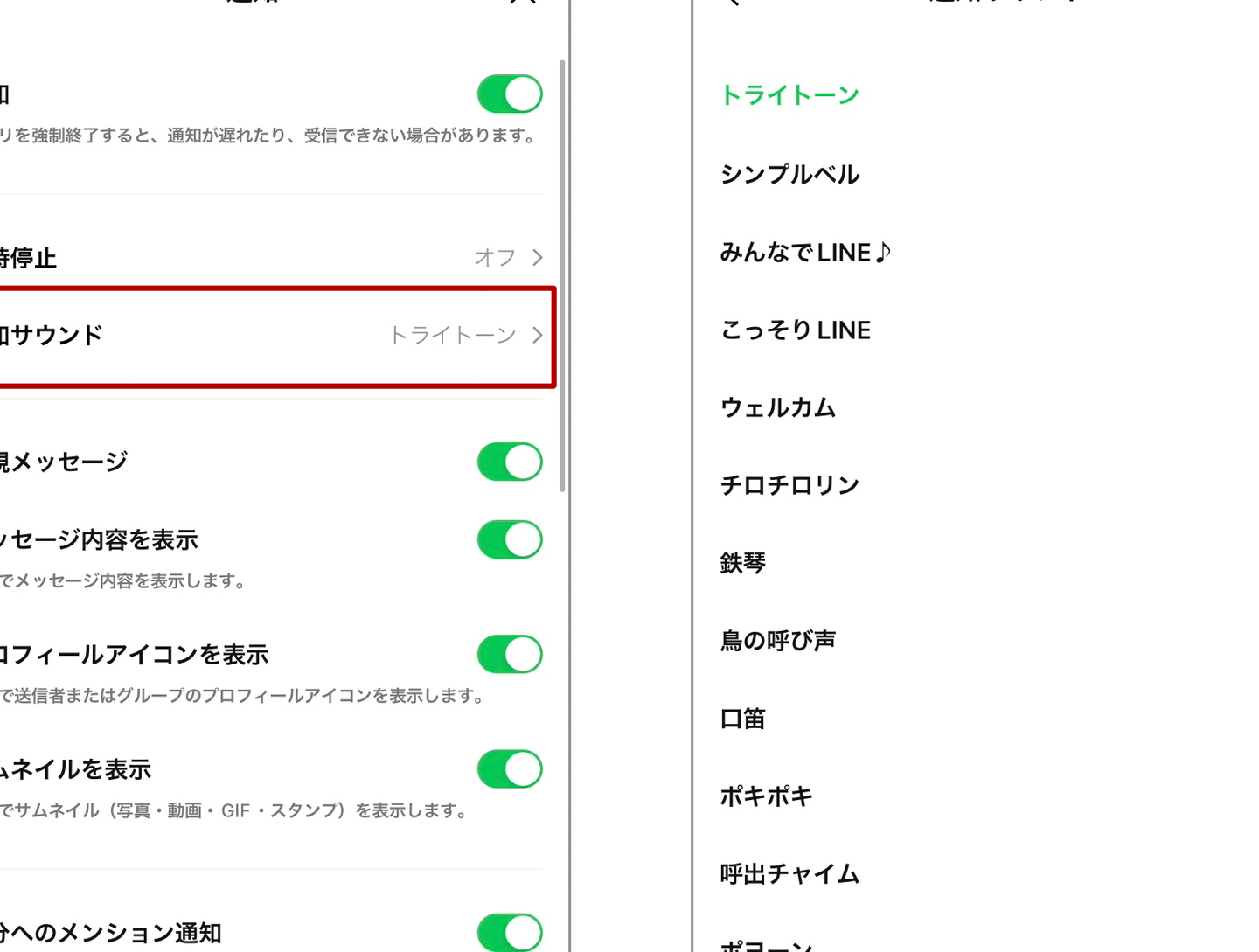
LINEの使い方について詳しく説明します。特に、特定のユーザーからの通知音をオフにしたい場合の手順を紹介します。LINEは日常生活において欠かせないコミュニケーションツールとなり、友人や家族との連絡に活用されていますが、時と場合によっては通知音が邪魔になることもあります。例えば、仕事中や夜間など、静かな環境で集中したいときなどです。本記事では、LINEの設定を変更して、特定のユーザーからの通知音のみを無効にする方法を解説します。
LINEの通知音だけをオフにする方法
LINEの通知音だけを消したい場合、設定メニューから簡単に変更できます。以下の手順に従って、通知音をオフにすることができます。
LINEアプリを開く
まず、スマートフォンやタブレットでLINEアプリを開きます。ホーム画面からLINEのアイコンを探し、タップしてアプリを開きましょう。
設定メニューにアクセスする
LINEアプリが開いたら、左下のメニューボタン(三条線のアイコン)をタップします。設定メニューが表示されますので、そこから「設定」を選択します。
通知設定を選ぶ
設定メニューから「通知」または「通知設定」を選択します。この項目では、さまざまな通知に関する設定を調整することができます。
通知音をオフにする
通知設定画面で、「通知音」または「着信音」の項目を見つけます。ここでは、通知音をオン/オフ切り替えることができます。スイッチをオフに設定することで、通知音を無効にできます。
他の通知設定を確認する
通知音をオフにした後も、他の通知設定を確認してみましょう。「バイブレーション」や「画面上部の通知」など、細かい設定を調整することも可能です。
| 設定項目 | 説明 |
|---|---|
| 通知音 | 通知音をオン/オフに設定します。 |
| バイブレーション | 通知時にバイブレーションをオン/オフに設定します。 |
| 画面上部の通知 | 通知が画面上部に表示されるかどうかを設定します。 |
| ポップアップ通知 | 通知がポップアップとして表示されるかどうかを設定します。 |
| バッジ | 未読メッセージの数をアプリアイコンに表示するかどうかを設定します。 |
LINEの音だけ消すにはどうすればいいですか?

LINEの通知音を消すには、次の手順に従ってください。
1. デバイスの設定アプリを開きます。
2. アプリ一覧からLINEを選択します。
3. 通知または通知とサウンドのセクションを見つけます。
4. 通知音の項目を探し、オフにします。これにより、LINEのメッセージや通知が音なしで届くようになります。
LINEの通知音を完全に無効にする方法
LINEの通知音を完全に無効にするには、アプリ内の設定を利用します。
– LINEアプリを開き、設定メニューに移動します。
– 通知を選択します。
– 通知音の項目を探し、オフに切り替えます。
これにより、LINEからのすべての通知音が無効になります。ただし、画面上に通知が表示される場合があります。
- 通知設定:通知設定は、個々のユーザーが希望する通知タイプをカスタマイズできます。
- 音量調整:デバイスの音量ボタンを使用して、全体的な音量を調整することも可能です。
- 特定のチャットの通知:特定のチャットやグループに対して、通知を個別に設定することができます。
特定のチャットやグループの通知音を無効にする方法
特定のチャットやグループの通知音を無効にするには、以下の手順を実行します。
– 通知を無効にしたいチャットやグループを開きます。
– 右上にある設定アイコン(通常は3つの点またはギアのアイコン)をタップします。
– 通知を選択し、通知音をオフに切り替えます。
これにより、選択したチャットやグループからの通知音が無効になりますが、他のチャットやグループからの通知音は変更されません。
- チャット設定:各チャットの設定では、通知音の他にもさまざまなオプションを調整できます。
- グループ設定:グループチャットでは、管理者権限に応じてさらに詳細な設定が可能です。
- 通知除外:特定のユーザーを通知から除外することもできます。
デバイス全体の通知音を調整する方法
デバイス全体の通知音を調整することで、LINEだけでなく他のアプリの通知音も制御できます。
– デバイスの設定アプリを開きます。
– サウンドまたはサウンドと振動のセクションを見つけます。
– 通知音量を調整します。必要に応じて、通知音を完全に無効にすることもできます。
これにより、デバイス全体の通知音が調整され、LINEを含むすべてのアプリの通知音が影響を受けます。
- サウンドプロファイル:デバイスのサウンドプロファイルを変更することで、状況に応じた通知音の設定が可能です。
- 特定のアプリの音量:個別のアプリの音量を調整することで、より細かい制御ができます。
- Do Not Disturbモード:Do Not Disturbモードを有効にすることで、特定の時間帯に通知音を抑制できます。
LINEの通知音を鳴らさない方法はありますか?
LINEの通知音を鳴らさない方法はいくつかあります。設定アプリケーションで通知を無効にすることができます。具体的には、まず LINEアプリ を開き、設定 タブに移動します。次に、通知 オプションを選択し、通知音 の切り替えスイッチをオフにします。これにより、通知音が鳴らなくなります。
通知設定の基本
通知設定は、アプリケーションの使い心地を大きく左右します。以下の手順で通知音をオフにできます:
- LINEアプリ を開きます。
- 設定 タブに移動します。
- 通知 オプションを選択します。
- 通知音 の切り替えスイッチをオフにします。
特定のチャットの通知を無効にする方法
特定のチャットやグループに対してのみ通知音を無効にしたい場合も可能です。以下の手順で設定できます:
- 該当するチャットを開きます。
- 右上にあるチャット設定アイコンをタップします。
- 通知 セクションで通知音 の切り替えスイッチをオフにします。
デバイス全体の通知設定を変更する方法
デバイス全体の通知設定を変更することもできます。これにより、すべてのアプリケーションの通知音を一括で管理できます。以下の手順で設定できます:
- デバイスの設定アプリを開きます。
- アプリ セクションを選択します。
- LINE を選択します。
- 通知 セクションで通知音 の切り替えスイッチをオフにします。
LINEのサイレントモードのやり方は?
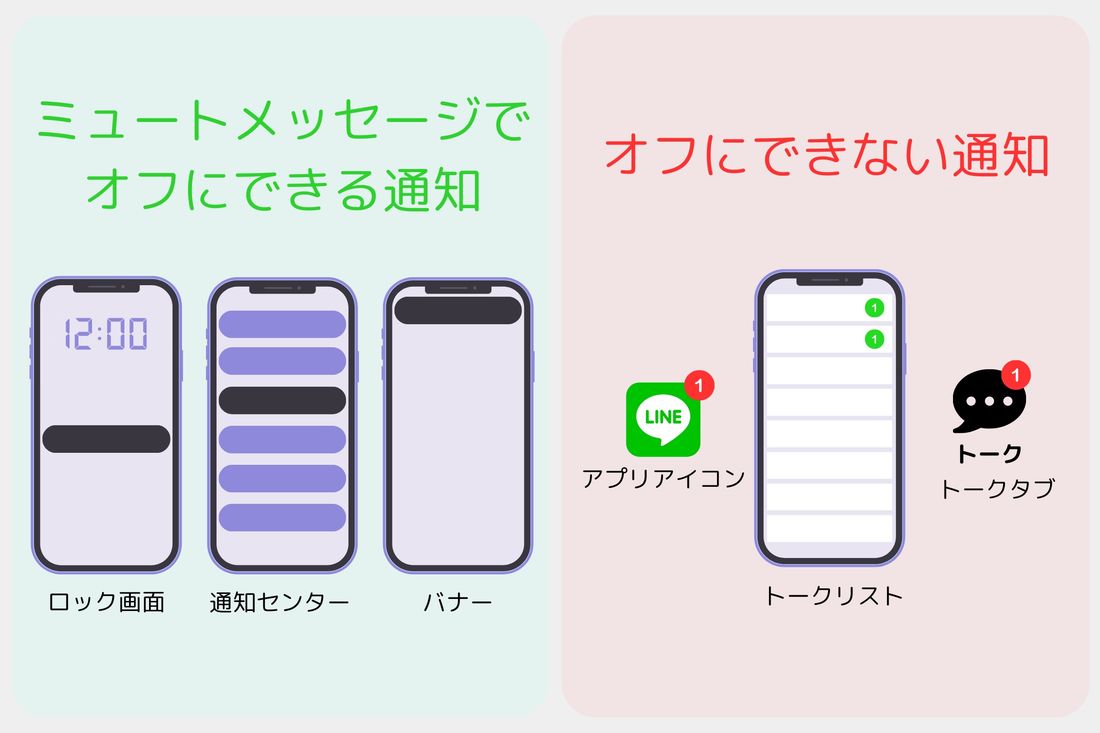
LINEのサイレントモードの設定方法は以下の通りです。
サイレントモードの基本設定
サイレントモードは、通知音を無効にし、メッセージや通話の着信を静かに受けるための機能です。以下に基本的な設定手順を説明します。
- LINEアプリを開き、設定アイコンをタップします。
- 表示されるメニューから通知を選択します。
- 通知画面でサイレントモードのスイッチをオンにします。
特定の連絡先へのサイレントモード適用
特定の連絡先に対してのみサイレントモードを適用することも可能です。これにより、重要な連絡先からの通知だけを通常通り受け取ることができます。
- LINEアプリを開き、チャットリストから対象の連絡先を選択します。
- チャット画面の設定アイコン(右上にある齒車アイコン)をタップします。
- 表示されるメニューから通知を選択し、サイレントモードのスイッチをオンにします。
サイレントモードのスケジュール設定
サイレントモードを特定の時間帯に自動的に有効にすることができます。これにより、例えば夜間など特定の時間帯には通知音が鳴らないように設定できます。
- LINEアプリを開き、設定アイコンをタップします。
- 表示されるメニューから通知を選択します。
- 通知画面でサイレントモードのスケジュール設定を選択し、開始时间和終了時間を設定します。
LINEのシュポッ音を消す方法は?
LINEのシュポッ音を消す方法は以下の通りです:
まず、設定画面を開き、「通知」を選択します。次に、「サウンド」や「メッセージ受信時のサウンド」の項目を探します。ここでは、デフォルトで設定されている「シュポッ」という音を無効にするか、別のサウンドに変更することができます。
LINEの通知設定の詳細な手順
1. LINEアプリを開きます。
2. 左上にあるメニューボタン(三条線のアイコン)をタップします。
3. 下部の設定ボタンをタップします。
4. 「通知」を選択します。
5. 「メッセージ受信時のサウンド」をタップします。
6. 一覧から「なし」を選択します。
LINEの通知音をカスタマイズする方法
1. 前述の手順で「メッセージ受信時のサウンド」の設定画面を開きます。
2. 一覧から好きなサウンドを選択します。
3. サウンドのプレビューが再生され、選択したサウンドが通知音として設定されます。
LINEの通知音が変わらない場合の対処法
1. アプリのキャッシュをクリアします。
- スマートフォンの設定アプリを開きます。
- 「アプリ」または「アプリケーションマネージャー」を選択します。
- LINEアプリを選択し、「ストレージ」をタップします。
- 「キャッシュをクリア」をタップします。
2. LINEアプリを再起動します。
3. 携帯電話の再起動を試みます。
よくある質問
LINEの特定の連絡先の音を消すにはどうすればいいですか?
特定の連絡先からの通知音を消すには、まずその連絡先を開き、右上の設定アイコン(三本線や齒車のアイコン)をタップします。次に、「通知設定」を選択し、「通知音」のスイッチをオフにします。これにより、その連絡先からのメッセージは通知音なしで受信されます。
グループチャットの通知音を個別にオフにする方法はありますか?
はい、グループチャットの通知音を個別にオフにすることができます。まず、該当するグループチャットを開き、右上の設定アイコン(三本線や齒車のアイコン)をタップします。次に、「通知設定」を選択し、「通知音」のスイッチをオフにします。これにより、そのグループチャットからのメッセージは通知音なしで受信されます。
すべてのLINE通知音を一度にオフにする方法はありますか?
はい、LINEアプリ全体の通知音を一度にオフにする方法があります。まずはLINEアプリを開き、左上のプロフィールアイコンをタップして設定画面に移動します。「通知設定」を選択し、「通知音」のスイッチをオフにします。これにより、LINEアプリ全体から通知音が消えます。
通知音をオフにした後で再びオンにする方法は?
通知音をオフにした後で再びオンにするには、同じ手順を逆に進めてスイッチをオンにします。LINEアプリを開き、左上のプロフィールアイコンをタップして設定画面に移動します。「通知設定」を選択し、「通知音」のスイッチをオンにします。これにより、通知音が再び鳴るようになります。