

LINEの使い方をより楽しく、個性的にするためには、背景を変更することが効果的です。背景を変えることで、日常のメッセージ交換が一層楽しいものになるだけでなく、自分の好みや気分を表現することもできます。本記事では、LINEの背景をオシャレに変える方法を詳しく解説し、おすすめのデザインをご紹介します。ぜひ、あなたのLINEを素敵にカスタマイズして、友人や家族とのコミュニケーションをさらに楽しんでください。
おしゃれなLINE背景の選び方と設定方法✨
LINEの背景をカスタマイズすることで、チャットの雰囲気を大きく変えることができます。ここでは、おしゃれな背景デザインの選び方や設定方法について詳しく解説します。
1. 無料で使えるおしゃれなLINE背景デザインをチェックする方法
LINEには無料で使えるおしゃれな背景デザインがたくさんあります。以下の手順で、無料の背景デザインをチェックできます:
- LINEアプリを開き、「設定」を選択します。
- 「テーマ・背景」をタップします。
- 「背景」を選択し、「無料」タブをタップします。
- 好みのデザインを選び、「設定」ボタンをタップします。
| ステップ | 操作内容 |
|---|---|
| 1 | LINEアプリを開き、「設定」を選択 |
| 2 | 「テーマ・背景」をタップ |
| 3 | 「背景」を選択し、「無料」タブをタップ |
| 4 | 好みのデザインを選び、「設定」ボタンをタップ |
2. 有料のプレミアム背景デザインの選び方と設定方法
有料のプレミアム背景デザインは、より高品質で多様なデザインが用意されています。以下の手順で、有料の背景デザインを選び、設定できます:
- LINEアプリを開き、「設定」を選択します。
- 「テーマ・背景」をタップします。
- 「背景」を選択し、「プレミアム」タブをタップします。
- 好みのデザインを選び、「購入」ボタンをタップします。
- 購入手続きが完了したら、「設定」ボタンをタップします。
| ステップ | 操作内容 |
|---|---|
| 1 | LINEアプリを開き、「設定」を選択 |
| 2 | 「テーマ・背景」をタップ |
| 3 | 「背景」を選択し、「プレミアム」タブをタップ |
| 4 | 好みのデザインを選び、「購入」ボタンをタップ |
| 5 | 購入手続きが完了したら、「設定」ボタンをタップ |
3. 個人的な写真や画像を背景に設定する方法
自分の個人的な写真や画像を背景に設定することも可能です。以下の手順で、個人的な画像を背景に設定できます:
- LINEアプリを開き、「設定」を選択します。
- 「テーマ・背景」をタップします。
- 「背景」を選択し、「自分の画像」をタップします。
- 写真を選択し、「設定」ボタンをタップします。
| ステップ | 操作内容 |
|---|---|
| 1 | LINEアプリを開き、「設定」を選択 |
| 2 | 「テーマ・背景」をタップ |
| 3 | 「背景」を選択し、「自分の画像」をタップ |
| 4 | 写真を選択し、「設定」ボタンをタップ |
4. LINE背景デザインのカテゴリー別おすすめデザイン
LINEの背景デザインは、さまざまなカテゴリーに分かれています。以下に、カテゴリー別のおすすめデザインを紹介します:
- アニメ・マンガ:人気アニメやマンガのキャラクターがデザインされた背景。
- キャラクター:LINE公式キャラクターやその他の人気キャラクターがデザインされた背景。
- 季節・イベント:季節ごとのデザインやイベント向けのデザイン。
- シンプル:シンプルで洗練されたデザイン。
- 風景:美しい自然や都市の風景がデザインされた背景。
| カテゴリー | おすすめデザイン |
|---|---|
| アニメ・マンガ | 人気アニメやマンガのキャラクターがデザインされた背景 |
| キャラクター | LINE公式キャラクターやその他の人気キャラクターがデザインされた背景 |
| 季節・イベント | 季節ごとのデザインやイベント向けのデザイン |
| シンプル | シンプルで洗練されたデザイン |
| 風景 | 美しい自然や都市の風景がデザインされた背景 |
5. LINE背景デザインの変更頻度と効果
LINEの背景デザインを定期的に変更することで、チャットの新鮮さを保つことができます。また、特別なイベントや季節ごとに背景を変えることで、チャット相手とのコミュニケーションがより楽しくなるでしょう。以下の点に注意して、背景デザインの変更頻度を調整しましょう:
- 毎月:季節やイベントに合わせて変更。
- 毎週:気分転換のために頻繁に変更。
- 特定のイベント時:誕生日や記念日に合わせて特別な背景を使用。
| 変更頻度 | 効果 |
|---|---|
| 毎月 | 季節やイベントに合わせて変更 |
| 毎週 | 気分転換のために頻繁に変更 |
| 特定のイベント時 | 誕生日や記念日に合わせて特別な背景を使用 |
LINEの背景をオシャレにするにはどうすればいいですか?

LINEの背景をオシャレにする方法は以下の通りです。
カスタマイズ可能な背景を選択する
まず、LINEアプリの設定から背景を選択し、様々なデザインやテーマから好みのものを選ぶことができます。無料のオプションも多数ありますが、有料のプレミアム背景はより豊かなデザインと機能を提供します。
- 「設定」を開く
- 「チャット」を選択する
- 「背景」を選択する
- 好みのデザインを選択する
写真や画像を使用する
自分の写真や好きな画像を背景として設定することも可能です。これにより、個性的でパーソナルな背景を作成できます。画像の解像度やサイズに注意しながら、高品質な画像を選ぶことが重要です。
- 「設定」を開く
- 「チャット」を選択する
- 「背景」を選択する
- 「写真」または「画像」を選択する
- 端末から画像を選択する
動く背景やアニメーションを使用する
動く背景やアニメーション背景も利用できます。これらは通常の静止画よりも視覚的に魅力的で、チャットの雰囲気をさらに引き立てます。ただし、バッテリー消費やデータ使用量に注意が必要です。
- 「設定」を開く
- 「チャット」を選択する
- 「背景」を選択する
- 「動く背景」または「アニメーション背景」を選択する
- 好みのデザインを選択する
ラインの背景デザインは相手にバレますか?

ラインの背景デザインは、基本的にはチャット相手には表示されません。これはユーザーごとのカスタマイズ設定であり、自分の端末で選択した背景が相手の画面に反映されることはありません。ただし、特定の状況下では相手が気付く可能性もあります。
背景デザインがバレる可能性のある状況
背景デザインが相手にバレる可能性がある状況を詳しく説明します。
- スクリーンショットの共有: チャット中にスクリーンショットを共有すると、そのスクリーンショットにはあなたの背景デザインが含まれる場合があります。
- ビデオ通話: ビデオ通話中、画面共有機能を使用してチャット画面を表示すると、相手はあなたの背景デザインを見ることができます。
- 端末の共有: 端末を他人と共有する場合、その人があなたのチャット画面を見ることで背景デザインに気付く可能性があります。
背景デザインを非表示にする方法
背景デザインを非表示にしたい場合の方法を詳しく説明します。
- 設定メニューから変更: ラインの設定メニューを開き、「チャット背景」または「テーマ」を選択して、既定の設定に戻すことができます。
- カスタム背景の削除: 自分で設定したカスタム背景を削除することで、元のシンプルな背景に戻すことが可能です。
- 一時的な変更: 特定の会話だけの一時的な背景変更も可能です。これにより、特定の相手との会話では異なる背景を使用できます。
背景デザインのカスタマイズオプション
ラインでの背景デザインのカスタマイズオプションを詳しく説明します。
- 標準のテーマ使用: ラインが提供する標準のテーマから選択することができます。これらのテーマは定期的に更新され、季節やイベントに合わせたデザインが用意されています。
- カスタム背景の設定: 画像をアップロードしてカスタム背景を設定することも可能です。自分の好きな写真やイラストを使用できます。
- 有料コンテンツの利用: 有料のプレミアムコンテンツを利用することで、より高品質なデザインや特別なエフェクトを含む背景を使用できます。
LINEのトーク画面をおしゃれにするには?

LINEのトーク画面をよりおしゃれに見せる方法はいくつかあります。まずは、LINEの設定からテーマや背景画像を変更することが可能です。様々なデザインやカラーのテーマを選ぶことで、個性的なトーク画面を作ることができます。また、友達や家族との会話では、独自の絵文字やスタンプを使用することで、会話がより楽しく、個性的になります。さらに、LINEの公式アカウントから提供されるさまざまなデザインのスタンプやテーマをダウンロードして使用することもできます。
テーマと背景画像の変更
テーマや背景画像を変更することで、トーク画面を一新することができます。設定メニューから「テーマ」を選択し、好みのデザインを選んでください。無料のものから有料のものまで、豊富なバリエーションがあります。
- 設定メニューを開く
- 「テーマ」を選択する
- 好きなデザインを選び、適用する
独自の絵文字とスタンプの使用
独自の絵文字やスタンプを使用することで、会話がより個性的になります。友達や家族と一緒に共有できるオリジナルの絵文字やスタンプを作成することも可能です。
- LINEの「マイショップ」から絵文字やスタンプを購入する
- 友達や家族と一緒にオリジナルの絵文字やスタンプを作成する
- 会話中に適切なタイミングで使用する
公式アカウントからのデザインの活用
LINEの公式アカウントからは、さまざまなデザインのスタンプやテーマが提供されています。これらのデザインを活用することで、トーク画面がより魅力的になります。
- 公式アカウントを追加する
- 提供されているデザインを確認する
- 好みのデザインをダウンロードして使用する
LINEの背景デザインはどうやって変えますか?
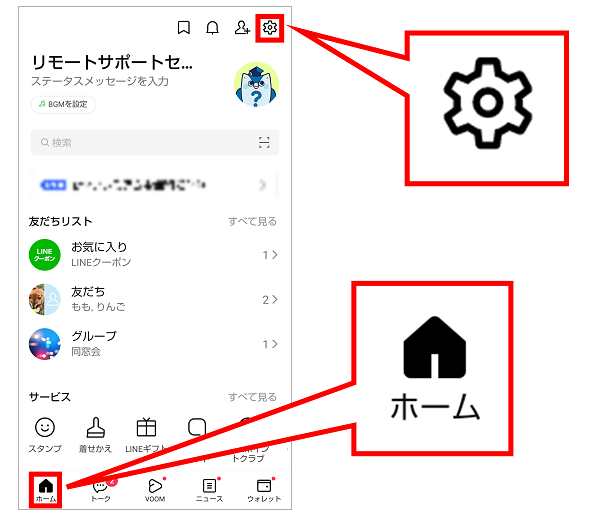
LINEの背景デザインを変更するには、以下の手順に従ってください。
1. ラインアプリ内の設定から変更する方法
まず、LINEアプリを開き、左下のメニューボタン(三本線アイコン)をタップします。次に、「設定」を選択し、「通知・サウンド・テーマ」をタップします。「テーマ」の項目で「背景」を選択します。ここで、様々なデザインや色から選ぶことができます。好みのデザインを選んで「適用」ボタンを押すと、背景が即座に変更されます。
- ラインアプリを開く
- 左下のメニューボタンをタップする
- 「設定」を選択する
- 「通知・サウンド・テーマ」をタップする
- 「テーマ」の項目で「背景」を選択する
- 好みのデザインを選んで「適用」ボタンを押す
2. オリジナル背景を作成する方法
オリジナルの背景を作成したい場合は、まずはお気に入りの画像を用意します。画像は高解像度で、画面全体を覆うのに適したサイズであることが望ましいです。次に、準備した画像をLINEアプリの背景設定画面で「写真から選択」の項目から選択します。選択した画像が背景として設定され、必要に応じてトリミングや位置調整を行います。
- お気に入りの画像を用意する
- 画像は高解像度で、画面全体を覆うのに適したサイズにする
- LINEアプリの背景設定画面で「写真から選択」の項目から選択する
- 選択した画像が背景として設定される
- 必要に応じてトリミングや位置調整を行う
3. テーマショップから背景を購入する方法
LINEのテーマショップでは、さまざまなデザインの背景を購入することができます。アプリ内から「テーマショップ」にアクセスし、好みのデザインを見つけて「購入」ボタンをタップします。購入後は、そのデザインをすぐに適用することもできます。テーマショップでは定期的に新しいデザインが追加されるため、常に新しい背景を探しているユーザーにとって便利な機能です。
- LINEアプリの「テーマショップ」にアクセスする
- 好みのデザインを見つけて「購入」ボタンをタップする
- 購入後、デザインをすぐに適用する
- テーマショップでは定期的に新しいデザインが追加される
よくある質問
LINEの背景を変更するにはどのようにすればいいですか?
LINEの背景を変更するには、まずLINEアプリを開き、左上のメニューボタンをタップします。次に「設定」を選択し、「テーマ」または「壁紙」の項目をタップします。「無料」または「購入」から好みのデザインを選んでタップし、「適用」または「インストール」をタップすることで新しい背景に変更できます。
どのようなデザインがおすすめですか?
LINEの背景デザインは多種多様で、ユーザーの好みや用途に合わせて選ぶことができます。例えば、シンプルな色柄や風景写真はどんなチャットでも違和感なく使用でき、キャラクター入りデザインは友人との会話で楽しくなります。季節ごとのデザインを選ぶことで、その時期に合った雰囲気を楽しむこともできます。
背景を無料で変更することはできますか?
LINEでは、背景を無料で変更することができます。アプリ内の「テーマ」または「壁紙」セクションで、「無料」タブを選択すると、さまざまな無料デザインから選べます。これらのデザインも定期的に更新されるため、新しいものを探してみるのもよいでしょう。
背景をカスタマイズする際の注意点は何ですか?
LINEの背景をカスタマイズする際には、いくつかの注意点があります。まず、文字の可読性を確認することが重要です。背景が複雑すぎる場合、文字が読みにくくなることがあります。また、著作権に配慮し、許諾なく使用できない画像を使用しないようにしましょう。最後に、背景のサイズや解像度にも注意し、画質が低下しないように適切な設定を選ぶことがおすすめです。