
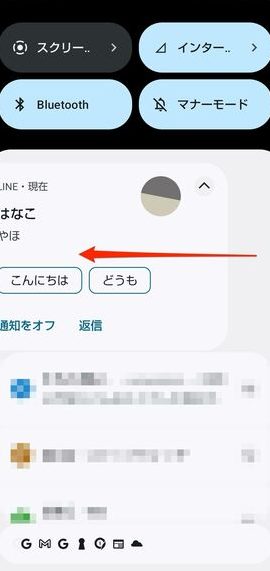
LINEのアプリを使用していると、時々通知の「1」が消えずに残る問題に遭遇することがあります。このイライラする現象は、重要なメッセージを見落としてしまう原因にもなりかねません。しかし、心配いりません。本記事では、その対処法を詳しく解説します。設定の調整からアプリの更新、キャッシュのクリアまで、様々な方法を総まとめしてご紹介。効果的な解決策を見つけて、快適なコミュニケーション環境を取り戻しましょう。
LINEの通知の「1」が消えない問題を解決するための手順
LINEの通知に表示される「1」が消えない問題は、ユーザーにとって非常に面倒なものです。この記事では、その問題を解決するためのさまざまな対処法を詳しく解説します。
問題の原因と基本的な対処法
LINEの通知「1」が消えない原因にはいくつか考えられます。まず、メッセージが未読のままになっている場合や、特定のグループや友達からの通知が正しく同期していない可能性があります。また、アプリのバージョンが古かったり、デバイスのキャッシュが問題を引き起こしていることもあります。
アプリの更新と再起動
LINEアプリの最新バージョンに更新することで、多くの問題が解決します。アプリストアから最新版をダウンロードし、インストールしてください。さらに、デバイス自体も再起動してみましょう。これにより、一時的なバグやキャッシュの問題が解消されることがあります。
通知設定の確認と調整
LINEの通知設定を確認し、適切に設定されているか確認しましょう。設定メニューから「通知」を選択し、各項目が正しくオンになっていることを確認してください。特に、「未読メッセージの通知」や「バッジ数の表示」などが有効になっているかチェックしてください。
メッセージの既読化と削除
未読のメッセージが存在する場合、それらを既読化することで通知の「1」が消えることがあります。メッセージを開き、既読化するか、不要なメッセージは削除しましょう。また、特定のチャットやグループで通知が正しく表示されていない場合は、そのチャットやグループの設定を確認し、必要に応じて調整してください。
LINEアカウントのログアウトとログイン
最終的な手段として、LINEアカウントのログアウトとログインを試みてください。アプリを完全に閉じ、設定メニューからアカウントをログアウトします。その後、再度ログインすることで、問題が解決することがあります。
| 対処法 | 詳細 |
|---|---|
| アプリの更新と再起動 | 最新バージョンに更新し、デバイスを再起動する。 |
| 通知設定の確認と調整 | 通知設定を確認し、必要な項目が有効になっているかチェックする。 |
| メッセージの既読化と削除 | 未読メッセージを既読化または削除する。 |
| LINEアカウントのログアウトとログイン | アカウントをログアウトし、再度ログインする。 |
LINEの通知1が消えないのはなぜですか?
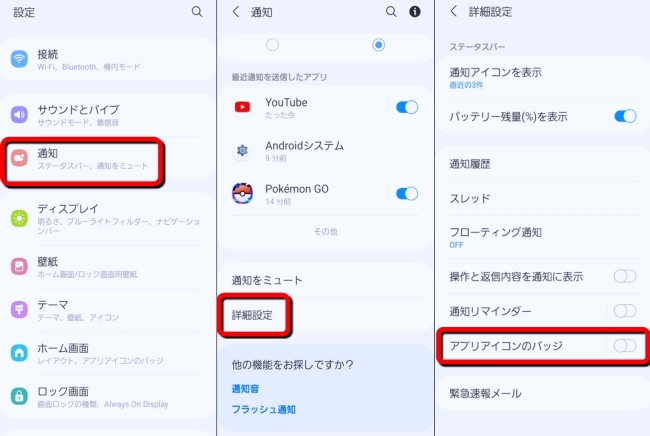
LINEの通知1が消えない理由はいくつか考えられます。まず、アプリケーションのバージョンや設定によって、特定の通知が削除されない場合があります。また、デバイスのOSのバグや不具合も原因となることがあります。さらに、通知を無効化する設定が正しく行われていない可能性もあります。
アプリケーションの設定確認
アプリケーションの設定が適切に調整されていないと、通知が消えないことがあります。以下の手順で設定を確認してください。
- LINEアプリを開き、設定メニューに移動します。
- 通知設定を選択し、通知の詳細設定を確認します。
- 不要な通知がオフになっていることを確認します。
デバイスの再起動
デバイスの再起動は、一時的な問題を解決する有効な手段です。以下のように操作してください。
- デバイスの電源ボタンを長押しして、電源を完全にオフにします。
- 数分待った後、再度電源ボタンを押してデバイスを起動します。
- LINEアプリを開き、通知が正常に表示されているか確認します。
アプリケーションの更新
アプリケーションのバージョンが古い場合、新しいバージョンに更新することで問題が解消されることがあります。以下の手順でアプリケーションの更新を行ってください。
- デバイスのアプリストア(App StoreやGoogle Play)を開きます。
- LINEアプリの更新ボタンをタップします。
- 更新が完了したら、LINEアプリを開き、通知が正常に動作しているか確認します。
通知バッジが消えないのはなぜですか?
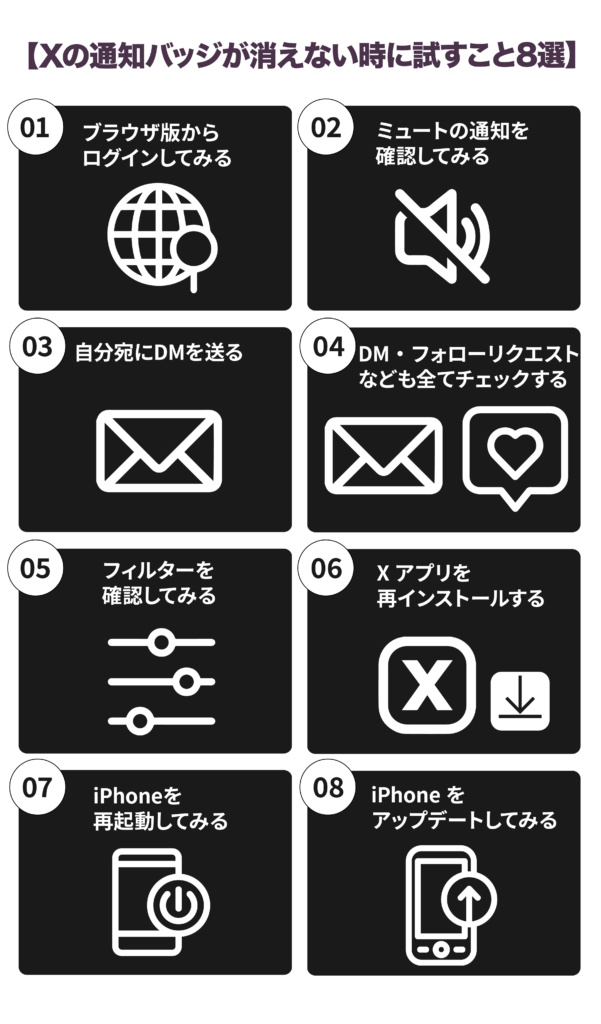
通知バッジが消えない理由はいくつかあります。まず、アプリケーション自体の設定やバグが原因であることが多いです。また、デバイスの設定やOSのバージョンによっても影響を受けます。以下に詳細な理由と対処法を説明します。
アプリケーションの設定確認
通知バッジが消えない場合、最初にアプリケーションの設定を確認してください。アプリの設定で通知バッジの表示が有効になっている可能性があります。設定メニューから通知の項目を選択し、バッジ表示を無効にすることで解決する場合があります。
- アプリを開き、設定メニューを選択します。
- 「通知」または「通知設定」を探し、選択します。
- バッジ表示のオプションを探し、無効に設定します。
アプリケーションの更新
アプリケーションが最新のバージョンになっていない場合、バグにより通知バッジが消えないことがあります。アプリストアで該当のアプリケーションを検索し、アップデートがある場合はインストールしてください。これにより、バグが修正され、通知バッジが正常に動作するようになることがあります。
- アプリストアを開きます。
- 該当のアプリケーションを検索し、詳細ページを開きます。
- 「更新」ボタンが表示されている場合はタップして更新します。
デバイスの設定確認
デバイスの設定でも通知バッジの表示が制御されています。デバイスの設定メニューから通知の項目を選択し、該当のアプリケーションの通知バッジ表示が有効になっているか確認してください。必要に応じて設定を変更することで、通知バッジが消えるようになることがあります。
- デバイスの設定アプリを開きます。
- 「通知」または「通知設定」を探し、選択します。
- 該当のアプリケーションを選択し、バッジ表示の設定を確認し、必要に応じて変更します。
アプリの右上の数字を消すにはどうすればいいですか?
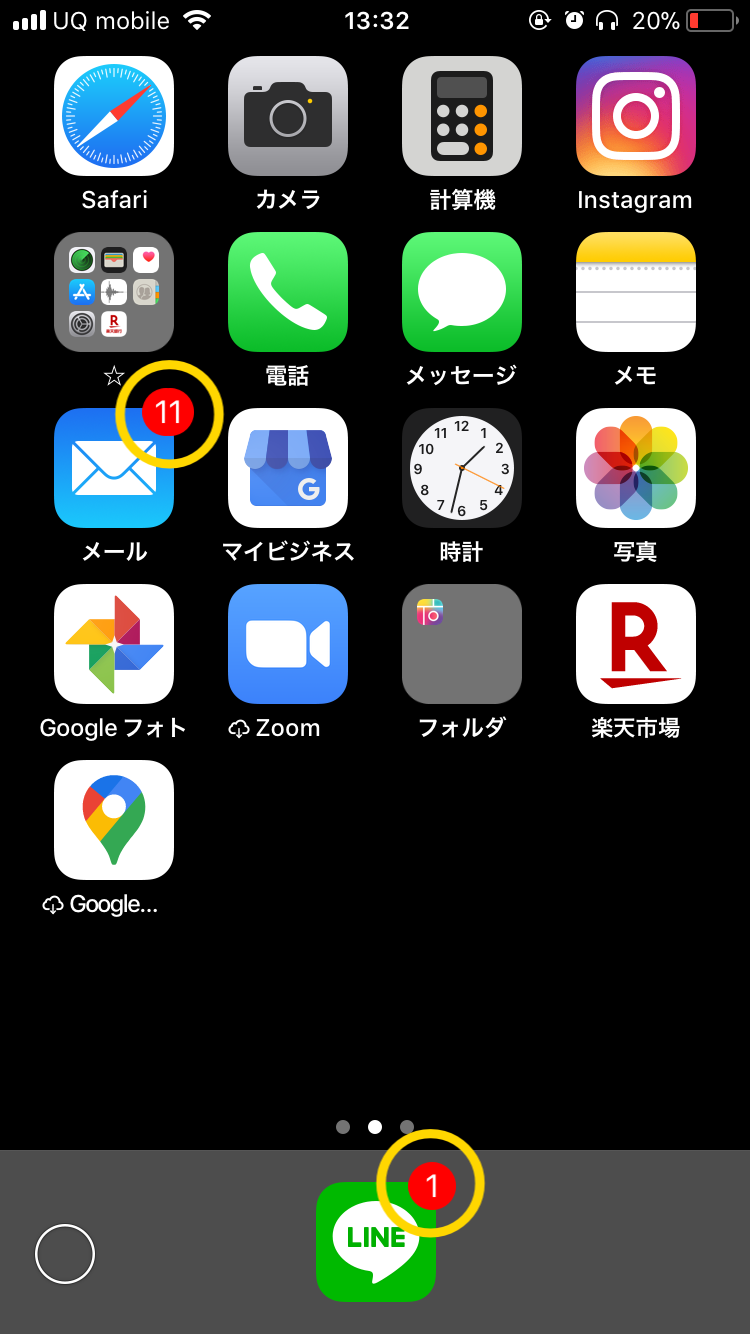
アプリの右上に表示される数字は、通常、未読メッセージや通知の数を示しています。この数字を消去するためには、以下の手順を実行します。
通知設定を確認する
アプリの通知設定を確認し、不要な通知を無効にすることで、右上の数字を消去することができます。
- アプリを開き、設定メニューを選択します。
- 通知または通知とサウンドを選択します。
- 不要な通知の項目をオフに切り替えます。
通知を既読にする
アプリの通知を既読にすることで、右上の数字がリセットされます。
- アプリを開き、通知またはメッセージタブを選択します。
- 未読の通知やメッセージを全て開くか、一括で既読にします。
- 通知が全て既読になったら、アプリを閉じて再開します。
アプリのデータをクリアする
アプリのデータをクリアすることで、通知の履歴を削除し、右上の数字をリセットできます。
- デバイスの設定メニューを開きます。
- アプリまたはアプリケーションマネージャーを選択します。
- 対象のアプリを選択し、ストレージタブからデータをクリアまたはキャッシュをクリアを選択します。
Iphoneのバッチが消えないのはなぜですか?
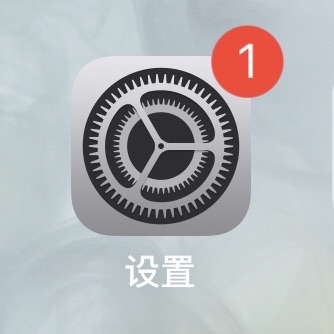
Iphoneのバッチが消えないのは、いくつかの理由が考えられます。一般的に、バッチはアプリケーションの未読通知や新しいコンテンツを示すために使用されます。しかし、特定の状況下では、これらのバッチが正常に更新されないことがあります。
設定の問題
設定の問題により、iPhoneのバッチが消えないことがあります。まず、通知設定を確認してください。各アプリで個別に通知のオン/オフを設定できるため、バッチ表示が正しく機能しない可能性があります。
- 設定アプリを開きます。
- 「通知」を選択します。
- 問題のあるアプリを選択し、通知の設定を確認します。
システムのバグまたはエラー
iPhoneのソフトウェアには、稀にバグやエラーが発生することがあります。これらはバッチの表示に影響を与える可能性があります。デバイスの再起動やOSのアップデートが解決策となることがあります。
- デバイスを再起動します。
- 設定アプリを開き、「一般」→「ソフトウェア・アップデート」を選択します。
- 利用可能なアップデートがある場合は、インストールします。
アプリケーションの問題
特定のアプリケーション自体に問題がある場合、バッチが正しく更新されないことがあります。アプリの更新や再インストールを試してみてください。
- App Storeを開き、問題のあるアプリの更新を確認します。
- 更新が利用可能であれば、インストールします。
- それでも問題が続く場合は、アプリをアンインストールし、再度インストールします。
よくある質問
なぜLINEの通知の「1」が消えないのですか?
LINEの通知の「1」が消えない理由はいくつかあります。例えば、未読メッセージがある場合や、特定のチャットがミュートモードになっている場合などです。また、アプリのバージョンが古かったり、デバイスのキャッシュデータに問題がある場合も、「1」が消えない原因になることがあります。これらの要素を確認し、適切な対処を行うことで解決できる可能性が高いです。
通知の「1」が消えない場合、どのような対処法がありますか?
通知の「1」が消えない場合、まず最初に試すべきはアプリケーションの再起動です。これにより、一時的なエラーが解消されることがあります。それでも問題が解決しない場合は、LINEアプリの最新バージョンへの更新や、デバイスのキャッシュクリアを行ってみてください。さらに、デバイスの再起動も効果的です。これらの手順を順に試すことで、多くの場合、問題は解消されます。
特定のチャットだけ通知の「1」が消えない場合、どうすればいいですか?
特定のチャットだけ通知の「1」が消えない場合、そのチャットがミュートモードになっている可能性が高いです。ミュートモードを解除することで、通知が正常に表示されるようになります。また、そのチャットに未読メッセージがある場合も、「1」が消えません。メッセージを確認してから、再度通知設定をチェックしてみてください。
LINEの通知設定を確認する方法は?
LINEの通知設定を確認するには、まずはLINEアプリを開き、左上にあるメニューボタン(三本線アイコン)をタップします。次に、設定を選択し、通知の項目に進みます。ここでは、通知のオン/オフや、音やバイブレーションの設定、個々のチャットの通知設定などを確認・変更できます。これらの設定を適切に調整することで、通知の「1」が正しく表示されるようになります。