

写真は、私たちの思い出を形にする大切な手段です。しかし、時間が経つにつれて、LINEのアルバムに蓄積された写真は不要なものが増え、整理が必要となります。一括で写真を削除する方法を知ることは、効率的にアルバムを整理し、大切な瞬間だけを残すのに役立ちます。この記事では、LINEの写真を一括削除する手順や、アルバムを整理するための役立つコツを紹介します。不要な写真を削除することで、より快適にLINEを利用できるようになります。
LINEの写真を効率的に一括削除🗑️
LINEのアルバムで写真を一括削除するには、以下の手順に従ってください。この方法を使えば、不要な写真を簡単に整理できます。
ステップ1: LINEアプリを開く
まずは、スマートフォンやタブレットからLINEアプリを開きます。ホーム画面からLINEアイコンをタップしてアプリを起動します。
ステップ2: アルバムにアクセスする
アプリが開いたら、左下のメニューにある「アルバム」アイコンをタップします。これにより、あなたのLINEアルバムが表示されます。
ステップ3: 削除したい写真を選択する
アルバムが表示されたら、右上隅にある「選択」ボタンをタップします。その後、削除したい写真を一つずつタップして選択します。複数の写真を選択することも可能です。
ステップ4: 写真を一括削除する
選択した写真がハイライト表示されたら、右下の「ゴミ箱」アイコンをタップします。「削除」の確認ダイアログが表示されるので、「削除」をタップして写真を一括削除します。
ステップ5: 削除確認とアルバムの整理
削除が完了したら、アルバムを再度確認し、不要な写真が完全に削除されていることを確認します。必要に応じて、残っている写真をカテゴリー別やイベント別に整理することもおすすめです。
| ステップ | 操作 |
|---|---|
| 1 | LINEアプリを開く |
| 2 | アルバムにアクセスする |
| 3 | 削除したい写真を選択する |
| 4 | 写真を一括削除する |
| 5 | 削除確認とアルバムの整理 |
LINEのアルバムから写真を一括で消去するには?
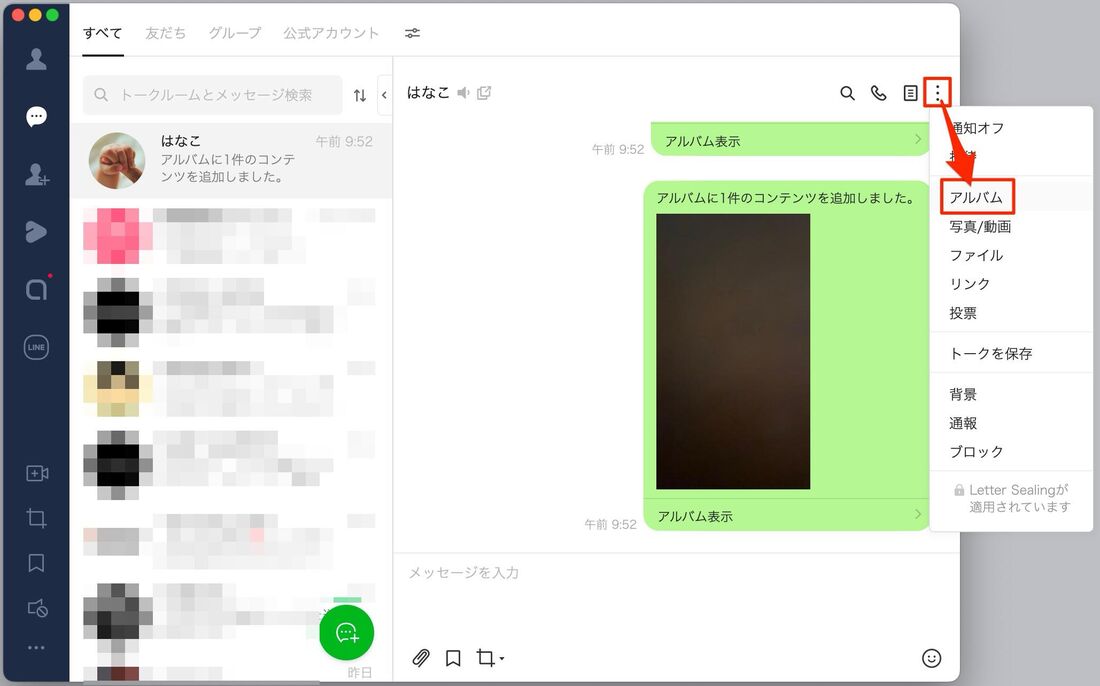
LINEのアルバムから写真を一括で消去する手順は以下の通りです。
LINEアルバムから写真を一括で削除する方法
LINEアルバムから写真を一括で削除するためには、まずLINEアプリを開き、アルバムタブを選択します。次に、削除したいアルバムを開きます。選択モードに入り、削除したい写真にチェックを入れます。最後に、画面下部にある「ゴミ箱」アイコンをタップして写真を削除します。
- LINEアプリを開き、アルバムタブを選択します。
- 削除したいアルバムを開き、選択モードに入ります。
- 削除したい写真にチェックを入れ、画面下部の「ゴミ箱」アイコンをタップします。
LINEアルバムの写真を選択的に削除する方法
LINEアルバムの写真を選択的に削除する場合も、基本的な手順は同じです。ただし、個々の写真を選んでチェックを入れる必要があります。この方法は、特定の写真だけを削除したいときに便利です。
- LINEアプリを開き、アルバムタブを選択します。
- 削除したいアルバムを開き、選択モードに入ります。
- 削除したい写真に個別にチェックを入れ、画面下部の「ゴミ箱」アイコンをタップします。
LINEアルバムから削除した写真を復元する方法
LINEアルバムから削除した写真を復元する方法は限られています。通常、一度削除した写真は永久的に削除されますが、一部のデバイスではゴミ箱に一時的に保存されることがあります。この場合、すぐにゴミ箱から写真を復元することが可能です。
- 削除した直後にゴミ箱を確認し、写真が存在するか確認します。
- ゴミ箱内から写真を選択し、復元ボタンをタップします。
- 写真が元のアルバムに戻ったら、再度削除しないように注意します。
LINEの写真を全部消すにはどうすればいいですか?
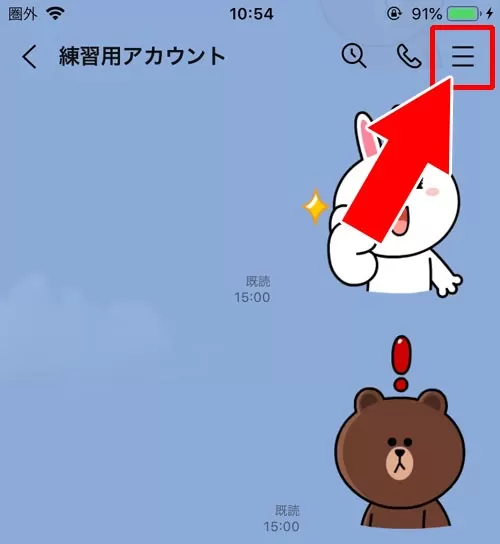
LINEの写真をすべて削除する方法は以下の通りです:
1. LINEアプリを開きます。
2. 「その他」メニュー(三本線のアイコン)をタップします。
3. 「設定」を選択します。
4. 「プライバシーとセキュリティ」をタップします。
5. 「チャット履歴とファイル」を選択します。
6. 「写真の管理」をタップします。
7. 削除したい写真を選択し、「削除」ボタンを押します。
LINEの写真を一括で削除する方法
LINEの写真を一括で削除するには、以下の手順に従ってください:
– 「写真の管理」画面で、上部にある「全選択」ボタンをタップします。
– すべての写真が選択されます。
– 「削除」ボタンをタップし、確認ダイアログで「削除」を再度タップします。
削除した写真を復元することは可能か
削除した写真を復元することは通常不可能です。ただし、以下の点に注意してください:
– 削除前にバックアップを取っている場合、それを利用して写真を復元できます。
– 一部のクラウドストレージサービスでは、自動的に写真が保存される場合があります。
– 削除した写真が他のユーザーのデバイスに保存されている場合、そのユーザーから写真を取得できます。
写真の削除による影響について
写真を削除すると、以下のような影響があります:
– 削除した写真はチャット履歴からも完全に消去され、元に戻せません。
– グループチャットや複数人とのチャットの場合、削除した写真は他のメンバーにも表示されなくなります。
– ストレージ容量が節約され、アプリのパフォーマンスが向上することがあります。
LINEのアルバムのデメリットは?

LINEのアルバムには、便利な機能が多数ありますが、いくつかのデメリットも存在します。以下に主なデメリットを詳細に説明します。
プライバシーの懸念
LINEのアルバムを使用すると、写真や動画がサーバー上に保存されるため、プライバシーに関する懸念が生じます。特に、個人的な情報や機密性の高い画像を共有する場合、第三者による不正アクセスやデータの漏洩のリスクがあります。また、友人や家族との共有設定を誤ると、意図しない人物が閲覧できる可能性もあります。
- 写真や動画がサーバー上に保存されるため、セキュリティ上のリスクが高まる。
- 共有設定を誤ると、プライバシーが侵害される可能性がある。
- 不正アクセスやデータの漏洩によって、個人情報が流出するリスクがある。
ストレージの制限
LINEのアルバムは、無料で利用できますが、一定量以上の写真や動画をアップロードすると、ストレージ容量の制限に達する可能性があります。ストレージが満杯になると、新たなメディアファイルを追加できず、既存のファイルを削除したり、有料プランに移行する必要があります。これは、頻繁に写真や動画を共有するユーザーにとって不便な点です。
- 無料プランでは、ストレージ容量が限定されている。
- ストレージが満杯になると、新たなメディアファイルを追加できない。
- ストレージの拡張には、有料プランへの移行が必要となる。
操作の複雑さ
LINEのアルバムには、多くの機能が用意されていますが、それらをすべて使いこなすためには、一定程度の技術的知識と時間がかかります。特に、初めて使用するユーザーにとっては、インターフェースの操作や設定が複雑に感じられることがあります。また、特定の機能を使いたい場合でも、その方法を見つけるのに苦労することがあります。
- 多くの機能があるため、操作方法を理解するのが難しい。
- インターフェースの設定や調整が複雑で、初心者には使いづらい。
- 特定の機能を使うために、手順を調べる必要がある。
LINEのアルバムごと削除する方法は?
LINEのアルバムを一括で削除するには、以下の手順に従ってください。
- LINEアプリを開き、「メニューボタン」(または「その他」アイコン)をタップします。
- 「アルバム」を選択します。
- 左上にある「編集」ボタンをタップします。
- 削除したいアルバムの「チェックボックス」をタップして選択します。
- 右下にある「ゴミ箱」アイコンをタップします。
- 確認ダイアログが表示されたら、「削除」をタップします。
アルバムのバックアップと復元
アルバムを削除する前に、重要な写真や動画はバックアップを取ることをお勧めします。LINEアルバムのデータは、次の手順でバックアップできます。
- LINEアプリを開き、「メニューボタン」(または「その他」アイコン)をタップします。
- 「アルバム」を選択します。
- バックアップしたい写真や動画を長押しし、「保存」を選択します。
- 写真や動画はデバイスのギャラリーに保存されます。
削除したアルバムの復元
一度削除したアルバムは、通常は復元することはできません。ただし、削除直後であれば、次の手順で復元できる場合があります。
- LINEアプリを開き、「メニューボタン」(または「その他」アイコン)をタップします。
- 「アルバム」を選択します。
- 左上にある「編集」ボタンをタップします。
- 削除したアルバムが表示されている場合は、その「チェックボックス」をタップして選択します。
- 右下にある「ゴミ箱」アイコンをタップし、「復元」を選択します。
アルバムの非公開設定
アルバムを完全に削除せずに、特定の人だけに公開する設定も可能です。これはプライバシー保護のために便利な機能です。
- LINEアプリを開き、「メニューボタン」(または「その他」アイコン)をタップします。
- 「アルバム」を選択します。
- 設定したいアルバムを開きます。
- 右上にある「設定」アイコンをタップします。
- 「公開設定」を選択し、公開範囲を「友だち」、「指定した人」、「非公開」から選択します。
よくある質問
LINEの写真を一括削除する方法は?
LINEのアプリ内でアルバムを開き、複数選択モードに切り替えることで一括削除が可能です。まずは、削除したい写真が保存されているアルバムを開き、画面上部にある「三」アイコンをタップします。これにより、複数選択モードに切り替わります。次に、削除したい写真を一つずつタップして選択し、すべて選択したら画面下部の「ゴミ箱」アイコンをタップします。確認メッセージが表示されたら「削除」をタップすることで一括削除が完了します。
LINEのアルバムから写真を削除するとバックアップも消えますか?
LINEのアルバムから写真を削除した場合、その写真のバックアップも自動的に削除されます。LINEのクラウドバックアップ機能を利用している場合、削除した写真はサーバー上からも削除されます。したがって、誤って削除してしまった場合は元に戻すことができませんので注意が必要です。重要な写真は別途保存することをおすすめします。
LINEのアルバムを整理する際のコツは何ですか?
LINEのアルバム整理を効率的に行うためには、いくつかのコツがあります。まず、定期的に不要な写真を削除することが重要です。一括削除機能を活用することで短時間で多くの写真を削除できます。また、アルバム内の写真をフォルダごとに分類することで管理が容易になります。イベントや日付などに基づいてフォルダを作成し、写真を整理することで後から探す際のストレスを軽減できます。
LINEのアルバム内の写真を復元できますか?
LINEのアルバムから写真を削除した後、復元することは通常不可能です。LINEのシステムでは一度削除されたデータは完全に削除され、復元機能が提供されていません。ただし、削除前にバックアップを取っておいた場合には、そのバックアップから再びアップロードすることで復元することが可能です。重要な写真は常にバックアップを取ることをお勧めします。