
LINEの通知音が聞こえないという問題は、多くのユーザーが経験する一般的なトラブルの一つです。突然音が消えてしまうと、重要なメッセージを見逃してしまう可能性があります。しかし、心配は無用です。この記事では、LINEの通知音が聞こえない原因と、その対処法を詳しく解説します。設定の確認からアプリの再インストールまで、様々な解決策を紹介しますので、すぐに試してみてください。あなたのコミュニケーションがスムーズになることを願っています。
LINEの通知音が聞こえない原因と解決方法!
LINEの通知音が聞こえない問題は、ユーザーにとって非常にストレスフルな状況です。この記事では、LINEの通知音が聞こえない原因と、その問題を解決するための詳細な手順を解説します。
1. デバイスの設定を確認する
まず、デバイスの設定を確認しましょう。以下の手順に従ってください。
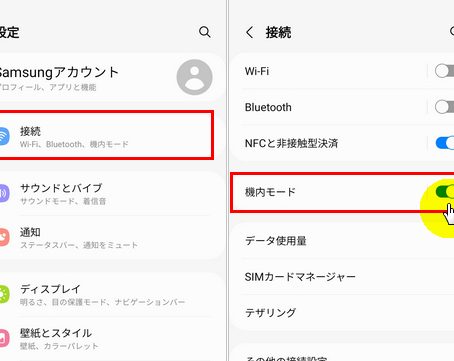
- スマートフォンの設定アプリを開きます。
- サウンドまたはサウンドと振動を選択します。
- 着信音量やメディア音量が0でないことを確認します。
- サイレントモードやドント・ディストャーブモードがオフになっていることを確認します。
2. LINEアプリの通知設定を確認する
次に、LINEアプリの通知設定を確認します。以下の手順に従ってください。
- LINEアプリを開き、左上にあるメニューアイコン(三条線)をタップします。
- 設定を選択します。
- 通知を選択します。
- 通知のオン/オフがオンになっていることを確認します。
- 通知音が選択されていることを確認します。
3. アプリの権限を確認する
デバイスのアプリの権限も確認が必要です。以下の手順に従ってください。
- スマートフォンの設定アプリを開きます。
- アプリまたはアプリ管理を選択します。
- LINEアプリを選択します。
- 権限を選択し、通知が許可されていることを確認します。
4. キャッシュとデータをクリアする
アプリのキャッシュとデータをクリアすることで、問題が解決することもあります。以下の手順に従ってください。
- スマートフォンの設定アプリを開きます。
- アプリまたはアプリ管理を選択します。
- LINEアプリを選択します。
- ストレージを選択し、キャッシュをクリアおよびデータをクリアをタップします。
- LINEアプリを再起動します。
5. アプリのアップデートを行う
LINEアプリのバージョンが古い場合、通知音が正常に動作しないことがあります。以下の手順に従って、アプリをアップデートしてください。
- Google Playストア(Android)またはApp Store(iOS)を開きます。
- 検索欄に「LINE」と入力し、検索結果からLINEアプリを選択します。
- 更新ボタンが表示されている場合は、タップしてアップデートを行います。
| 手順 | 詳細 |
|---|---|
| デバイスの設定を確認する | サウンド設定やモードを確認 |
| LINEアプリの通知設定を確認する | 通知のオン/オフや通知音を確認 |
| アプリの権限を確認する | 通知権限が許可されているか確認 |
| キャッシュとデータをクリアする | ストレージ設定からクリア |
| アプリのアップデートを行う | PlayストアやApp Storeから最新版に更新 |
ラインの音が急にならなくなったのですがどうすればいいですか?

ラインの音が急にならなくなった場合、以下の手順で問題を解決できます。
1. 電話機や回線の確認
まず、電話機や回線に問題がないか確認してください。電話機の電源が入っているか、コードが正しく接続されているか確認します。電話機の設定も見直し、ミュート機能がオンになっていないか確認してください。また、スピーカーのボリュームが適切なレベルになっているかもチェックしましょう。
- 電話機の電源スイッチを確認し、電源が入っていることを確認します。
- 電話線や電源ケーブルがしっかりと接続されているか確認します。
- 電話機の設定メニューからミュート機能がオンになっていないか確認します。
2. 回線の障害の確認
電話機に問題がない場合、回線に障害がないか確認することが重要です。最近の天候や停電などによる影響がないか調べます。また、近隣の他のユーザーが同じ問題を報告していないか、電話会社のサポートサイトやソーシャルメディアで情報を得ることができます。
- 最近の天候や停電の情報を探し、それが原因である可能性を調査します。
- 近隣の他のユーザーが同じ問題を報告しているか、電話会社のサポートサイトやソーシャルメディアで調べます。
- 電話会社に連絡し、回線の状態を確認してもらいます。
3. テクニカルサポートへの連絡
自己診断や基本的なトラブルシューティングで問題が解決しない場合は、電話会社のテクニカルサポートに連絡することをお勧めします。サポートスタッフは専門的な知識を持っており、より詳細な診断と解決策を提供してくれます。また、回線の保守作業や修理が必要な場合でも、サポートスタッフが適切な手順を案内してくれます。
- 電話会社のテクニカルサポートの電話番号を見つけ、早急に連絡します。
- サポートスタッフに具体的な症状とこれまでに行なった対処法を詳しく伝えます。
- 指示に従って、追加の診断や設定変更を行います。
LINEが来ても音が鳴らないのはなぜ?
LINEが来ても音が鳴らないのは、以下の理由が考えられます。
設定がオフになっている可能性
通知の設定がオフになっていることが最も一般的な原因です。LINEアプリの設定メニューから通知の項目を確認し、通知のオン/オフを切り替えることができます。また、デバイスの設定でもアプリごとの通知が制御されているため、デバイスの設定メニューからLINEの通知を有効にする必要があります。
- LINEアプリを開き、「その他」タブから「設定」を選択します。
- 「通知」を選択し、「通知のオン/オフ」を確認します。
- デバイスの設定から、アプリごとの通知を有効にします。
バッテリー節約モードが有効になっている可能性
スマートフォンやタブレットには、バッテリーを節約するためにバッテリー節約モードが搭載されています。このモードが有効になると、バックグラウンドでのアプリ動作が制限され、結果として通知音が鳴らないことがあります。
- デバイスの設定メニューから「バッテリー」または「省電力」を選択します。
- バッテリー節約モードの状態を確認し、必要に応じて無効にします。
- モードを無効にした後、再度LINEメッセージが届くか確認します。
アプリのバージョンが古い可能性
使用しているLINEアプリのバージョンが古い場合、バグや不具合により通知音が鳴らないことがあります。最新のバージョンにアップデートすることで、問題が解決する場合があります。
- Google Playストア(Android)またはApp Store(iOS)を開きます。
- LINEアプリのページに移動し、更新が利用可能かどうか確認します。
- 更新が利用可能な場合は、最新バージョンにアップデートします。
LINE の音が出ません どうすればいいですか?
LINE の音が出ない場合、以下のような解決策があります。
1. 音量設定の確認
音が聞こえない場合、まず 音量設定 を確認してください。スマートフォンの物理的なボリュームボタンを押して、音量がゼロになっていないことを確認しましょう。また、アプリ内の音量設定も確認してください。
- デバイスの音量 を上げる: ホーム画面から設定を開き、「サウンド」や「サウンドと画面表示」を選択します。
- LINEアプリの音量設定 を確認: LINEアプリを開き、設定メニューから「通知」を選択し、通知音がオンになっているか確認します。
- サイレントモード を解除: デバイスがサイレントモードまたは振动モードになっていないか確認します。
2. アプリの更新と再インストール
LINEアプリ自体に問題がある可能性もあります。アプリを最新バージョンに更新するか、再インストールすることで問題が解消することがあります。
- アプリの更新: App Store や Google Play ストアを開き、LINEアプリの更新を確認します。
- キャッシュのクリア: 設定メニューからアプリ管理を開き、LINEアプリのキャッシュをクリアします。
- アプリの再インストール: LINEアプリをアンインストールし、再度インストールします。
3. デバイスの再起動
時々、デバイス自体に一時的な問題が発生していることがあります。デバイスを再起動することで、多くの問題が解消されます。
- デバイスの再起動: 電源ボタンを長押しして、デバイスを再起動します。
- バッテリー状態の確認: バッテリー残量が極端に少ないと、デバイスの動作に影響することがあります。充電器に接続して、バッテリーを十分に充電します。
- システムアップデート: デバイスの設定メニューから、ソフトウェアアップデートの有無を確認し、必要であればアップデートを行います。
Ios17でLINEの通知音が鳴らないのはなぜですか?

iOS17でLINEの通知音が鳴らない理由はいくつか考えられます。まず、デバイスの設定やアプリ自体の設定が不適切な場合があります。例えば、デバイスの「ミュートモード」がオンになっていたり、通知設定が無効になっている可能性があります。また、アプリのバージョンが古く、最新のiOSとの互換性がない場合も問題が生じることがあります。さらに、システムレベルでの通知権限が正しく設定されていないことも、通知音が鳴らない原因となることがあります。
iOS17での通知設定を確認する方法
通知設定が正しく設定されているか確認することが重要です。以下の手順で設定を確認できます。
- ホーム画面から「設定」アプリを開きます。
- 「通知」を選択します。
- アプリ一覧から「LINE」を選択します。
- 「許可」がオンになっていることを確認し、必要に応じて「サウンド」の設定もチェックします。
デバイスのミュートモードと音量設定を確認する
デバイスがミュートモードになっていないか、音量設定が適切かどうか確認しましょう。
- デバイスのサイドボタンまたは音量ボタンを確認し、ミュートモードになっていないことを確認します。
- ホーム画面から「設定」アプリを開き、「サウンドとヒaptic」を選択します。
- 「リングとアラームの音量」が適切に設定されていることを確認します。
LINEアプリのバージョンを確認して更新する
LINEアプリのバージョンが古いかどうか確認し、必要に応じてアップデートを行います。
- ホーム画面から「App Store」アプリを開きます。
- 画面下部の「アップデート」タブを選択します。
- LINEアプリがリストに表示されている場合は、「更新」ボタンをタップして最新バージョンに更新します。
よくある質問
LINEの音が聞こえない場合、最初に何を確認すべきですか?
最初にデバイスの音量設定を確認してください。スマートフォンやタブレットの音量ボタンを使用して、着信音や通知音がオンになっていることを確認しましょう。また、サイレントモードやDo Not Disturb(邪魔しない)モードがオンになっていないかチェックしてください。これらの設定が原因で音が聞こえないことが多いです。
LINEアプリの設定で音を調整する方法はありますか?
はい、LINEアプリの設定から音を調整することができます。まず、LINEアプリを開き、「設定」を選択します。次に、「通知」または「サウンドとビブレーション」を選択し、通知音や着信音が有効になっているか確認してください。「着信音」や「メッセージ通知音」をオンにすることで、音が鳴るように設定できます。
特定のチャットルームでのみ音が聞こえない場合はどうすればよいですか?
特定のチャットルームでのみ音が聞こえない場合は、そのチャットルームの設定を確認してください。該当のチャットルームを開き、右上にあるメニュー(三つのドットアイコン)を選択し、「通知設定」を開きます。ここで「通知を受ける」がオンになっていることを確認し、必要に応じて「通知音」もオンにしてください。
それでも音が聞こえない場合は、どのような対処法がありますか?
それでも音が聞こえない場合は、いくつかの対処法があります。まずはLINEアプリの再起動を試みてください。アプリを完全に閉じてから再度開くことで、一時的なバグが解消されることがあります。それでも問題が解決しない場合は、LINEアプリのアップデートを確認してください。最新版に更新することで、不具合が修正されることがあります。さらに、デバイスの再起動も有効な手段です。デバイス自体のリセットにより、システム全体の問題が解消されることがあります。