
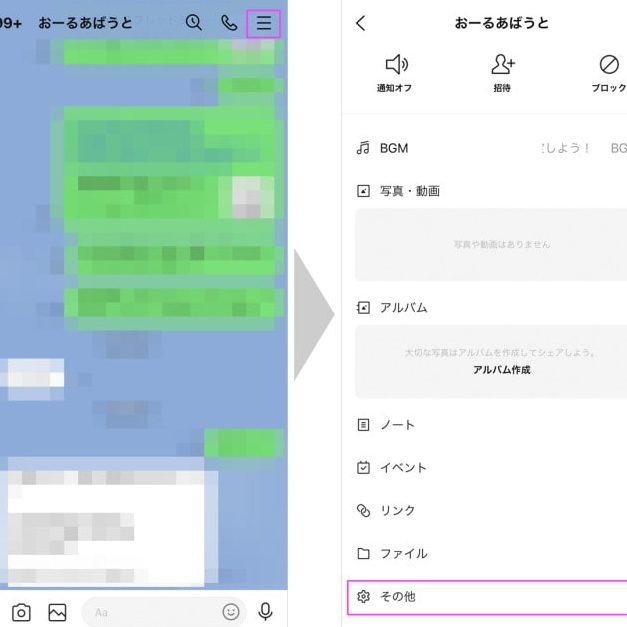
メールからLINEへのメッセージ転送は、現代のコミュニケーションにおいて非常に便利な機能です。この方法を使えば、ビジネスや個人的な連絡でも、より効率的に情報を共有できます。例えば、仕事の予定や家族の用件など、重要な情報をすぐにLINEで共有できるため、リアルタイムでの対応が可能になります。本記事では、メールからLINEへメッセージを簡単かつ安全に転送する方法を紹介します。これにより、日常生活や仕事の流れを妨げることなく、必要な情報に迅速にアクセスできます。
メールからLINEへのメッセージ転送、簡単な手順を紹介!
メールからLINEへメッセージを転送する方法は、非常に便利で実用的です。この記事では、メールの内容を簡単にLINEに転送するための手順や設定方法について詳しく説明します。
メールからLINEへ転送するメリット
メールからLINEへメッセージを転送することで、以下のメリットが得られます:
- リアルタイム通信: メールよりも迅速に情報を共有できます。
- 便利な管理: LINEアプリで一元管理できるため、メッセージの整理が容易になります。
- 多様な機能: 文字だけでなく、画像や動画も転送でき、コミュニケーションが豊かになります。
- 省電力: LINEアプリを使用することで、バッテリー消費を抑えられます。
メールからLINEへメッセージを転送する基本手順
- メールを開く: 転送したいメールを開きます。
- 転送オプションを選択: メールアプリの「転送」または「共有」ボタンをタップします。
- LINEを選択: 表示されるアプリの一覧からLINEを選択します。
- 受信者を選ぶ: LINEの連絡先からメッセージを送りたい相手を選択します。
- メッセージを送信: 必要に応じて追加のコメントを入力し、「送信」ボタンをタップします。
LINEでの自動転送設定方法
LINEでは、特定のメールアドレスからのメッセージを自動的に転送する設定が可能です。これを行うには以下の手順をFollowしてください:
- LINEアプリを開く: LINEアプリを起動します。
- 設定に進む: 左下の「設定」アイコンをタップします。
- 通知設定を選択: 「通知」をタップします。
- メール転送設定を選択: 「メール転送」または「自動転送」をタップします。
- 転送設定を行う: 転送したいメールアドレスや条件を設定します。
メールとLINEの連携サービス
メールとLINEの連携サービスを利用することで、より効率的にメッセージを転送することができます。以下に代表的な連携サービスを紹介します:
- IFTTT(イフト): IFTTTは、様々なアプリやサービスを連携させるプラットフォームです。メールを受け取ると自動でLINEに通知するようなレシピを作成できます。
- Zapier: Zapierもまた、複数のアプリを連携させるツールで、メールとLINEの自動転送を設定できます。
- Google Apps Script: Google Workspaceユーザーは、Google Apps Scriptを使用してカスタムの自動化スクリプトを作成できます。
メールからLINEへの転送時の注意点
メールからLINEへメッセージを転送する際には、以下の注意点を守ることが重要です:
- プライバシー保護: 個人情報や機密情報が含まれている場合は、慎重に転送先を選んでください。
- 著作権: 著作権で保護されているコンテンツを転送する場合は、許可を得ることを忘れないでください。
- メッセージの確認: 転送前に内容を再度確認し、誤った情報が送信されないようにしましょう。
- ファイルサイズ: 大きなファイルを転送する場合は、受信者が受け取れる容量を超えないように注意してください。
- 送信頻度: 頻繁にメッセージを転送すると、受信者に迷惑をかける可能性があります。適切なタイミングで送信しましょう。
| 項目 | 詳細 |
|---|---|
| メリット | リアルタイム通信、便利な管理、多様な機能、省電力 |
| 基本手順 | メールを開く、転送オプションを選択、LINEを選択、受信者を選ぶ、メッセージを送信 |
| 自動転送設定方法 | LINEアプリを開く、設定に進む、通知設定を選択、メール転送設定を選択、転送設定を行う |
| 連携サービス | IFTTT、Zapier、Google Apps Script |
| 注意点 | プライバシー保護、著作権、メッセージの確認、ファイルサイズ、送信頻度 |
メールからLINEに転送するにはどうすればいいですか?
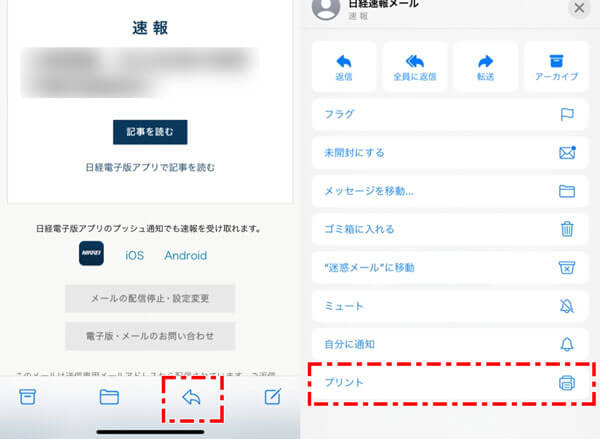
メールからLINEに転送するには、以下の手順に従ってください。
1. メールの本文をコピーする
– メールアプリを開き、転送したいメールを開きます。
– メールの本文を選択し、コピーします(通常は長押しして「コピー」を選択します)。
2. LINEアプリを開く
– LINEアプリを開き、メッセージを送りたい友達やグループを選択します。
3. メッセージを送信する
– メッセージ入力欄に移動し、先ほどコピーしたメールの本文をペーストします。
– 必要であれば、追加のコメントを入力し、送信ボタンを押します。
メールの添付ファイルをLINEで共有する方法
メールに添付されているファイルをLINEで共有する場合、以下の手順を実行します。
– 添付ファイルをダウンロードする
– メールアプリで添付ファイルを開き、デバイスにダウンロードします。
– ダウンロードしたファイルを選択する
– LINEアプリを開き、メッセージを送りたい友達やグループを選択します。
– メッセージ入力欄の左側にある「+」アイコンをタップします。
– 「ファイル」を選択し、ダウンロードしたファイルを選択します。
– ファイルを送信する
– 選択したファイルが表示されたら、送信ボタンを押します。
複数のメールを一度にLINEで転送する方法
複数のメールを一度にLINEで転送するには、以下のように手順を進めてください。
– 各メールの本文をコピーする
– 転送したい各メールを開き、本文を選択してコピーします。
– テキストファイルを作成する
– メモ帳などのテキストエディタを開き、各メールの本文をペーストします。
– 各メールの区切りを明確にするために、空白行や見出しを使用すると良いです。
– テキストファイルをLINEで共有する
– 作成したテキストファイルを保存し、LINEアプリで友達やグループを選択します。
– メッセージ入力欄の左側にある「+」アイコンをタップし、「ファイル」を選択します。
– 保存したテキストファイルを選択し、送信ボタンを押します。
メールのスクリーンショットをLINEで共有する方法
メールのスクリーンショットをLINEで共有する場合は、以下の手順に従います。
– メールのスクリーンショットを撮る
– 転送したいメールを開き、デバイスのスクリーンショット機能を使用して画像をキャプチャします。
– スクリーンショットを選択する
– LINEアプリを開き、メッセージを送りたい友達やグループを選択します。
– メッセージ入力欄の左側にある「+」アイコンをタップし、「写真」または「ギャラリー」を選択します。
– 撮影したスクリーンショットを選択します。
– スクリーンショットを送信する
– 選択したスクリーンショットが表示されたら、送信ボタンを押します。
メールの受信通知をLINEで設定するには?
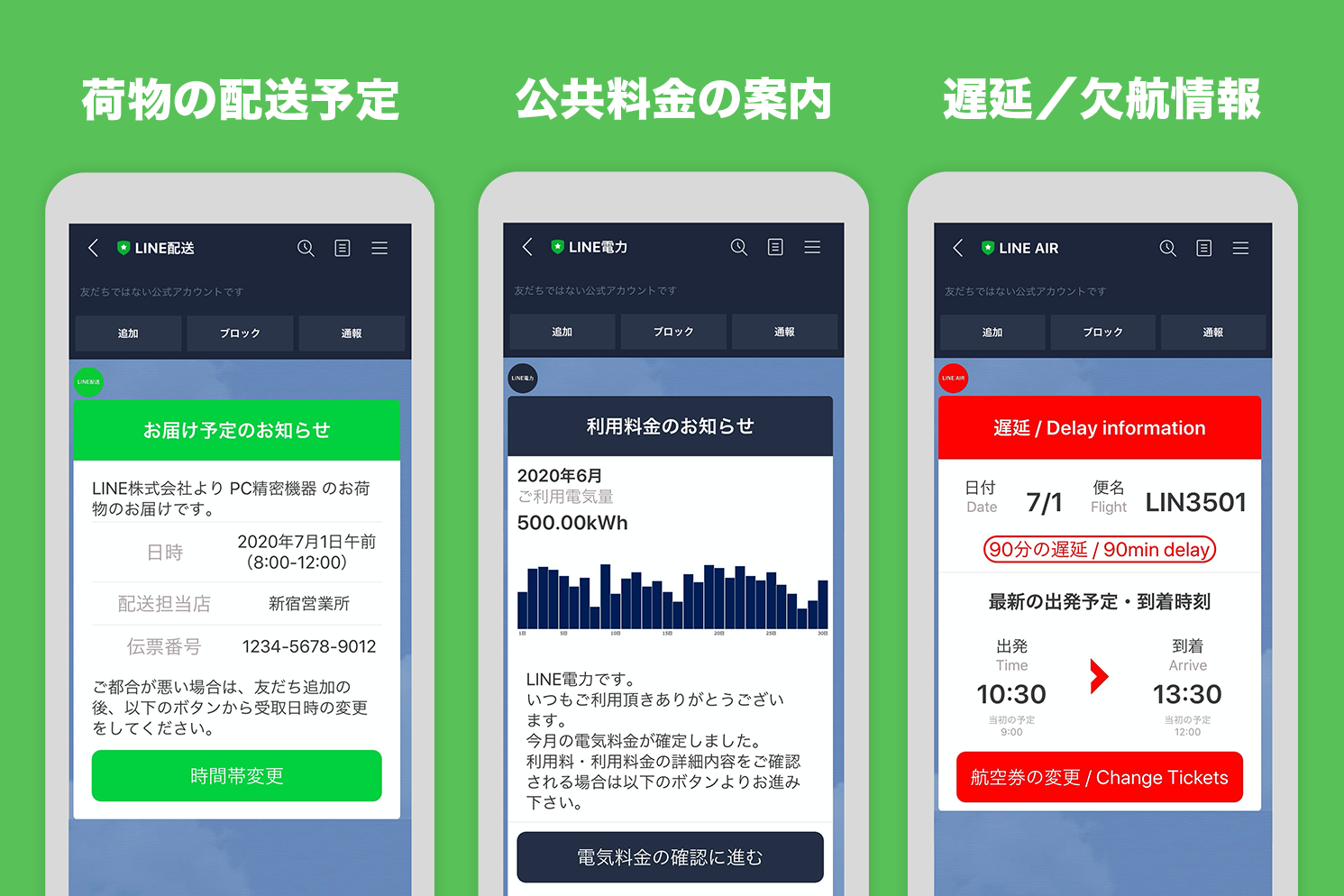
メールの受信通知をLINEで設定するには、以下の手順に従ってください。
1. LINEアプリの設定を開く
まず、スマートフォンでLINEアプリを開きます。次に、画面上部右側にあるプロフィールアイコン(または三本線アイコン)をタップします。この操作でメニュー画面が表示されます。メニュー画面から「設定」を選択します。
- LINEアプリを開く。
- プロフィールアイコンまたは三本線アイコンをタップ。
- メニュー画面から「設定」を選択。
2. 通知設定に入力する
「設定」画面が開いたら、「通知」を選択します。ここで、メールの受信通知に関する設定が行われます。次に、「メール通知」または「アプリ内通知」の項目を探します。
- 「設定」画面を開く。
- 「通知」を選択。
- 「メール通知」または「アプリ内通知」の項目を探す。
3. メールの受信通知を有効にする
「メール通知」または「アプリ内通知」の項目を見つけたら、その横のスイッチをオンにします。これにより、メールが届いたときに通知が表示されるようになります。また、必要に応じて、通知音やバイブレーションの設定も変更できます。
- 「メール通知」または「アプリ内通知」のスイッチをオンにする。
- 通知音やバイブレーションの設定を変更(任意)。
- 設定を保存する。
メールからLINEに招待するにはどうすればいいですか?
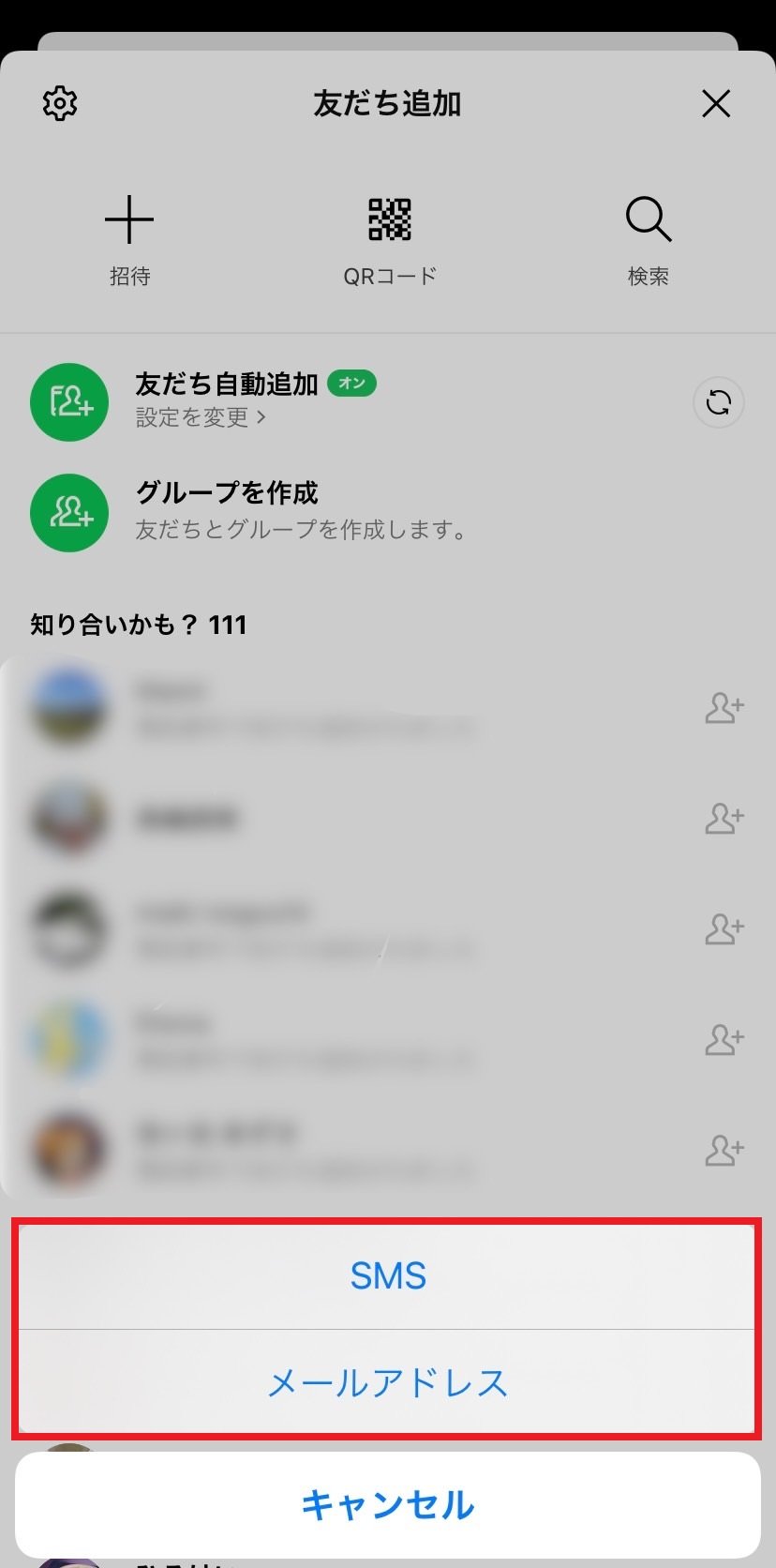
メールからLINEに招待するには、以下の手順に従ってください。
メールからLINEへの招待方法
まず、招待したい相手のメールアドレスが必要です。次に、LINEアプリを開き、「友だち追加」を選択します。ここから「メールで招待」を選択し、招待したい相手のメールアドレスを入力します。「送信」をクリックすると、相手のメールアドレスに招待メールが送信されます。
- LINEアプリを開く。
- 「友だち追加」を選択する。
- 「メールで招待」を選択する。
- 招待したい相手のメールアドレスを入力する。
- 「送信」をクリックする。
LINE招待メールの内容について
LINEの招待メールは、相手があなたのLINEアカウントを簡単に見つけることができるようになっています。メールには、あなたのプロフィール画像と名前が表示され、また「友だち追加」ボタンが含まれています。このボタンをクリックすることで、相手はすぐにあなたを友だちに追加することができます。
- メールにはあなたのプロフィール画像と名前が表示されます。
- メール内に「友だち追加」ボタンが含まれています。
- 相手がボタンをクリックすると、すぐに友だちに追加されます。
LINE招待メールが届かない場合の対処法
相手が招待メールを受け取っていない場合は、いくつかの原因が考えられます。まずは、メールアドレスが正しいかどうか確認してください。また、相手のメールサーバーが迷惑メールとして扱っている可能性もあります。その場合は、相手に直接連絡を取り、LINEの招待メールをチェックしてもらうか、直接QRコードや電話番号を使って友だち追加をしてもらうことが可能です。
- メールアドレスが正しいかどうか確認する。
- 相手のメールサーバーが迷惑メールとして扱っていないか確認する。
- 直接QRコードや電話番号を使って友だち追加をする。
スマホでメールを転送する方法は?
スマートフォンでメールを転送する方法は、使用しているメールアプリやデバイスによって異なりますが、基本的な手順は以下の通りです。
1. メールアプリを開く: メールアプリを起動し、転送したいメールを選択します。
2. 転送オプションを選ぶ: 選択したメールの詳細画面で、通常は右上にある「メニューボタン」や「アクションボタン」を探します。このボタンから「転送」オプションを選択します。
3. 転送先のメールアドレスを入力: 転送先のメールアドレスを入力します。必要に応じて、件名や本文にコメントを追加することもできます。
4. 転送を完了する: 「送信」ボタンを押して転送を完了します。
1. Gmailアプリでのメール転送方法
Gmailアプリを使用している場合、以下の手順でメールを転送できます。
– メールを選択: メール一覧から転送したいメールを選択します。
– 転送オプションを選ぶ: メール詳細画面の右下にある三点アイコン(・・・)をタップし、「転送」を選択します。
– 転送先のメールアドレスを入力: 転送先のメールアドレスを入力し、必要に応じて件名や本文にコメントを追加します。
– 転送を完了する: 右上にある「送信」ボタンをタップして転送を完了します。
2. Outlookアプリでのメール転送方法
Outlookアプリを使用している場合、以下の手順でメールを転送できます。
– メールを選択: メール一覧から転送したいメールを選択します。
– 転送オプションを選ぶ: メール詳細画面の右上にある三点アイコン(・・・)をタップし、「転送」を選択します。
– 転送先のメールアドレスを入力: 転送先のメールアドレスを入力し、必要に応じて件名や本文にコメントを追加します。
– 転送を完了する: 右上にある「送信」ボタンをタップして転送を完了します。
3. Apple Mailアプリでのメール転送方法
Apple Mailアプリを使用している場合、以下の手順でメールを転送できます。
– メールを選択: メール一覧から転送したいメールを選択します。
– 転送オプションを選ぶ: メール詳細画面の右下にある「転送」ボタンをタップします。
– 転送先のメールアドレスを入力: 転送先のメールアドレスを入力し、必要に応じて件名や本文にコメントを追加します。
– 転送を完了する: 右上にある「送信」ボタンをタップして転送を完了します。
- メールを選択する際には、メール一覧から正確なメールをタップしてください。
- 転送オプションを探す際には、画面の右上または右下にあるアイコンを確認してください。
- 転送先のメールアドレスを正しく入力し、必要に応じてコメントを追加することで、相手に適切な情報を提供できます。
よくある質問
メールからLINEへのメッセージ転送はどのような手順で行いますか?
メールからLINEへメッセージを転送するには、まず転送したいメールを選択し、共有または転送オプションを使用します。次に、LINEのアプリを選択し、受け取る相手を選んでメッセージを送信します。この機能により、重要な情報をすばやく共有でき、ビジネスや個人的なコミュニケーションをより効率的に行うことができます。
メールをLINEに転送する際のセキュリティ対策はありますか?
メールをLINEに転送する際には、セキュリティ対策として暗号化された通信を使用することが重要です。LINEでは、エンドツーエンド暗号化が利用可能であり、これによりメッセージの内容が第三者に読み取られるリスクが大幅に低減されます。また、機密性の高い情報を転送する場合は、追加の認証方法やパスワード保護を活用することをお勧めします。
複数のメールを一度にLINEに転送できますか?
はい、複数のメールを一度にLINEに転送することは可能です。多くのメールアプリでは、複数のメールを選択して一括で共有できる機能が提供されています。選択したメールをLINEに共有し、必要な相手に送信することで、複数の情報を効率的に伝達することができます。
メールからLINEへの転送はどのデバイスでも利用できますか?
メールからLINEへの転送機能は、スマートフォンやタブレット、パソコンなどのさまざまなデバイスで利用できます。LINEアプリとメールアプリがインストールされている限り、どのデバイスからでも簡単にメッセージの転送を行うことが可能です。これにより、場所やデバイスに依存せずに、重要な情報を迅速に共有できます。