
LINEのアンケート機能は、個人やビジネスでのコミュニケーションを大幅に向上させる強力なツールです。この機能を使いこなすことで、友人や顧客の意見を簡単に集めることができます。しかし、その可能性はまだ十分に理解されていません。本記事では、LINEアンケート機能の具体的な活用方法を詳しく解説します。効率的な調査の設計から、結果の分析まで、実践的なアドバイスを提供し、あなたのコミュニケーションをより豊かにするためのヒントをお伝えします。
📝 LINEアンケート機能の活用法を詳しく解説!
LINEのアンケート機能は、グループや友人とのコミュニケーションをより効果的にするための強力なツールです。この機能を使用することで、イベントの日程調整、意見の収集、投票など、さまざまなシーンで活用できます。以下に、LINEアンケート機能の具体的な活用方法と、そのメリットについて詳しく説明します。
1. イベントの日程調整
友人や同僚とのイベントや会議の日程を調整する際、LINEのアンケート機能は非常に便利です。複数の候補日を提示し、参加者に投票させることで、最も都合の良い日程を選択できます。また、アンケート結果をリアルタイムで確認できるため、スムーズに調整が進みます。
| 手順 | 詳細 |
|---|---|
| 候補日の設定 | イベントの日程候補をいくつか設定します。 |
| アンケート作成 | LINEのアンケート機能を使って、候補日をリスト形式で表示します。 |
| 投票の促進 | 参加者に投票を依頼し、都合の良い日を選んでもらいます。 |
| 結果の確認 | 投票結果をリアルタイムで確認し、最も票の多かった日程を決定します。 |
2. 意見の収集と共有
チームやグループ内で重要な決定を行う際、メンバーの意見を収集することが重要です。LINEのアンケート機能を使用すれば、簡単に意見を集めることができます。質問項目を設定し、匿名で回答できるようにすることで、より率直な意見を得られます。
| 手順 | 詳細 |
|---|---|
| 質問の設定 | 重要な決定事項に関する質問を設定します。 |
| 匿名投票の設定 | 必要に応じて、匿名投票を設定します。 |
| 意見の収集 | メンバーに質問に対する回答を求めます。 |
| 結果の分析 | 収集した意見を分析し、最善の決定を下します。 |
3. 投票の実施
選挙やコンテストなどで投票を行う際、LINEのアンケート機能は効果的です。候補者やアイテムをリストアップし、参加者に投票させることで、公平かつ透明性のある結果を得られます。また、投票結果の集計も簡単に行えます。
| 手順 | 詳細 |
|---|---|
| 候補者の設定 | 投票対象の候補者やアイテムをリストアップします。 |
| アンケート作成 | LINEのアンケート機能を使って、投票用のアンケートを作成します。 |
| 投票の実施 | 参加者に投票を依頼し、選択肢から1つを選んでもらいます。 |
| 結果の公表 | 投票結果を公表し、最も多い得票数の候補者やアイテムを発表します。 |
4. フィードバックの収集
サービスや商品の改善のために、ユーザーからのフィードバックを収集することは重要です。LINEのアンケート機能を使用すれば、簡単にフィードバックを集めることができます。質問項目を設定し、ユーザーに回答を求めることで、具体的な改善点を見つけることができます。
| 手順 | 詳細 |
|---|---|
| 質問の設定 | 改善すべき点に関する質問を設定します。 |
| アンケート作成 | LINEのアンケート機能を使って、フィードバック用のアンケートを作成します。 |
| フィードバックの収集 | ユーザーに質問に対する回答を求めます。 |
| 結果の分析 | 収集したフィードバックを分析し、具体的な改善策を検討します。 |
5. 学習や調査のサポート
学習や調査の際に、LINEのアンケート機能は非常に役立ちます。例えば、クラスメイトから特定のトピックに関する意見や知識を収集したり、市場調査の一環として、消費者の意見を収集したりすることができます。アンケート結果を分析することで、より深い理解を得られます。
| 手順 | 詳細 |
|---|---|
| 調査目的の設定 | 学習や調査の目的を明確に設定します。 |
| 質問の設定 | 目的に合わせた質問を設定します。 |
| アンケート作成 | LINEのアンケート機能を使って、調査用のアンケートを作成します。 |
| 結果の収集と分析 | 収集したデータを分析し、目的達成に向けた情報を得ます。 |
LINE公式のアンケート機能は?
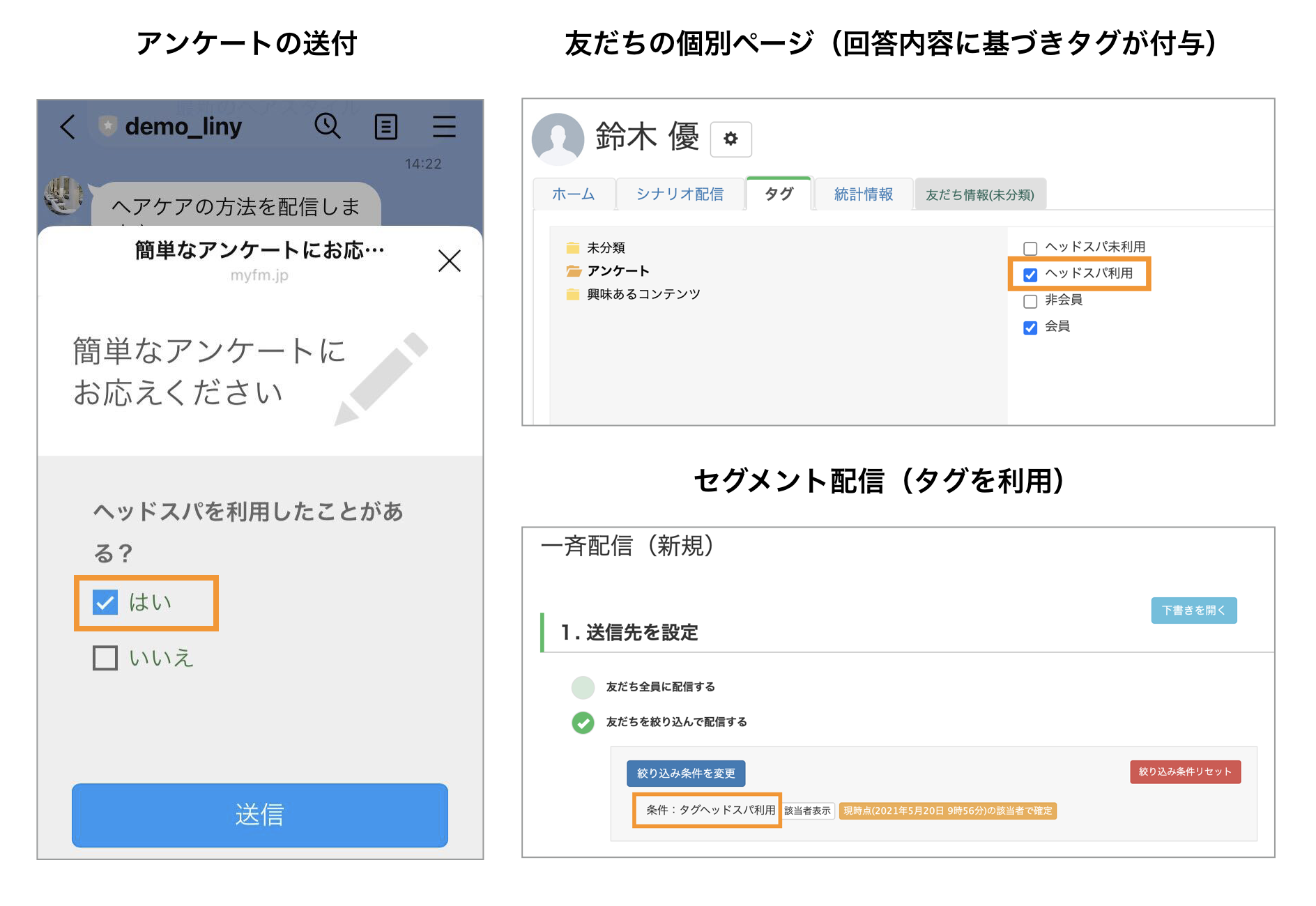
LINE公式のアンケート機能は、ユーザーがグループチャットや友だちに対して質問を投げかけ、簡単な投票を行うことができる便利なツールです。この機能を使用することで、イベントの日程調整、レストランの選択、または意見の収集など、さまざまなシーンで活用できます。アンケートの作成は簡単で、質問と選択肢を入力し、送信するだけです。また、結果はリアルタイムで更新され、参加者の回答をすぐに確認することができます。
アンケート機能の基本的な使い方
アンケート機能の基本的な使い方は非常にシンプルです。まず、グループチャットや友だちとのチャット画面を開き、下部の「+」アイコンをタップします。
- 表示されるメニューから「アンケート」を選択します。
- 質問を入力し、選択肢を追加します。最大4つの選択肢を設定できます。
- 必要に応じて、「匿名アンケート」や「重複投票禁止」などのオプションを設定します。
- 準備が整ったら、「送信」ボタンをタップしてアンケートを共有します。
アンケート機能の利点と用途
アンケート機能には多くの利点があります。グループでの意思決定や意見収集に最適です。
- イベントの日程調整や場所の選択などで、効率的に意見を集約できます。
- 商品やサービスの評価、アンケート調査にも活用できます。
- 匿名アンケートの設定により、より正直なフィードバックを得ることが可能です。
アンケート機能の詳細設定
アンケート機能にはいくつかの詳細設定があります。匿名アンケートや重複投票禁止などのオプションを利用することで、より柔軟なアンケートを作成できます。
- 「匿名アンケート」をオンにすると、回答者の名前が非表示になります。
- 「重複投票禁止」をオンにすると、1人のユーザーが同じ選択肢に複数回投票することを防ぎます。
- 「結果の公開」オプションでは、回答者が投票後に結果を見られるかどうかを設定できます。
公式LINEのリサーチ機能はどうやって配信するの?
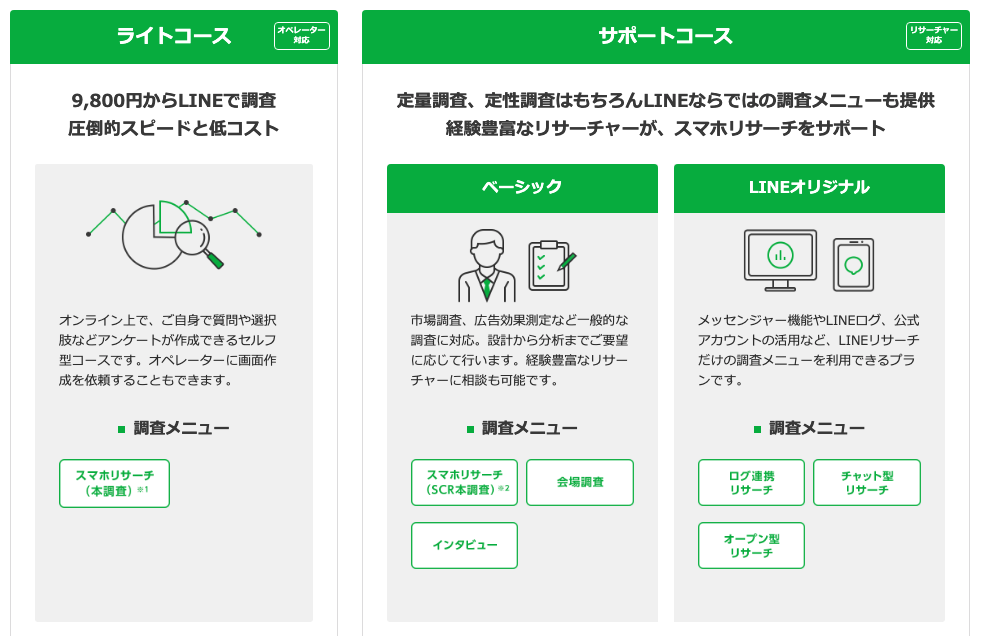
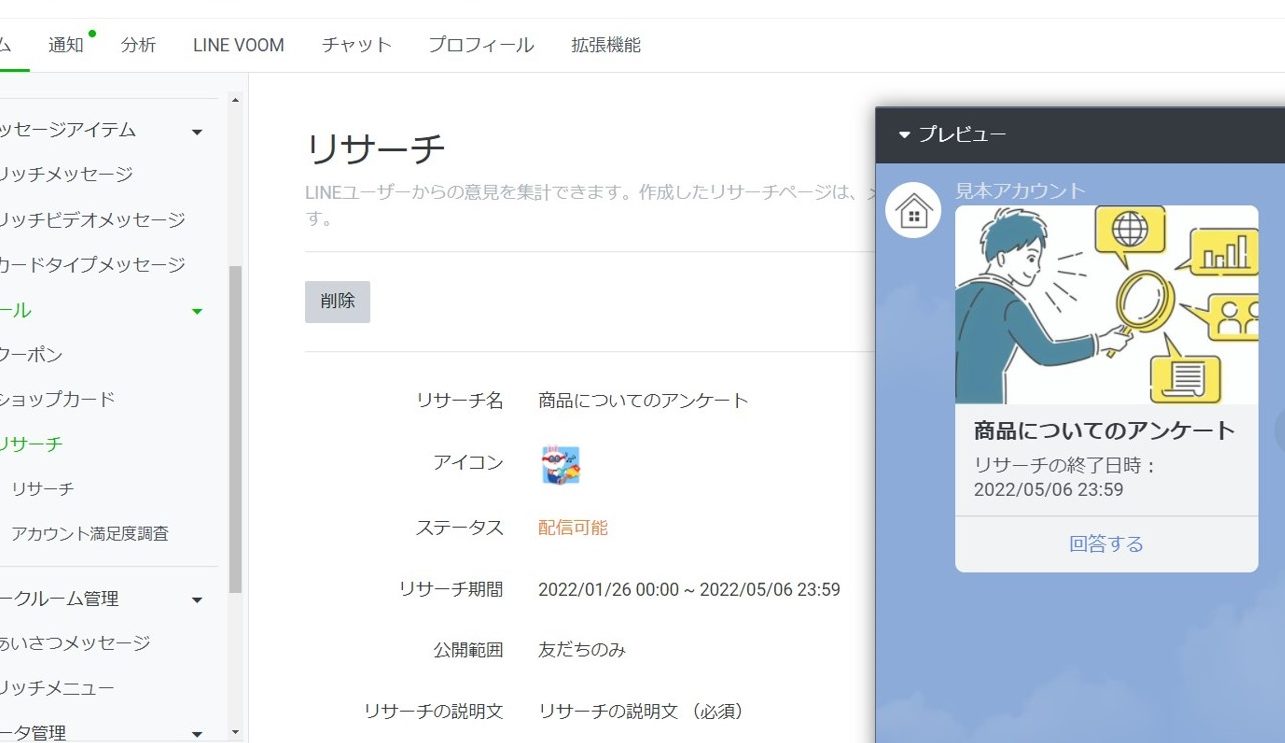
公式LINEのリサーチ機能は、ビジネスアカウントが特定のターゲットオーディエンスに調査を送信し、フィードバックを収集するためのツールです。この機能を使用するには、まず公式LINEアカウントにログインし、[メニューページ] > [リサーチ]を選択します。次に、新しい調査を作成し、質問や選択肢を設定します。その後、配信設定で対象のユーザー層を選択し、配信日時を指定します。最後に、[配信]ボタンをクリックして調査を開始します。
公式LINEのリサーチ機能の基本的な手順
公式LINEのリサーチ機能を使用する基本的な手順は以下の通りです。
- 公式LINEアカウントにログインします。
- [メニューページ]から[リサーチ]を選択します。
- 新しい調査を作成し、質問や選択肢を設定します。
リサーチ機能の配信設定の詳細
リサーチ機能の配信設定では、以下のような重要な項目があります。
- 対象ユーザー:友だち全体または特定のセグメントを選択できます。
- 配信日時:即時に配信するか、後日配信する日時を指定できます。
- メッセージ内容:調査の目的や重要性を説明するメッセージを追加できます。
リサーチ機能の結果の分析方法
リサーチ機能の結果を効果的に分析するには、以下のポイントに注意してください。
- 回答数と回答率:調査の回答数と全体の友だち数に対する回答率を確認します。
- 個別の回答分析:各質問の回答分布を詳しく分析し、傾向やパターンを把握します。
- 統計的分析:必要に応じて、統計ソフトウェアを使用してより詳細な分析を行います。
LINEでアンケートフォームの作り方は?
LINEでアンケートフォームを作成する方法は、次の手順に従います:
1. LINE公式アカウントを準備します。アンケート機能を使用するには、事前にLINE公式アカウントが必要です。公式アカウントがまだない場合は、まずはアカウントを作成しましょう。
2. LINE公式アカウントマネージャーにログインします。ブラウザから「LINE公式アカウントマネージャー」にアクセスし、アカウント情報でログインします。
3. 左側のメニューから「メッセージ」を選択し、次に「アンケート」タブをクリックします。
4. 「新しいアンケートを作成」ボタンをクリックします。
5. アンケートのタイトルと説明を入力します。これらの情報は、ユーザーがアンケートを開いたときに表示されます。
6. 質問項目を追加します。質問の種類は、選択肢形式(単一選択・複数選択)、テキスト入力、スケール評価などがあります。
7. 必要に応じて、回答制限や非公開設定などのオプションを設定します。
8. 「保存」ボタンをクリックして、アンケートを保存します。
9. 作成したアンケートをユーザーに送信するには、「メッセージ送信」機能を使用します。
LINEアンケートフォームの基本的な設定方法
LINEアンケートフォームの基本的な設定方法について詳しく説明します。
基本的な設定では、以下の項目を確認し、適切に設定することが重要です:
- タイトルと説明:アンケートの目的や内容を明確に伝えます。
- 質問項目の種類:単一選択、複数選択、テキスト入力など、質問の形式を選択します。
- 回答制限:同じユーザーが複数回回答しないように、回答回数を制限することができます。
LINEアンケートフォームのデザインカスタマイズ方法
LINEアンケートフォームのデザインカスタマイズ方法について詳しく説明します。
デザインカスタマイズでは、以下の点に注目しながら調整できます:
- 背景色や文字色の変更:視覚的に魅力的なデザインにすることで、ユーザーの回答率を向上させることができます。
- ロゴや画像の追加:ブランドイメージを強化するために、企業のロゴや関連画像を追加することができます。
- フォントサイズやスタイルの調整:読みやすさを重視し、適切なフォントサイズやスタイルを選択します。
LINEアンケートフォームの結果分析方法
LINEアンケートフォームの結果分析方法について詳しく説明します。
結果分析では、以下のステップを踏むことで、より具体的な洞察を得られます:
- 回答数の確認:全体の回答数を把握し、アンケートの到達率や反応率を評価します。
- 各質問ごとの統計データの取得:選択肢の分布や平均値などを確認し、傾向を分析します。
- ス集計の実施:複数の質問項目を組み合わせて分析することで、より詳細な情報を得ることができます。
LINEのアンケートで名前を非公開にすることはできますか?
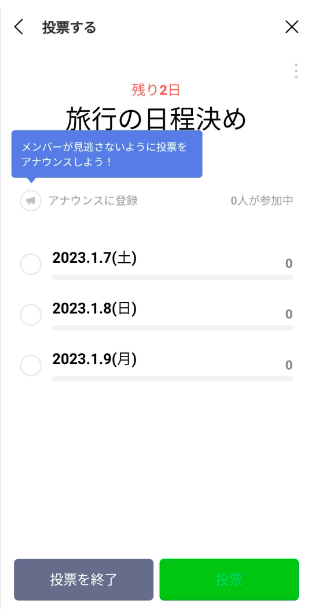
はい、LINEのアンケート機能を使用する際に、名前を非公開にすることが可能です。アンケートを作成する際や回答する際の設定で、ユーザー名の表示をオフにすることで、他のユーザーがあなたの名前を見ることができなくなります。これにより、匿名性を保ちつつアンケートに参加することができます。
アンケート作成時の匿名性設定
アンケートを作成する際に、匿名性を設定することで、回答者の名前が表示されないようにすることができます。
- まず、LINEアプリを開き、アンケートを作成したいグループまたはチャットを選択します。
- 「+」ボタンをタップし、「アンケート」を選択します。
- アンケートの質問や選択肢を入力した後、「匿名回答」 のスイッチをオンにします。これにより、回答者の名前が非表示になります。
アンケート回答時の匿名性設定
アンケートに回答する際にも、匿名性を確保することができます。
- アンケートが送られてきたら、それを開きます。
- アンケートの上部にある 「匿名で回答」 のオプションを確認します。
- このオプションがオンになっていることを確認し、質問に回答します。これにより、あなたの名前は回答結果に表示されません。
既存のアンケートでの匿名性変更
既に作成されたアンケートに対して、匿名性を変更することも可能です。
- 既存のアンケートを開きます。
- アンケートの右上にある 「編集」 ボタンをタップします。
- 「匿名回答」の設定をオンまたはオフに切り替えます。これにより、既存のアンケートでも匿名性を調整できます。
よくある質問
LINEアンケート機能とは何ですか?
LINEアンケート機能は、グループチャットや友だちと簡単につながることができるコミュニケーションアプリ、LINEに搭載されている便利な機能の一つです。この機能を使用することで、ユーザーは様々な質問や投票を簡単に作成し、参加者から回答を得ることができます。アンケートの結果はリアルタイムで更新され、グラフ形式で表示されるため、結果の確認が非常に簡単です。また、匿名での回答も可能で、より率直な意見を得やすくなるというメリットもあります。
LINEアンケート機能を使って何ができるのですか?
LINEアンケート機能は、多様な用途に活用できます。イベントの日程調整や飲み会のメニュー選択、商品の評価など、日常生活のさまざまなシーンで利用することが可能です。さらに、ビジネスシーンでも活用されており、チーム内の意見集約や顧客満足度調査などにも役立ちます。アンケートの形式も柔軟で、複数選択、単一選択、自由記述など、状況に応じて最適な形式を選べます。
LINEアンケート機能の最大の利点は何ですか?
LINEアンケート機能の最大の利点は、その使いやすさと即時性にあります。ユーザーは簡単にアンケートを作成でき、参加者はすぐに回答することができます。また、結果はリアルタイムで更新されるため、迅速に情報を収集し、意思決定に活用することができます。さらに、匿名での回答が可能なため、参加者がより率直な意見を述べやすい環境を提供します。これらの特徴により、LINEアンケート機能は個人から企業まで幅広く利用されています。
LINEアンケート機能の設定方法はどのようになっていますか?
LINEアンケート機能の設定方法は非常にシンプルです。まず、LINEアプリを開き、アンケートを作成したいグループチャットまたは友だちを選択します。次に、画面下部の+ボタンをタップし、表示されるメニューから「アンケート」を選択します。ここから質問のタイトル、選択肢、回答形式(複数選択、単一選択、自由記述)などを設定します。最後に「送信」ボタンを押すことで、アンケートがグループチャットや友だちに配信されます。設定は直感的で、初めて使う人でも簡単に操作できるようになっています。