
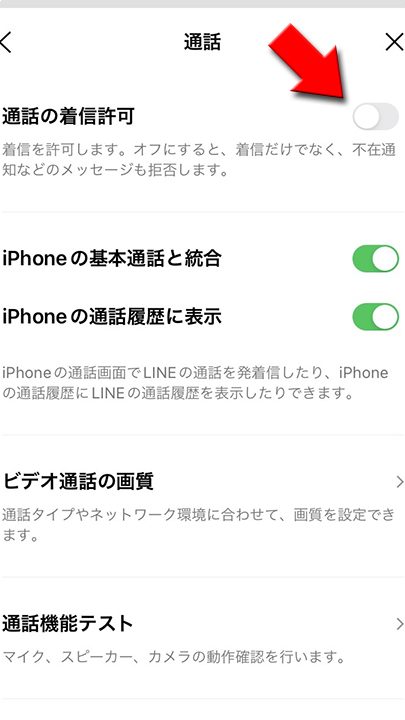
LINEを使ってコミュニケーションを取る際、声が聞こえない問題は非常にイライラさせます。このトラブルは、接続状況や設定、アプリのバグなど、様々な原因が考えられます。本記事では、これらの可能性を一つずつ詳しく見ていき、効果的な対処法をご紹介します。音声通話の問題をスムーズに解決し、快適なLINE利用のために、ぜひ以下のアドバイスをお試しください。
🔇 LINEで声が聞こえない…トラブル解決法
LINEを使ってコミュニケーションを取っている際に、相手の声が聞こえないという問題に遭遇したことはありませんか?この記事では、そんなトラブルの解決方法を詳しく解説します。
1. アプリの設定を確認する
まず、LINEアプリの設定を確認しましょう。設定メニューから「通知」を選択し、「音声通話の着信音」や「メッセージの着信音」がオンになっているか確認してください。また、「ミュートモード」がオンになっていないか確認しましょう。これらの設定が正しく行われていないと、相手の声が聞こえない場合があります。
2. デバイスの音量設定を確認する
次に、使用しているデバイスの音量設定を確認しましょう。スマートフォンやタブレットの音量ボタンを使用して、通話音量やメディア音量が適切なレベルになっているか確認してください。スピーカーやヘッドホンの音量も合わせて確認しましょう。
3. インターネット接続状況を確認する
LINEの音声通話はインターネット接続に依存しています。Wi-Fiやモバイルデータの接続状況を確認し、不安定な場合は接続を切り替えるか、再接続してください。また、ネットワークの混雑状況によっても音声品質が影響を受けることがあります。
4. アプリを最新バージョンに更新する
LINEアプリにバグや不具合がある場合、音声通話が正常に動作しないことがあります。アプリストアからLINEアプリを最新バージョンに更新することで、多くの問題が解決される可能性があります。アプリの更新は無料で簡単にできます。
5. キャッシュとデータをクリアする
最後に、LINEアプリのキャッシュとデータをクリアすることで、問題を解決できることがあります。デバイスの設定メニューから「アプリ」を選択し、LINEアプリを選んで「キャッシュをクリア」または「データをクリア」を行ってください。注意点として、データをクリアするとログイン情報などが削除されるため、事前にバックアップを取るか、再ログインできる状態であることを確認してください。
| 項目 | 詳細 |
|---|---|
| アプリの設定確認 | 通知設定やミュートモードの確認 |
| デバイスの音量設定確認 | 通話音量やメディア音量の調整 |
| インターネット接続確認 | Wi-Fiやモバイルデータの接続状況の確認 |
| アプリの更新 | アプリストアから最新バージョンへの更新 |
| キャッシュとデータのクリア | 設定メニューからキャッシュとデータのクリア |
LINEの声が聞こえない時の対処法は?

音声通話やメッセージの音が聞こえない場合、以下の手順を試してみてください。
1. 音量設定の確認: 端末の音量ボタンで音量が最小またはミュートになっていないことを確認してください。また、アプリ内の設定でも音量が適切に調整されているか確認してください。
2. スピーカーの確認: 端末のスピーカーが正常に動作しているか確認してください。他のアプリやメディアプレーヤーで音が鳴るか試してみてください。
3. LINEアプリの更新: LINEアプリが最新バージョンであることを確認してください。アップデートがある場合は、App StoreやGoogle Playから最新版に更新してください。
4. キャッシュとデータのクリア: Android端末の場合、設定メニューからアプリ情報を選択し、LINEアプリのキャッシュとデータをクリアすることで問題が解決する場合があります。
5. 再起動: 端末を再起動することで、一時的なシステムの不具合が解消されることがあります。
6. ネットワーク接続の確認: Wi-Fiやモバイルデータの接続状況を確認し、安定した接続環境にあることを確認してください。
7. 権限の確認: LINEアプリがマイクとスピーカーのアクセス権を持っているか確認してください。設定メニューからアプリの権限を確認できます。
音量設定の確認方法
音量設定が適切に行われているか確認することで、音声が聞こえない問題を解決できます。
– iPhoneの場合:
- ホーム画面から設定を開きます。
- サウンドとヒapticフィードバックを選択します。
- 「着信音量」や「アラーム音量」を確認し、適切に調整します。
– Androidの場合:
- ホーム画面から設定を開きます。
- サウンドと振動を選択します。
- 「メディアの音量」や「通知の音量」を確認し、適切に調整します。
LINEアプリの更新方法
LINEアプリが最新バージョンであることを確認することで、バグや不具合が解消されることがあります。
– iOSの場合:
- App Storeを開きます。
- 右下のプロフィールアイコンをタップします。
- 「利用可能」の横にあるアップデートボタンをタップします。
– Androidの場合:
- Google Playストアを開きます。
- 右上のメニューボタンをタップします。
- 「マイアプリとゲーム」を選択します。
- 「アップデート」ボタンをタップします。
ネットワーク接続の確認方法
安定したネットワーク接続が確保されていることが重要です。以下はWi-Fiとモバイルデータの接続状況を確認する方法です。
– Wi-Fi接続の確認:
- ホーム画面から設定を開きます。
- Wi-Fiを選択します。
- 現在接続しているWi-Fiネットワークが表示されているか確認します。
- 必要であれば、他のWi-Fiネットワークに接続してみてください。
– モバイルデータ接続の確認:
- ホーム画面から設定を開きます。
- モバイルデータを選択します。
- 「モバイルデータ使用」がオンになっているか確認します。
- 必要であれば、モバイルデータプランや制限について確認してください。
電話が繋がっているのに声が聞こえないのはなぜですか?
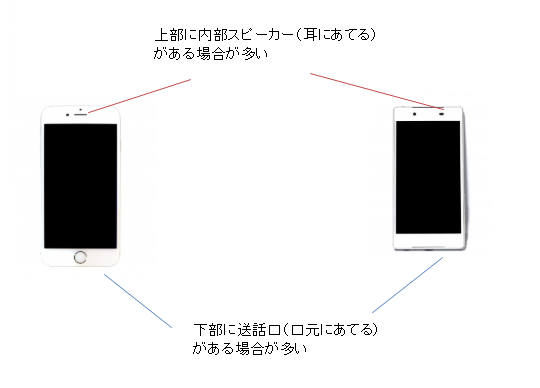
電話が接続されているにもかかわらず声が聞こえない原因はいくつか考えられます。まず、マイクやスピーカーの故障により音声が伝送されないことがあります。また、電波状況の悪さや通信網の混雑によって音声データが正しく伝送されず、音声が途切れることがあります。さらに、電話機の設定ミスやソフトウェアのバグも原因の一つです。これらの要因が単独または複合的に作用して、声が聞こえなくなることがあります。
1. マイクやスピーカーの故障
電話機のマイクやスピーカーに問題があると、声が聞こえにくくなります。具体的には、以下のような状況が考えられます。
- マイクが壊れている場合、相手の声を拾うことができず、音声が伝送されません。
- スピーカーが故障している場合、音声を再生することができず、相手の声が聞こえません。
- ケーブルの接続が不良な場合、音声信号が適切に伝送されず、声が聞こえにくくなります。
2. 電波状況の悪さや通信網の混雑
電波状況や通信網の状態が悪いと、音声データが正しく伝送されず、声が聞こえにくくなります。具体的には、以下のような状況が考えられます。
- 電波の弱い場所にいる場合、音声データが不安定に伝送され、声が途切れたり聞こえにくくなります。
- 通信網が混雑している時間帯に電話すると、データの遅延やロスが生じ、音声が途切れたり聞こえにくくなります。
- 障害物の影響で電波が遮断されると、音声データが正しく伝送されず、声が聞こえにくくなります。
3. 電話機の設定ミスやソフトウェアのバグ
電話機の設定ミスやソフトウェアのバグも、声が聞こえにくくなる原因の一つです。具体的には、以下のような状況が考えられます。
- 音量設定が低い場合、相手の声が小さく聞こえたり全く聞こえないことがあります。
- ミュート機能がオンになっている場合、自分の声が相手に届かないだけでなく、相手の声も聞こえにくくなります。
- ソフトウェアのバグにより、音声処理に問題が生じると、声が聞こえにくくなったり完全に聞こえなくなることがあります。
LINEのマイクが反応しないのはなぜですか?
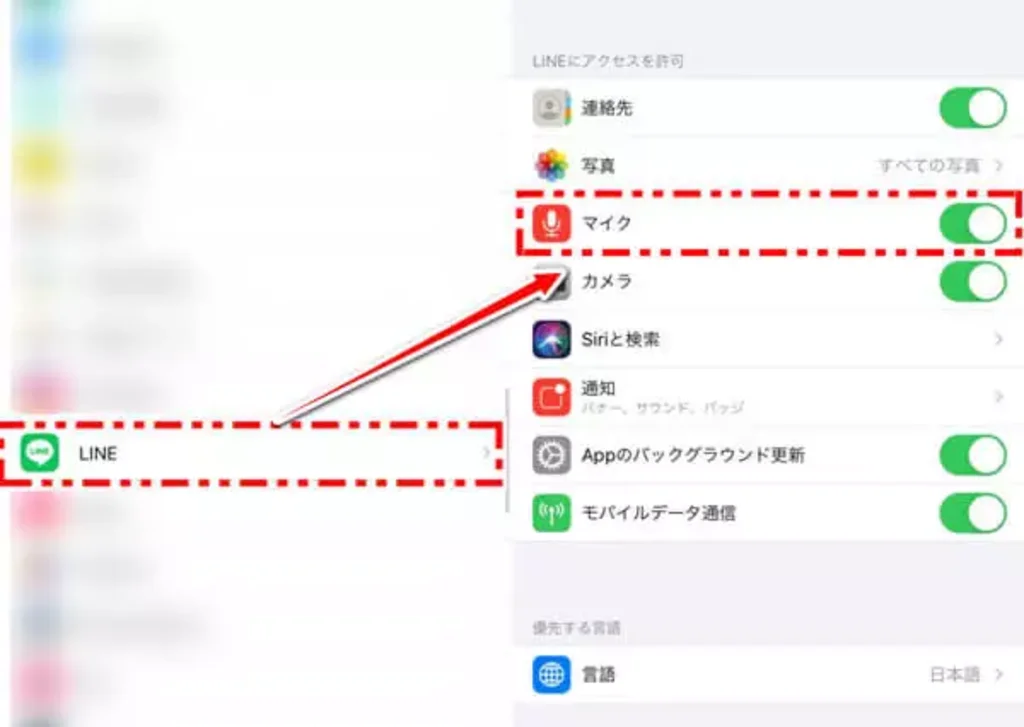
LINEのマイクが反応しない原因はいくつか考えられます。まず、アプリケーションの設定を確認してください。マイクへのアクセスが許可されているか、音声入力が無効になっていないかを確認します。次に、デバイスの設定もチェックしましょう。端末の音量が適切に設定されており、マイクのミュートが解除されていることを確認します。さらに、ハードウェアの問題も考えられます。マイク自体が故障している場合や、外部ノイズが影響している可能性があります。
1. アプリケーションの設定を確認する
アプリケーションの設定でマイクへのアクセスが許可されているかどうかを確認します。LINEアプリを開き、設定メニューからプライバシーとセキュリティを選択し、マイクへのアクセスがオンになっているか確認します。
- LINEアプリを開きます。
- 左上にあるメニューボタンをタップします。
- 「設定」を選択します。
- 「プライバシーとセキュリティ」を選択します。
- 「マイクへのアクセス」がオンになっているか確認します。
2. デバイスの設定を確認する
デバイスの設定でもマイクの機能が正しく設定されているか確認します。端末の音量が適切に設定されており、マイクのミュートが解除されていることを確認します。
- デバイスの設定アプリを開きます。
- 「サウンド」または「音」を選択します。
- 「マイク」または「音声入力」を選択します。
- マイクのミュートが解除されているか確認します。
- 音量が適切に設定されているか確認します。
3. ハードウェアの問題を確認する
最後に、ハードウェアの問題も考えられます。マイク自体が故障している場合や、外部ノイズが影響している可能性があります。マイクのクリーニングや他のアプリケーションでの動作確認を行ってください。
- マイクのクリーニングを行います。
- 他の音声入力アプリケーションでマイクが正常に動作するか確認します。
- 必要に応じて、デバイスのメーカーにサポートを依頼します。
ラインの声が聞こえないiphoneはどうすればいいですか?

iPhoneで電話の声が聞こえない場合、以下の手順を試してみてください。
設定を確認する
設定を確認し、問題がないか確認しましょう。
- iPhoneの設定アプリを開きます。
- 「音量」を選択し、着信音や通知音のボリュームが適切に設定されているか確認します。
- 「電話」を選択し、「通話中にスピーカーを使用」がオフになっているか確認します。
スピーカーとマイクを確認する
スピーカーやマイクに問題がないか確認しましょう。
- iPhoneのスピーカーとマイクが詰まっていないか確認します。必要であれば、クリーニング用のブラシで軽く掃除してください。
- 別のアプリケーション(例えばYouTubeなど)で音が正常に再生されるか確認します。
- ヘッドセットやイヤホンを使用している場合は、それらを取り外して直接iPhoneのスピーカーで通話を試してみます。
ソフトウェアの更新と再起動
ソフトウェアの更新や再起動によって問題が解決することもあります。
- iPhoneのソフトウェアが最新のバージョンであることを確認します。設定アプリから「一般」>「ソフトウェア・アップデート」を選択します。
- iPhoneを再起動します。電源ボタンを長押しし、「スライドして電源オフ」を選択し、その後再度電源を入れます。
- これらの手順でも問題が解決しない場合は、Appleサポートに連絡し、さらに詳しいアドバイスを求めます。
よくある質問
なぜLINEの通話で声が聞こえないのですか?
原因はいくつか考えられます。まず、デバイスの音量設定を確認してください。ミュートになっていないか、音量が最小に設定されていないか確認してください。また、ヘッドセットやスピーカーを使用している場合は、それらの機器の設定も確認しましょう。さらに、アプリ自体の設定をチェックし、音声通知が有効になっているか確認してください。
LINEの音声通話が急に聞こえなくなった場合どうすればよいですか?
この問題は、ネットワーク接続やアプリのバグによるものかもしれません。まずは、デバイスのWi-Fiまたはモバイルデータ接続を再確認してください。接続が不安定な場合、音声通話の品質に影響を及ぼすことがあります。次に、LINEアプリを再起動してみてください。それでも問題が解決しない場合は、アプリを更新するか、アプリケーションのキャッシュをクリアしてみましょう。
LINEで相手の声が聞こえないが、自分の声は相手に聞こえる場合どうすればよいですか?
この状況は、デバイスのマイクとスピーカーの設定に問題がある可能性があります。まず、デバイスのサウンド設定を確認し、スピーカーの出力が正常に設定されているか確認してください。また、他のアプリで音声が再生されるか試してみてください。これにより、問題がデバイス全体に関連しているのか、LINEアプリ特有の問題なのかを判断できます。さらに、アプリ内の通話設定も確認し、必要に応じて調整してください。
LINEの音声通話が一部しか聞こえない場合の対処法は?
この問題は、ネットワークの一時的な障害や音声データのパケットロスが原因であることが多いです。まずは、デバイスのネットワーク接続を再確認し、可能であればより安定した接続環境に移動してみてください。また、デバイスのソフトウェア更新が待っている場合は、すぐに更新を行ってください。これらのステップを試しても問題が解決しない場合は、LINEのサポートチームに連絡して、より詳細なサポートを求めることをおすすめします。