
LINE IDは、友人や知り合いと連絡を取り合う際の便利なツールです。しかし、設定方法や使用上の注意点を正しく理解していないと、プライバシーやセキュリティのリスクにつながる可能性があります。本記事では、LINE IDの設定方法から安全に使用するためのポイントまで、詳しく解説します。初めて設定する方や、既に利用しているものの不安がある方にとっても、役立つ情報が満載です。正しい知識を得て、安心してLINEを活用しましょう。
LINE IDの設定方法と注意点
この記事では、LINE IDの設定方法と注意点について詳しく説明します。LINE IDは友達追加やメッセージ送信に便利な機能ですが、適切に設定しないとプライバシーが侵害される可能性があります。
LINE IDの基本的な設定手順
LINE IDの設定は簡単です。以下の手順に従ってください:
- LINEアプリを開く:まずは、スマートフォンのLINEアプリを開きます。
- 設定画面に移動する:左上または右上のメニューボタン(3本線アイコン)をタップし、「設定」を選択します。
- ID/ユーザー名をタップする:「アカウント」セクション内にある「ID/ユーザー名」をタップします。
- IDを入力する:新しいLINE IDを入力します。半角英数字(最大16文字)を使用できます。
- IDを保存する:入力後、「保存」ボタンをタップしてIDを設定します。
LINE IDの有効化と無効化
LINE IDを有効化または無効化することも可能です。以下に手順を示します:
- 設定画面に移動する:前述の通り、「設定」から「アカウント」を選択します。
- ID/ユーザー名をタップする:「ID/ユーザー名」をタップします。
- IDの有効化/無効化を選択する:「ID検索を許可する」スイッチをオンにするとIDが有効化され、オフにするとIDが無効化されます。
LINE IDのプライバシー設定
LINE IDのプライバシー設定は非常に重要です。以下に詳細を説明します:
- ID検索を許可する:この設定をオンにすると、他のユーザーがあなたのLINE IDを使って検索することができます。
- ID検索を許可する範囲:「すべての人」「自分の友だちのみ」など、検索を許可する範囲を設定できます。
- プロフィール公開範囲:プロフィール情報(名前、アイコンなど)をどの範囲で公開するかを設定できます。
LINE IDの安全性と注意点
LINE IDを使用する際には、以下の点に注意してください:
- 個人情報を含まない:IDには個人を特定できる情報を含めないようにしましょう。
- 定期的に変更する:安全性を高めるために、定期的にIDを変更することをおすすめします。
- 詐欺に注意する:不審なメッセージや友達申請があった場合は、すぐにブロックまたは通報しましょう。
LINE IDの便利な使い方
LINE IDは様々な場面で便利に活用できます。以下にいくつかの例を挙げます:
- ビジネス用途:会社や店舗のLINE IDを公開することで、顧客とのコミュニケーションを円滑に行えます。
- イベント告知:IDを通じてイベントの情報を発信したり、参加者と連絡を取り合うことができます。
- 友人との連絡:友人のIDを知っていると、簡単にメッセージを送ったり友達追加できます。
| 項目 | 説明 |
|---|---|
| LINE IDの設定方法 | 設定メニューから簡単に設定できます。 |
| IDの有効化/無効化 | 必要に応じて有効化または無効化できます。 |
| プライバシー設定 | ID検索の範囲やプロフィールの公開範囲を設定できます。 |
| 安全性と注意点 | 個人情報を含めず、定期的に変更することをおすすめします。 |
| 便利な使い方 | ビジネスやイベント告知、友人との連絡に活用できます。 |
LINE IDの設定で注意することは?
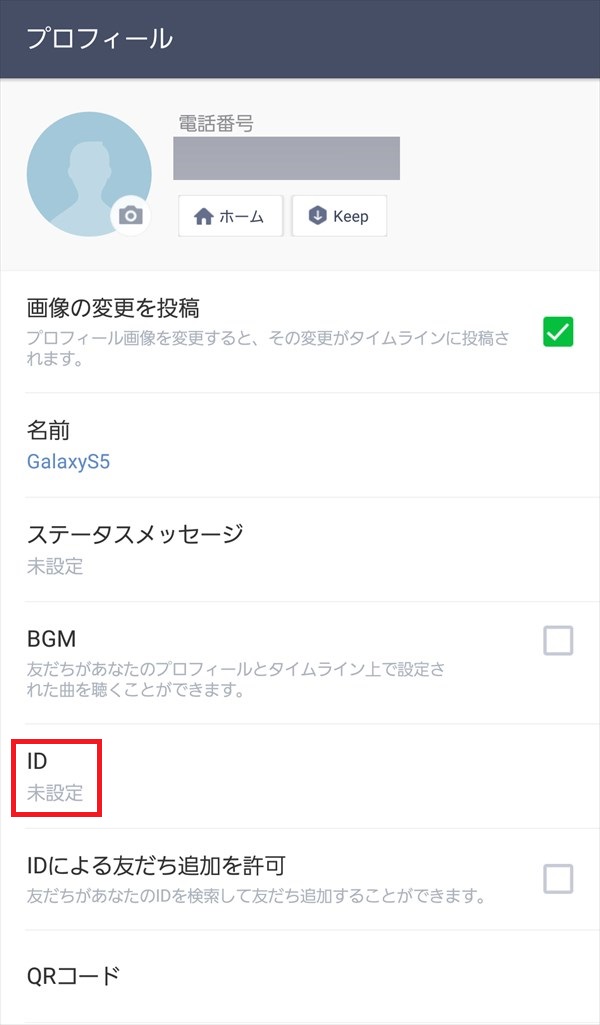
LINE IDは、友達追加やメッセージ送信のための重要な機能ですが、設定する際にいくつかの注意点があります。まず、プライバシーを守るために、個人的な情報や容易に推測できる単語を避けるべきです。また、一度設定したIDは変更できない場合があるため、慎重に選択することが重要です。さらに、不適切な内容や商売目的のIDは利用規約に違反する可能性があり、アカウントが停止されるリスクがあります。
IDのプライバシー保護
IDのプライバシー保護は非常に重要です。以下の点に注意してください:
- 個人情報の使用を避ける:本名、生年月日、住所などの個人情報を含まない。
- 簡単な単語を使用しない:一般的な単語や連続した数字など、簡単に推測できる文字列は避ける。
- 定期的に確認する:定期的に自分のIDのプライバシー設定を確認し、必要に応じて調整する。
IDの変更について
IDの変更については、以下の点に注意が必要です:
- 変更制限がある:一度設定したIDは変更できない場合があるため、慎重に選ぶ。
- 新しいIDの設定方法:変更可能な場合でも、手続きが複雑であることがあるため、公式ガイドを参照する。
- 友達リストへの影響:IDを変更すると、友達リストに影響が出る可能性があるため、事前に友達に伝える。
利用規約と不適切なID
利用規約と不適切なIDについては、以下の点に注意してください:
- 利用規約を遵守する:LINEの利用規約をよく読み、それに従ってIDを設定する。
- 不適切な内容を避ける:差別的、攻撃的、または違法な内容を含むIDは避ける。
- 商売目的のIDは控える:営利目的のIDは利用規約に違反する可能性があるため、注意する。
LINEのIDは設定した方がいいですか?

LINEのIDは設定した方が良い理由
プライバシーとセキュリティ: LINEのIDを設定することで、不特定多数の人々から友達追加を防ぐことができます。これにより、不要なメッセージやスパムを防ぎ、より安全なコミュニケーション環境を保つことができます。
便利な連絡手段: IDを設定すれば、メールアドレスや電話番号を共有することなく、相手に自分のLINEアカウントを知らせることができます。これにより、個人情報を守りつつ、効率的に連絡先を交換することができます。
ブランディングやマーケティング: ビジネスアカウントの場合、独自のIDを設定することで、ブランド名や会社名を含むわかりやすいIDを作成できます。これにより、顧客が簡単に見つけられ、信頼性を高めることができます。
LINEのID設定のメリット
設定するメリットについて詳しく説明します。
設定することで、以下のようなメリットがあります:
- プライバシー保護: 不要な連絡を防ぎ、自分自身のLINEアカウントをより安全に保つことができます。
- 友達追加の容易さ: 相手にIDを伝えるだけで、簡単に友達追加してもらうことができます。
- ビジネス活用: 業務上での利用も想定し、お客様にわかりやすい形でアカウントを提供できます。
LINEのID設定の方法
具体的な設定手順を解説します。
LINEのIDを設定するためには、以下の手順に従ってください:
- LINEアプリを開き、左上のプロフィールアイコンをタップします。
- 「設定」を選択し、「アカウント」をタップします。
- 「ユーザーID」を選択し、任意のIDを入力して保存します。
LINEのID設定の注意点
設定時に気をつけたいポイントを解説します。
設定する際には、以下の注意点を念頭に置いてください:
- 簡単なIDは避ける: 簡単な単語や数字だけのIDは、他人に推測されやすく、プライバシー上のリスクがあります。
- 定期的な変更を検討: セキュリティの観点から、一定期間ごとにIDを変更することをおすすめします。
- 共有範囲の制限: IDを広範囲に公開すると、不要なメッセージを受け取る可能性があるため、信頼できる人間のみに共有することを心がけましょう。
LINE IDを設定しないメリットは?
LINE IDを設定しない場合、いくつかのメリットがあります。まず、プライバシー保護が強化されます。IDを公開すると、知人や不特定多数の人々から友達追加される可能性が高まりますが、IDを設定しないとそのリスクを軽減できます。また、不要なメッセージを受け取る機会が減ります。さらに、プロフィール設定がシンプルになり、アカウント管理がより簡単になります。
プライバシー保護の強化
プライバシー保護は、LINE IDを設定しない最大のメリットの一つです。設定しないことで、あなたのアカウントが見つけにくくなり、個人情報の漏洩リスクが低減します。
- 友達追加されにくい:IDが公開されていないため、他人があなたのアカウントを見つけるのが難しくなります。
- 不特定多数からの接触が減る:IDが存在しないため、知らない人からのメッセージやスパムが減ります。
- 個人情報の管理が楽になる:公開情報を最小限に抑えられるため、プライバシー保護が容易になります。
不要なメッセージの削減
LINE IDを設定しないことで、不要なメッセージを受け取る頻度が減少します。これにより、大切なメッセージに集中しやすくなります。
- スパムメッセージが減る:IDが公開されていないため、スパム送信者があなたのアカウントを見つけるのが難しくなります。
- 知り合いからの誤送信が減る:IDが存在しないと、間違ってあなたにメッセージが送られることも防げます。
- 通知管理が楽になる:不要なメッセージが少ないので、通知設定もシンプルにできます。
プロフィール設定の簡素化
LINE IDを設定しないことで、プロフィール設定が簡素化され、アカウント管理がより簡単になります。
- 必要な情報だけを公開:ID以外の必要な情報だけを公開することで、プロフィールがクリーンになります。
- 設定変更が簡単:ID設定がないため、他の設定に集中できます。
- セキュリティ強化:公開する情報が少ないほど、アカウントのセキュリティが強化されます。
LINEのID設定はどうすればいいですか?
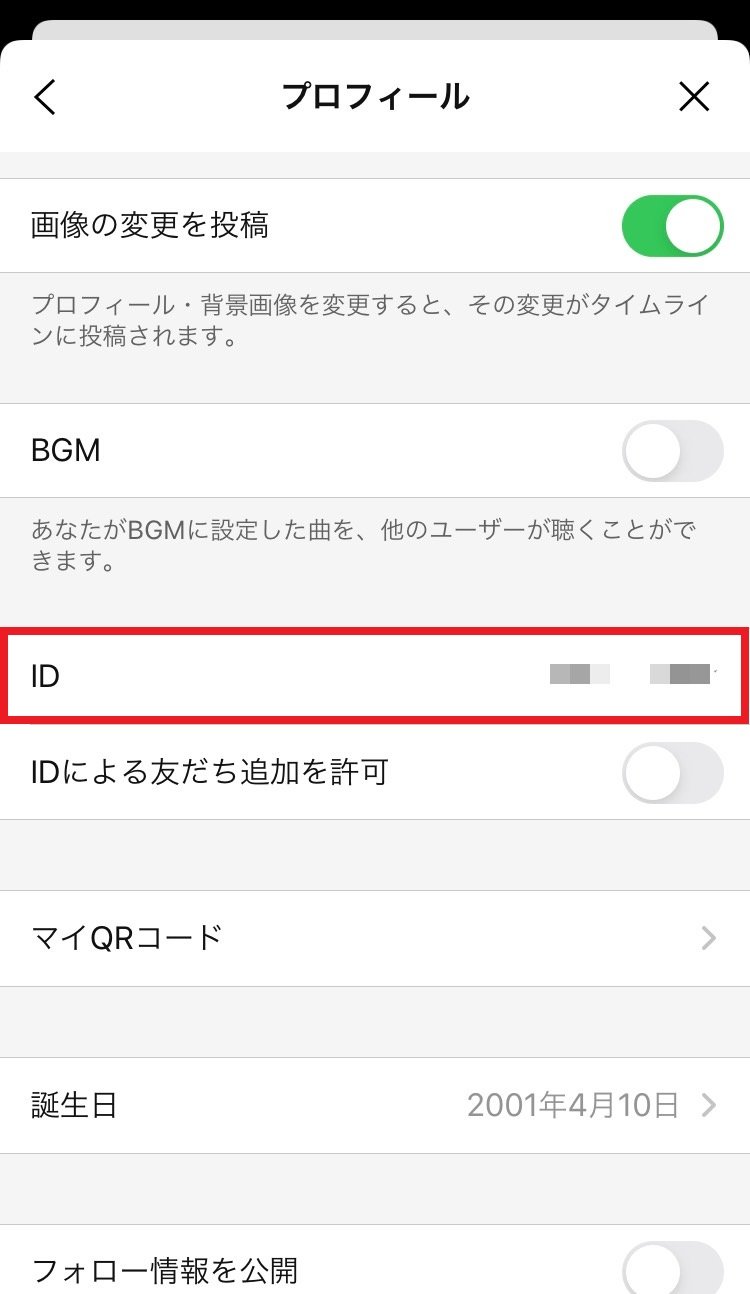
LINEのID設定は、以下の手順で行うことができます。
1. LINEアプリを開く
– ホーム画面から「設定」アイコンをタップします。
2. アカウント情報を編集する
– 「アカウント」を選択し、「ユーザーID」または「ユーザー名」をタップします。
3. 新しいIDを入力する
– 現在のIDが表示されます。新しいIDを入力し、「保存」ボタンをタップします。
4. 変更を確認する
– 変更が反映されたことを確認し、必要に応じて「友だち追加」の設定も調整できます。
IDの基本的な設定方法
IDの基本的な設定方法は非常に簡単です。以下の手順に従ってください。
– LINEアプリを開く
– まず、スマートフォンやタブレットでLINEアプリを開きます。
– 設定画面に移動する
– アプリのホーム画面から「設定」アイコンをタップします。
– アカウント情報にアクセスする
– 設定メニューから「アカウント」を選択します。
– ユーザーIDを編集する
– 「ユーザーID」または「ユーザー名」をタップし、新しいIDを入力します。
– 変更を保存する
– 新しいIDを入力したら、「保存」ボタンをタップして変更を確定させます。
IDの検索可能性を設定する
IDの検索可能性を設定することで、他のユーザーがあなたのアカウントを見つけやすくなります。以下の手順で設定できます。
– 設定画面に移動する
– まず、LINEアプリを開き、「設定」アイコンをタップします。
– プライバシー設定にアクセスする
– 設定メニューから「プライバシー」を選択します。
– 友だち追加の設定を編集する
– 「友だち追加」セクションで、「ユーザーIDやユーザー名で検索」の項目をタップします。
– 検索可能な範囲を選択する
– 「すべてのLINEユーザー」、「自分の連絡先に登録されているユーザー」、または「友だちのみ」から選択します。
– 変更を保存する
– 選択した範囲で「保存」ボタンをタップします。
IDの安全性を高める
IDの安全性を高めるためには、以下の点に注意してください。
– 強力なパスワードを使用する
– パスワードは、数字とアルファベットの組み合わせで、複雑で予測しにくいものにすることが推奨されます。
– 二段階認証を有効にする
– 二段階認証を有効にすることで、アカウントの不正アクセスを防ぐことができます。
– 定期的にパスワードを変更する
– パスワードは定期的に変更し、安全性を維持することが重要です。
– 信頼できるデバイスからのみログインする
– ログインは、信頼できるデバイスからだけ行うようにしましょう。
よくある質問
LINE IDとは何ですか?
LINE IDは、LINEアプリ内でユーザーを特定するための一意の識別子です。このIDを使用することで、他のユーザーがあなたを検索しやすくなり、友達追加やメッセージの送信が可能になります。ただし、プライバシー保護のために、個人情報と同様に管理することが重要です。
LINE IDを設定する方法は?
LINE IDの設定は簡単です。まず、LINEアプリを開き、「設定」から「アカウント」を選択します。次に、「LINE ID」をタップし、新しいIDを入力します。設定後は、他のユーザーがあなたの名前や電話番号なしで検索できるようになります。ただし、既存の友だちには自動的に通知されないので、必要な場合は手動で知らせましょう。
LINE IDを変更することはできますか?
はい、LINE IDは変更可能です。ただし、変更頻度には制限があり、180日(約6ヶ月)に1回までしか変更できません。変更方法は、前述の通り「設定」から「アカウント」を選択し、「LINE ID」をタップして新しいIDを入力します。変更後は、既存の友だちにも新しいIDを伝えることを忘れずに。
LINE IDを設定する際の注意点は何ですか?
LINE IDを設定する際には、いくつかの注意点があります。まず、プライバシー保護の観点から、個人情報(本名、住所、電話番号など)を含まないようにしましょう。また、一般的に使用される単語や短い単語は避けて、一意性の高いIDを作成することをおすすめします。さらに、スパムや詐欺行為を防ぐために、不適切な言葉や表現を使用しないように注意してください。