

LINE動画の画質に不満を感じている方は多いでしょう。せっかく大切な思い出を共有しても、画質が悪ければせっかくの感動も半減してしまいます。しかし、実はLINEアプリ自体の設定や動画の送受信方法を工夫することで、より高画質な動画を楽しむことができるのです。本記事では、LINE動画の画質を向上させる具体的な設定方法を紹介します。これさえ押さえておけば、大切な瞬間をより美しく、より鮮明に共有することができます。
LINE動画の画質改善方法🚀
LINE動画の画質が気になる場合、いくつかの設定を調整することで高画質を楽しむことができます。以下の手順に従って、動画の画質を向上させましょう。
1. ネットワーク環境の確認
まず、インターネット接続の安定性を確認しましょう。Wi-Fiやモバイルデータの通信速度が遅いと、動画の画質が低下することがあります。Wi-Fiを使用している場合は、他のデバイスが同時接続していないか、またはネットワーク混雑がないか確認してください。また、モバイルデータを使用している場合は、通信キャリアのサービスエリア内にいることを確認し、必要であれば基地局に近づくようにしてください。
2. LINEアプリの設定変更
次に、LINEアプリの設定を確認し、動画の画質を最適化しましょう。設定メニューから「通知・サウンド」を選択し、「動画再生」の項目を見つけてください。ここでは、自動再生の画質を低から高に変更できます。さらに、「動画ダウンロード」の設定でも画質を高に設定することができます。
3. ストレージの空き容量確認
高画質の動画を再生するには、スマートフォンに十分なストレージが必要です。デバイスの空き容量が少ない場合、動画の画質が低下したり、再生が不安定になることがあります。設定メニューから「ストレージ」を選択し、使用可能な空き容量を確認してください。不要なファイルやアプリを削除して空き容量を確保しましょう。
4. デバイスの再起動
スマートフォンやタブレットを定期的に再起動することで、システムのパフォーマンスが向上し、動画の画質も改善されることがあります。再起動は簡単な操作ですが、効果は意外と大きいです。電源ボタンを長押しして再起動を選択してください。
5. アプリのアップデート
最後に、LINEアプリが最新のバージョンであることを確認しましょう。アプリのアップデートにより、新たな機能が追加されたり、既存の問題が修正されたりします。Google PlayストアやApp StoreからLINEアプリのアップデートを確認し、必要であれば更新を行ってください。
| 設定項目 | 詳細 |
|---|---|
| ネットワーク環境の確認 | Wi-Fiやモバイルデータの通信速度を安定させる |
| LINEアプリの設定変更 | 動画再生と動画ダウンロードの画質を高に設定 |
| ストレージの空き容量確認 | 不要なファイルやアプリを削除して空き容量を確保 |
| デバイスの再起動 | 定期的な再起動でパフォーマンスを向上 |
| アプリのアップデート | LINEアプリを最新バージョンに更新 |
LINEで動画を高画質にするにはどうすればいいですか?

LINEで動画を高画質にする方法は以下の通りです。
動画の画質設定を確認する
動画の画質を向上させるためには、まずは送信する前に動画の画質設定を確認することが重要です。動画の解像度やビットレートが低いと、LINEで送信した際に画質が劣化しやすくなります。動画編集アプリを使用して、これらの設定を最適化しましょう。
- 動画編集アプリを開き、動画ファイルを選択します。
- 設定メニューから解像度とビットレートを確認し、必要に応じて調整します。
- 変更を保存し、動画をエクスポートします。
LINEの設定を最適化する
LINEアプリ自体の設定も動画の画質に影響を与えます。アプリの設定を最適化することで、より高品質な動画を送信することができます。
- LINEアプリを開き、設定に移動します。
- チャットセクションを選択し、メディアの自動ダウンロードや画質の選択などのオプションを確認します。
- 可能な限り高画質を選択し、設定を保存します。
ネットワーク環境を改善する
動画の送受信時にネットワーク環境が不安定だと、画質が低下したり、送受信に時間がかかることがあります。ネットワーク環境を改善することで、よりスムーズに高画質の動画を送受信できます。
- Wi-Fi接続が安定しているか確認し、必要であればルーターの位置を調整します。
- モバイルデータを使用する場合は、4Gや5Gに接続することをおすすめします。
- ネットワークが混雑している時間帯は避けて、動画の送受信を行います。
LINEで高画質モードにするには?
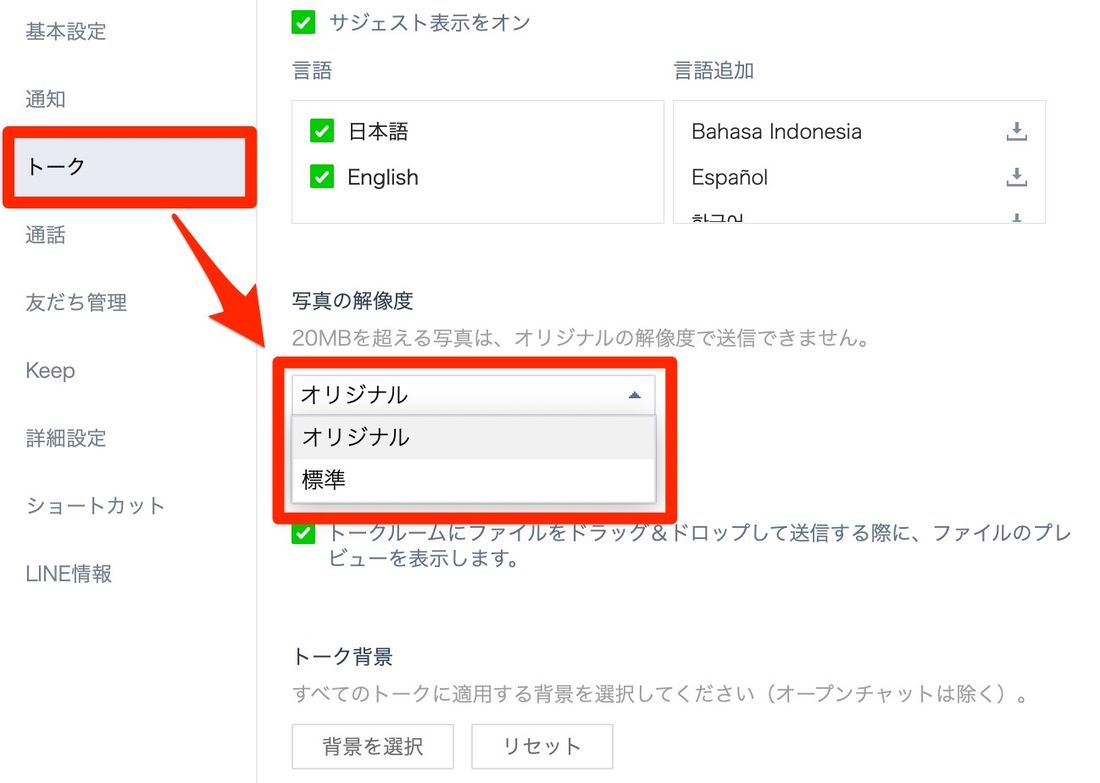
LINEで写真やビデオを共有する際に、高画質モードに設定することで、より鮮明な画像や動画を送受信できます。以下に、高画質モードの設定方法を詳細に説明します。
1. LINEアプリを開く
– スマートフォンまたはタブレットでLINEアプリを開きます。
2. 設定に入力する
– アプリの左上または右上のメニューアイコン(三本線)をタップします。
3. 「設定」を選択する
– メニューから「設定」を選択します。
4. 「通知・サウンド」を選択する
– 「設定」メニューから「通知・サウンド」を選択します。
5. 「写真とビデオ」を選択する
– 「通知・サウンド」メニューから「写真とビデオ」を選択します。
6. 「高画質モード」をオンにする
– 「写真とビデオ」画面で「高画質モード」のスイッチをオンに切り替えます。
高画質モードの利点
高画質モードをオンにすると、以下の利点があります:
- 鮮明な画像と動画:写真やビデオがより鮮明に表示され、細部までしっかりと確認できます。
- 品質の向上:友人や家族とのコミュニケーションがより豊かになります。
- 編集の容易さ:高画質の画像や動画は、後での編集や加工も簡単に行えます。
高画質モードの注意点
高画質モードを使用する際には、以下の点に注意が必要です:
- データ使用量の増加:高画質の画像や動画はファイルサイズが大きいため、データ使用量が増える可能性があります。
- ストレージ容量の消費:高画質のメディアファイルは多くのストレージ容量を消費するため、デバイスの空き容量に注意が必要です。
- 送受信時間の延長:高画質モードでは、画像や動画の送受信に時間がかかる場合があります。
高画質モードの設定解除方法
高画質モードをオフにしたい場合は、以下の手順で設定を変更できます:
- LINEアプリを開く:スマートフォンまたはタブレットでLINEアプリを開きます。
- 設定に入力する:アプリの左上または右上のメニューアイコン(三本線)をタップします。
- 「設定」を選択する:メニューから「設定」を選択します。
- 「通知・サウンド」を選択する:「設定」メニューから「通知・サウンド」を選択します。
- 「写真とビデオ」を選択する:「通知・サウンド」メニューから「写真とビデオ」を選択します。
- 「高画質モード」をオフにする:「写真とビデオ」画面で「高画質モード」のスイッチをオフに切り替えます。
LINEで画質が落ちないようにするにはどうしたらいいですか?

LINEで画質が落ちないようにするには、以下の方法を試すことができます。
1. 高画質設定の確認と変更
高画質設定を確認し、必要に応じて変更することで、画像や動画の品質を維持できます。設定画面から「通知」→「詳細設定」→「画像・ビデオの保存先と画質」を選択し、「高画質」に設定します。
- LINEアプリを開き、左上のメニューボタンをタップします。
- 表示されたメニューから「設定」を選択します。
- 設定画面で「通知」をタップし、さらに「詳細設定」へ進みます。
- 「画像・ビデオの保存先と画質」を選択し、画質を「高画質」に設定します。
2. Wi-Fi接続の利用
画像や動画を送受信する際は、可能な限りWi-Fi接続を使用することがおすすめです。Wi-Fi接続ではデータ通信量が無制限であることが多いため、画質を落とさずにファイルを転送できます。
- モバイルデータではなくWi-Fi接続に切り替えます。
- 設定アプリを開き、「Wi-Fi」をオンにします。
- 利用したいWi-Fiネットワークを選択し、パスワードを入力して接続します。
3. 常に最新バージョンを使用する
LINEアプリの最新バージョンを使用することで、バグの修正や機能の改善が行われ、画質の向上につながります。定期的にアプリの更新を確認し、最新バージョンにアップデートしましょう。
- App StoreまたはGoogle Playストアを開きます。
- 自分のアカウント名をタップし、「LINE」を選択します。
- 更新が必要な場合は、「更新」ボタンをタップして最新バージョンにアップデートします。
動画を画質落ちないで送る方法は?

動画を画質を落とさずに送る方法にはいくつかの選択肢があります。最も一般的な方法は、ファイルを圧縮せずに直接転送することです。これには、FTPやクラウドストレージサービス(Google Drive、Dropboxなど)を使用できます。これらのサービスは、ファイルのアップロードとダウンロードをサポートしており、動画の画質を保つことができます。ただし、大容量の動画ファイルを送る場合は、転送速度が遅くなることがあります。そのため、高速なインターネット接続が必要となります。
動画の圧縮を避ける方法
動画の圧縮を避ける方法として、最初に考慮すべきは、ファイルを圧縮せずに直接転送することです。
- FTPを使用して直接転送する:FTPはファイル転送プロトコルであり、サーバー間でのファイル転送に使用されます。
- クラウドストレージサービスを使用する:Google Drive、Dropbox、OneDriveなどのクラウドストレージサービスは、ファイルを安全に保存し、共有することができます。
- 外付けHDDやUSBメモリを使用する:物理的なメディアを使用することで、ファイルを直接転送し、画質を落とすことなく動画を送ることができます。
画質を保ったまま転送するための設定
画質を保ったまま転送するための設定を行うことで、動画の品質を維持しながら効率的に転送することができます。
- コーデックの選択:適切なコーデックを選択することで、動画の品質を保ちつつ、ファイルサイズを最適化することができます。
- ビットレートの調整:ビットレートを適切に設定することで、動画の品質とファイルサイズのバランスを調整できます。
- 解像度の設定:動画の解像度を必要最低限に保つことで、画質を落とすことなくファイルサイズを小さくすることができます。
高速なインターネット接続の重要性
高速なインターネット接続の重要性について理解することは、動画を画質を落とさずに送る上で重要なポイントです。
- 転送速度の向上:高速なインターネット接続により、大容量の動画ファイルを迅速に転送することができます。
- 安定した接続:安定したインターネット接続は、転送中に途切れる可能性を低減し、スムーズな転送を実現します。
- 帯域幅の確保:十分な帯域幅を確保することで、複数のファイルを同時に転送することも可能になります。
よくある質問
なぜLINE動画の画質が悪いのですか?
LINE動画の画質が悪い理由には、インターネット接続の品質、デバイスの性能、動画の圧縮率などが含まれます。特に、インターネット接続が不安定な場合や帯域が狭い場合、動画の画質は大幅に低下します。また、古いデバイスでは処理能力が低いため、高画質の動画を再生するのに苦労することがあります。さらに、送信される動画が高圧縮されている場合も、元の画質が損なわれる可能性があります。
LINE動画の画質を改善するための設定はありますか?
LINE動画の画質を改善する設定はいくつかあります。まず、Wi-Fi接続を使用することで、より安定したインターネット接続を確保できます。次に、デバイスの設定から「動画の自動ダウンロード」をオフにすることで、動画の画質を最適化することができます。また、動画の解像度を「高」に設定することも有効です。これらの設定を調整することで、動画の画質を大幅に向上させることができます。
LINE動画の画質を上げるためのテクニックはありますか?
LINE動画の画質を上げるテクニックとしては、動画を撮影する際の環境にも注意が必要です。明るい場所で撮影することで、暗部ノイズが減少し、画質が向上します。また、手ブレを防ぐために三脚を使用したり、動画の焦点を合わせる際にタップフォーカス機能を利用すると、よりクリアな映像を得られます。さらに、動画を送信する前にプレビューして、必要な編集を行ってから送信すると良いでしょう。
LINE動画の画質が依然として悪い場合はどうすればよいですか?
LINE動画の画質が依然として悪い場合は、アプリのバージョンが最新であることを確認してください。古いバージョンのアプリでは、新しい機能や画質改善のアップデートが適用されていないことがあります。また、デバイスのストレージ容量が不足している場合も、動画の画質に影響を与える可能性があります。不要なファイルを削除して、十分な空き容量を確保しましょう。それでも問題が解決しない場合は、カスタマーサポートに連絡して、専門的なアドバイスを求めることをお勧めします。