
LINEスタンプショップにアクセスできないという問題は、多くのユーザーが直面している困り事の一つです。この現象は、一時的なサーバー障害やインターネット接続の問題、アプリのバージョンが古いなど、様々な要因によって引き起こされることがあります。本記事では、LINEスタンプショップに接続できない主な原因を詳細に分析し、効果的な解決策を紹介します。これにより、ユーザーがスムーズにLINEスタンプを利用できるようにサポートします。
LINEスタンプショップに繋がらない問題の詳細な対処法
LINEスタンプショップにアクセスできない場合は、様々な要因が考えられます。この記事では、具体的な原因と解決策を詳しく解説します。
インターネット接続の確認
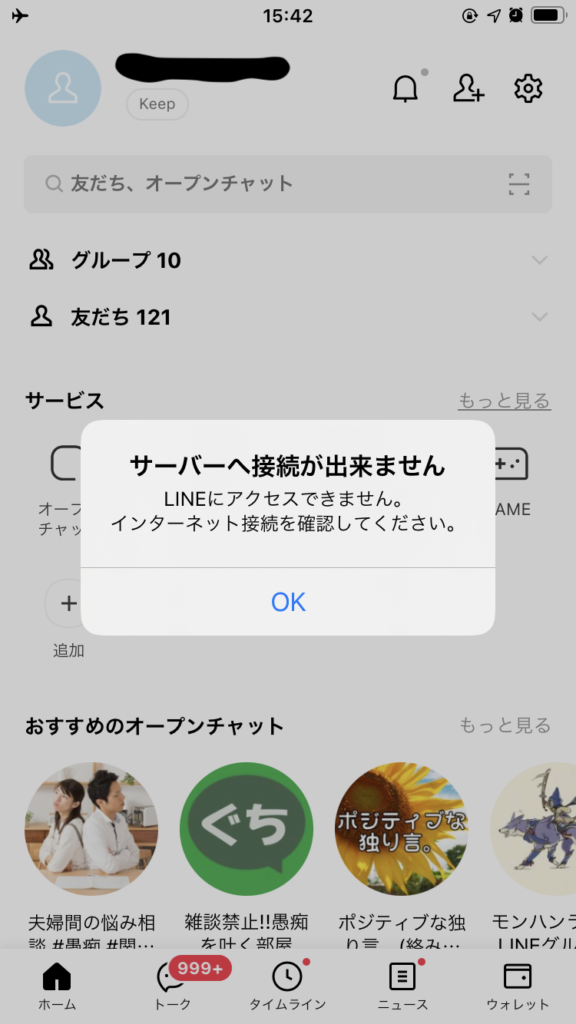
LINEスタンプショップにアクセスできない場合、まずインターネット接続を確認してください。以下の手順で確認できます。
- 他のアプリやウェブサイトでインターネットに接続できることを確認する。
- Wi-Fi接続の場合、ルーターの再起動を試みる。
- モバイルデータを使用している場合、設定でデータ通信がオンになっていることを確認する。
LINEアプリの更新
LINEアプリが最新版であるか確認してください。古いバージョンのアプリでは、サーバーとの接続に問題が生じることがあります。
- App Store (iOS) や Google Play Store (Android) を開く。
- 「アップデート」タブを選択し、LINEアプリが最新版であることを確認する。
- 必要に応じて、LINEアプリをアップデートする。
キャッシュクリアとアプリの再インストール
LINEアプリのキャッシュが問題を引き起こしている場合があります。以下の手順でキャッシュをクリアし、必要に応じてアプリを再インストールしてください。
- 設定アプリを開く。
- 「アプリ」または「アプリ管理」を選択する。
- LINEアプリを選択し、「ストレージ」または「キャッシュクリア」を選択する。
- キャッシュをクリアした後、アプリを再起動する。
- それでも問題が解決しない場合、LINEアプリをアンインストールし、再度インストールする。
サーバーメンテナンスの確認
LINEスタンプショップが一時的にメンテナンス中である可能性もあります。以下のように確認してください。
- LINE公式ウェブサイトやSNSアカウントでメンテナンス情報を確認する。
- メンテナンス時間内であれば、終了時間を待つ。
- メンテナンスが終了したら、再度アクセスを試みる。
デバイスの再起動
デバイス自体に問題がある場合も考えられます。再起動することで、多くの問題が解決することがあります。
- デバイスの電源ボタンを長押しし、再起動を選択する。
- デバイスが再起動したら、LINEアプリを起動し、スタンプショップにアクセスを試みる。
| 問題 | 解決策 |
|---|---|
| インターネット接続の問題 | 他のアプリやウェブサイトで接続を確認し、Wi-Fiやモバイルデータの設定をチェックする。 |
| アプリのバージョンが古い | App StoreやGoogle Play Storeから最新版に更新する。 |
| キャッシュの問題 | 設定アプリからキャッシュをクリアし、必要に応じてアプリを再インストールする。 |
| サーバーメンテナンス中 | LINE公式ウェブサイトやSNSでメンテナンス情報を確認し、終了時間を待つ。 |
| デバイスの問題 | デバイスを再起動し、LINEアプリを再起動する。 |
LINEのスタンプショップがなくなったのはなぜですか?
LINEのスタンプショップが完全に「無くなった」というわけではありません。2021年12月から、LINEのスタンプショップはLINE STOREに統合されました。この変更は、ユーザー体験の向上とサービスの効率化を目的として行われました。LINE STOREでは、スタンプだけでなく、着せ替え、テーマ、ゲームなどの様々なコンテンツを一箇所で購入できるようになっています。
LINE STOREへの移行の理由
LINE STOREへの移行には以下の理由があります:
- ユーザー体験の改善: 一つのプラットフォームで多様なコンテンツを提供することで、ユーザーがより簡単に必要なアイテムを見つけられるようになりました。
- 効率的な運用: スタンプショップと他のコンテンツのショップを分けて管理していた場合の複雑さを解消し、サービス全体の運営を効率化することができました。
- 新規コンテンツの追加: LINE STOREでは、新しい種類のコンテンツ(例如:着せ替えやテーマ)を簡単に追加でき、ユーザーの選択肢が広がりました。
移行前後の変更点
LINE STOREへの移行前後で、以下の変更点が見られます:
- アクセス方法の変更: 以前はLINEアプリ内の「スタンプショップ」からアクセスしていましたが、現在はLINE STOREウェブサイトまたはアプリからアクセスします。
- デザインの刷新: 新しいLINE STOREでは、より直感的で使いやすいインターフェースが採用され、ユーザーがコンテンツを探す際のストレスが軽減されました。
- コンテンツの拡大: LINE STOREでは、スタンプ以外にも着せ替え、テーマ、ゲームなど、幅広いコンテンツが提供されるようになりました。
ユーザーに対する影響
LINE STOREへの移行は、ユーザーに対して以下のような影響がありました:
- 利便性の向上: 一つのプラットフォームで様々なコンテンツを購入できるようになったため、ユーザーの利便性が向上しました。
- 新しいコンテンツの発見: スタンプ以外のコンテンツも簡単に見つけることができるようになったため、ユーザーが新たなコンテンツを発見しやすくなりました。
- 初期の混乱: 移行直後には、一部のユーザーが新しいシステムに慣れるまでに時間が必要だったという報告がありました。
LINEのスタンプを復活させる方法はありますか?
LINEのスタンプを復活させる方法は、主に以下の手順で行います。まず、削除されたスタンプが有料のものか無料のものかによって対処方法が異なります。有料のスタンプの場合、購入履歴から再ダウンロードできる可能性があります。また、スタンプショップで再購入することも可能です。無料のスタンプは、一度削除すると復元が難しい場合がありますが、スタンプショップで再度配布されている場合はダウンロードできます。
1. 有料スタンプの復活方法
有料のスタンプを復活させるには、次の手順を試みてください。
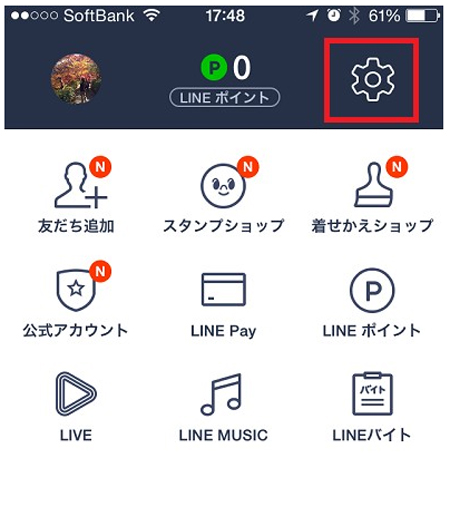
- まず、LINEアプリを開き、「ショップ」タブを選択します。
- 「マイページ」または「購入履歴」をクリックし、過去に購入したスタンプの一覧を確認します。
- 削除されたスタンプが一覧に表示されている場合は、「再ダウンロード」ボタンを押して再度インストールします。
2. 無料スタンプの復活方法
無料のスタンプを復活させるための手順は以下の通りです。
- LINEアプリを開き、「ショップ」タブを選択します。
- 「無料スタンプ」セクションを検索し、削除したスタンプが再び配布されているかどうか確認します。
- 再配布されている場合は、「追加」または「ダウンロード」ボタンを押して再度インストールします。
3. スタンプのバックアップと復元
スタンプのバックアップと復元についても、以下のように対応できます。
- LINEの「設定」から「アカウント」を選択します。
- 「バックアップと復元」をタップし、必要なデータをバックアップします。
- 必要に応じて、バックアップデータから「スタンプ」を復元します。
LINEが急に使えなくなった原因は何ですか?

LINEが急に使えなくなった原因は多岐にわたりますが、主な理由として以下のようなものが考えられます。まず、ネットワーク接続の問題があります。Wi-Fiやモバイルデータが不安定である場合、LINEが正常に動作しないことがあります。次に、アプリのバグや不具合も原因の一つです。最新のアップデートで問題が生じている可能性があります。さらに、サーバー障害も考えられます。LINEのサーバーに一時的な障害が発生している場合、ユーザー全員が影響を受けます。最後に、デバイスの問題もあります。スマートフォンやタブレットのメモリ不足やOSのバージョンが古いなど、デバイス自体の問題が原因でLINEが使えなくなることもあります。
ネットワーク接続の確認
ネットワーク接続の問題は、LINEが急に使えなくなる主な原因之一です。以下の手順でネットワーク接続を確認し、問題がないか確認してください。
- Wi-Fiやモバイルデータがオンになっていることを確認します。
- 他のアプリケーションでインターネットに接続できるか試します。例えば、ブラウザでウェブサイトを開くことができますか?
- ルーターを再起動して、Wi-Fiの接続状況を改善します。
アプリの更新と再インストール
アプリのバグや不具合もLINEが急に使えなくなる原因となります。以下の手順でアプリの更新や再インストールを行ってください。
- Google Play StoreやApp StoreでLINEの最新バージョンに更新されているか確認します。
- アプリのキャッシュをクリアして、一時ファイルを削除します。
- それでも問題が解決しない場合は、LINEをアンインストールし、再度インストールします。
デバイスの設定とメンテナンス
デバイス自体の問題もLINEが急に使えなくなる要因となります。以下の手順でデバイスの設定やメンテナンスを行ってください。
- デバイスのストレージが十分にあるか確認します。不要なアプリやファイルを削除して、空き容量を作ります。
- デバイスのOSが最新のバージョンに更新されているか確認します。必要な場合は、OSを更新します。
- デバイスを再起動して、一時的な問題を解消します。
ラインのスタンプが使えなくなったのですが?
ラインのスタンプが使えなくなった場合、以下の手順を試してみてください。
1. アプリケーションのバージョンを確認する
アプリケーションのバージョンが最新であることを確認してください。古いバージョンでは機能が制限されることがあります。
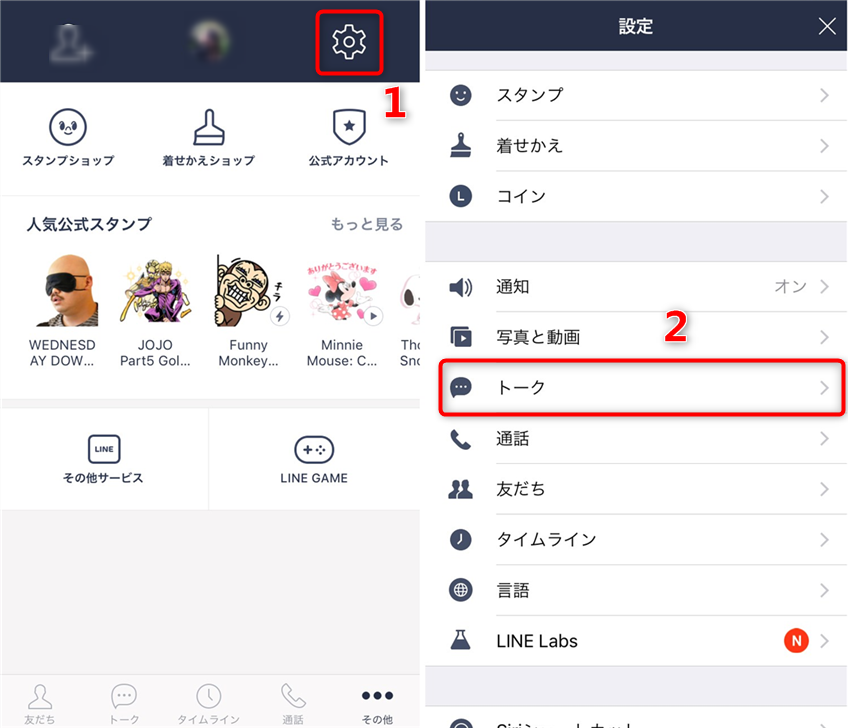
- ラインの設定を開き、情報を選択します。
- 「バージョン」を確認し、最新のバージョンに更新が必要かどうかを確認します。
- 必要であれば、アプリストアからアップデートを行ってください。
2. スタンプのライブラリを確認する
スタンプが正しくダウンロードされているか、ライブラリに存在しているか確認してください。
- ラインのチャットを開き、スタンプアイコンをタップします。
- 「スタンプショップ」や「マイスタンプ」から、使用したいスタンプが存在するか確認します。
- もし存在しない場合は、再度ダウンロードまたは購入してみてください。
3. アカウントの設定を確認する
アカウントの設定に問題がないか確認してください。特に、スタンプの使用制限や購入履歴に問題がないかチェックしましょう。
- ラインの設定を開き、「アカウント」を選択します。
- 「購入履歴」や「支払い方法」を確認し、スタンプの購入や使用に問題がないか確認します。
- 必要であれば、サポートに連絡して詳細なサポートを受けましょう。
よくある質問
なぜLINEスタンプショップにアクセスできないのでしょうか?
LINEスタンプショップにアクセスできない理由はいくつかあります。まず、インターネット接続が不安定な場合や、サーバーのメンテナンス中であることが考えられます。また、アプリのバージョンが古い場合も問題が発生することがあります。これらの可能性を一つずつ確認し、適切な対処を行うことが重要です。
LINEスタンプショップにアクセスするためにはどのような手順を踏むべきでしょうか?
LINEスタンプショップにアクセスするためには、まずインターネット接続が安定していることを確認してください。次に、LINEアプリが最新バージョンであるかチェックし、必要であればアップデートを行ってください。さらに、端末の再起動も効果的です。それでも問題が解決しない場合は、LINEサポートに連絡して詳細なサポートを求めることもおすすめです。
LINEスタンプショップでエラーメッセージが出る場合、どのように対処すればよいでしょうか?
LINEスタンプショップでエラーメッセージが表示された場合、まずはそのメッセージ内容をよく読み、問題の原因を把握することが大切です。一般的には、インターネット接続の確認やアプリの再起動、キャッシュデータのクリアなどの基本的な対処法が有効です。それでも解決しない場合は、LINEサポートのFAQを参照したり、直接サポートに問い合わせたりすることを検討してください。
LINEスタンプショップの問題が頻繁に発生する場合、どうすればよいでしょうか?
LINEスタンプショップへのアクセス問題が頻繁に発生する場合、根本的な原因を探ることが重要です。まずはインターネット接続環境を改善し、可能であれば別のネットワークを利用してみましょう。また、端末の設定やアプリの設定を見直すことも有効です。それでも問題が解決しない場合は、LINEサポートに詳細な状況を報告し、専門的なアドバイスを求めることをおすすめします。