
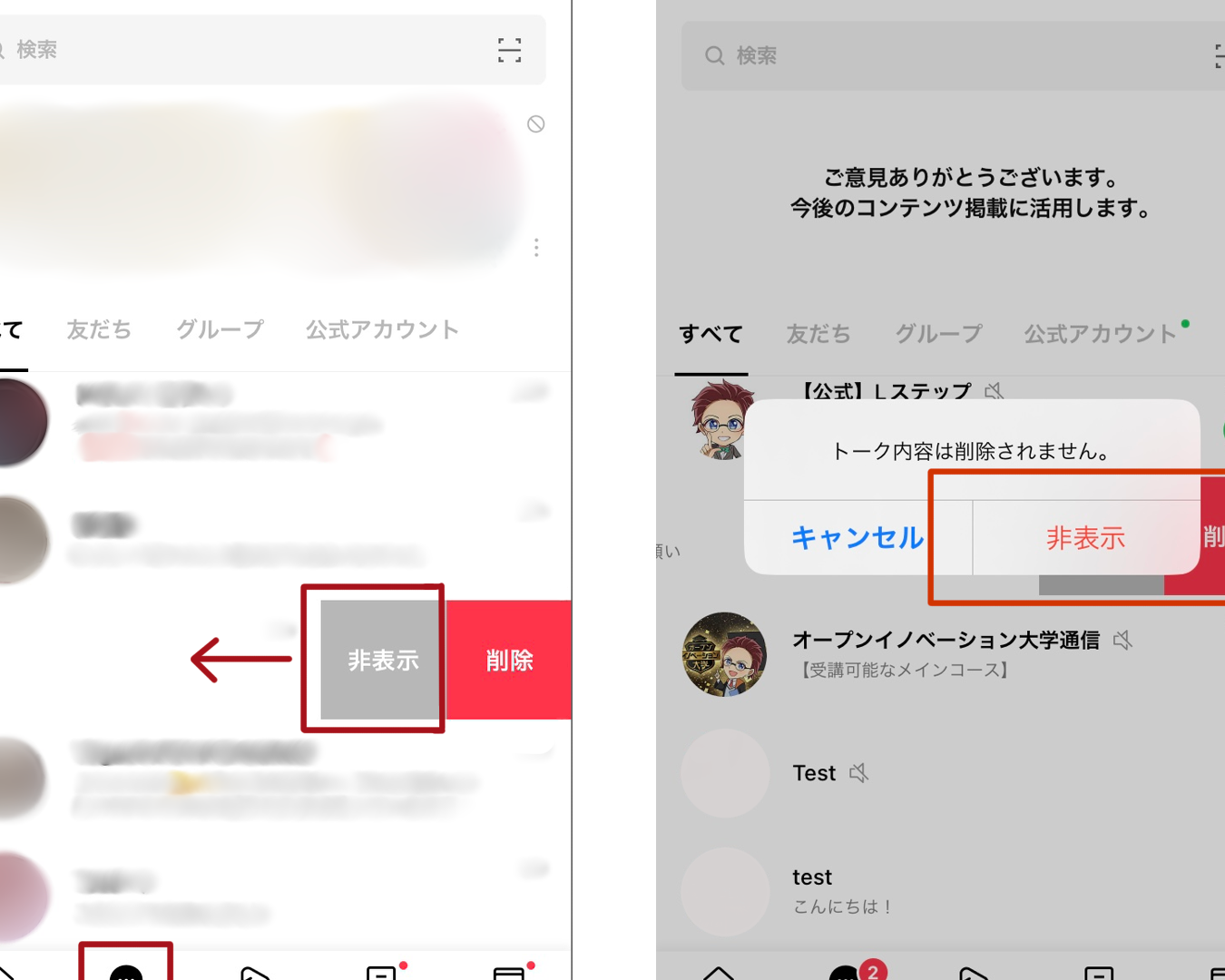
LINEのトーク画面が突然非表示になってしまうと、大切な会話を見逃してしまうことがあります。しかし、心配ありません。この記事では、簡単な手順でLINEのトーク非表示を解除し、画面を元通りにする方法をご紹介します。数分間で完了するので、すぐに友人や家族とのコミュニケーションを再開できます。以下のステップに従って、設定を確認・変更することで、トーク履歴を簡単に表示させることが可能です。
LINEトークの非表示を解除して、メッセージを再表示する方法簡単な手順で元に戻す!
LINEアプリでは、特定のユーザーとのトーク履歴を非表示に設定することができます。しかし、その非表示設定を解除し、トーク履歴を再表示させることも可能です。ここでは、非表示設定を解除する簡単な手順をご紹介します。
非表示設定を解除する前に確認すべきこと
非表示設定を解除する前に、以下の点を確認してください:
- LINEアカウントのログイン状態:アプリが正常にログインされていることを確認します。
- インターネット接続:安定したインターネット接続が必要です。
- 最新バージョンの確認:LINEアプリが最新バージョンであることを確認します。
非表示設定を解除する手順詳細解説
- LINEアプリを開く:ホーム画面からLINEアプリを選択して開きます。
- 「設定」に移動:右下の「設定」アイコンをタップします。
- 「プライバシー」を選択:設定メニューから「プライバシー」を選択します。
- 「非表示設定」をタップ:プライバシー設定の中から「非表示設定」をタップします。
- 非表示設定の解除:非表示に設定されているユーザーの名前をタップし、非表示設定を解除します。
非表示設定解除後のメッセージの再表示
非表示設定を解除すると、該当ユーザーとのトーク履歴が再表示されます。通常、すぐにメッセージが表示されるはずです。ただし、大量のメッセージがある場合は少し時間がかかる場合があります。
非表示設定解除後の注意点
非表示設定を解除した後も、以下の点に注意してください:
- メッセージの内容:非表示にしていたトーク履歴がすべて表示されるため、再度確認が必要です。
- 通知設定:非表示設定を解除したユーザーからの新しいメッセージについて、通知設定を確認し、必要に応じて変更します。
- 個人情報の管理:非表示にしていたユーザーとの会話内容に個人情報が含まれている場合は、再度確認し、必要に応じて削除または編集します。
非表示設定解除の他の方法
通常の手順以外にも、非表示設定を解除する他の方法があります:
- アプリの再インストール:アプリをアンインストールしてから再インストールすることで、非表示設定がリセットされることがあります。
- カスタマーサポートへの連絡:問題が解決しない場合は、LINEカスタマーサポートに連絡してサポートを受けることができます。
| 手順 | 詳細 |
|---|---|
| 1. LINEアプリを開く | ホーム画面からLINEアプリを選択して開く。 |
| 2. 「設定」に移動 | 右下の「設定」アイコンをタップする。 |
| 3. 「プライバシー」を選択 | 設定メニューから「プライバシー」を選択する。 |
| 4. 「非表示設定」をタップ | プライバシー設定の中から「非表示設定」をタップする。 |
| 5. 非表示設定の解除 | 非表示に設定されているユーザーの名前をタップし、非表示設定を解除する。 |
LINEで非表示にしたトークを戻す方法は?

LINEで非表示にしたトークを元に戻す方法は以下の通りです。
まず、LINEアプリを開き、「設定」を選択します。次に、「チャット」を選択し、「非表示のチャットと通話履歴」をタップします。この画面には非表示にした全てのトークが一覧表示されます。リストから戻したいトークを選択し、「非表示解除」ボタンをタップすると、そのトークが元のチャットリストに復帰します。
非表示のチャットを確認する方法
非表示にしたチャットを確認するには、次の手順を実行します。
- LINEアプリを開きます。
- 左下の「設定」アイコンをタップします。
- 「チャット」をタップします。
- 「非表示のチャットと通話履歴」を選択します。
- 非表示にしたチャットの一覧が表示されます。
特定のチャットを非表示解除する手順
特定のチャットを非表示解除するには、以下の手順を実行します。
- LINEアプリを開き、「設定」を選択します。
- 「チャット」を選択します。
- 「非表示のチャットと通話履歴」をタップします。
- 非表示にしたチャットの一覧から戻したいチャットを選択します。
- 「非表示解除」ボタンをタップします。
複数のチャットを一度に非表示解除する方法
複数のチャットを一度に非表示解除するには、以下の手順を実行します。
- LINEアプリを開き、「設定」を選択します。
- 「チャット」を選択します。
- 「非表示のチャットと通話履歴」をタップします。
- 非表示にしたチャットの一覧が表示されます。複数のチャットを選択します。
- 「非表示解除」ボタンをタップします。
LINEで非表示にしたトークを見る方法は?

LINEで非表示にしたトークを見る方法は、次の手順で行います。
1. LINEアプリを起動する: 端末からLINEアプリを開きます。
2. 設定にアクセスする: 左上にあるプロフィール画像または名前をタップし、「設定」を選択します。
3. チャットの設定を開く: 「チャット」または「チャットと通話」を選択します。
4. 非表示のトークを表示する: 「非表示のトーク」または「非表示リスト」をタップします。ここでは、非表示にしたトークが一覧で表示されます。
5. トークを復元する: 表示されたトークから、再度通常のチャットリストに移動させたいトークを選択し、「非表示解除」または「リストに追加」をタップします。
非表示にしたトークのリストの管理方法
非表示にしたトークのリストを管理するには、以下の手順を実行します:
– トークの選択: 非表示リストから特定のトークを選択します。
– 複数選択: 複数のトークを選択する場合は、各トーク横のチェックボックスをタップします。
– 一括削除: 選択したトークを一括で削除する場合は、「削除」ボタンをタップします。
- 個別のトークを選択して非表示解除も可能です。
- リストの並び替えもサポートされています。
- 非表示リストの検索機能を使用して、特定のトークを見つけられます。
非表示にしたトークの通知設定
非表示にしたトークの通知設定を変更するには、以下の手順を実行します:
– 通知設定にアクセス: 「設定」から「通知」を選択します。
– 特定のトークの通知: 「チャットごとの通知設定」を選択し、非表示にしたトークの通知設定を変更します。
– 通知のオン/オフ: 各トークの通知をオンまたはオフに切り替えることができます。
- 非表示にしたトークでも、個別の通知設定が可能です。
- 通知音やバイブレーションもカスタマイズできます。
- 通知がオフの場合でも、アプリを開いたときに新しいメッセージの確認が可能です。
非表示にしたトークのバックアップと復元
非表示にしたトークのバックアップと復元を行うには、以下の手順を実行します:
– バックアップの開始: 「設定」から「アカウント」を選択し、「トークのバックアップ」をタップします。
– バックアップの実行: バックアップの範囲を選択し、「バックアップ開始」をタップします。
– 復元の実行: 復元したい場合、「トークの復元」を選択し、バックアップデータから必要なトークを選んで復元します。
- 非表示にしたトークもバックアップの対象になります。
- 復元時に非表示設定を維持することもできます。
- 定期的なバックアップをおすすめします。
トークを非表示にしてしまったのですが、どうすれば表示できますか?

トークを非表示にした場合の表示方法
トークを非表示にした場合でも、簡単に表示に戻すことができます。以下の手順に従ってください。
1. 設定メニューを開く: メッセージ画面の右上にある「設定」アイコン(ギアのマーク)をタップします。
2. チャット設定を選択する: 設定メニューから「チャット設定」または「チャット」を選択します。
3. 非表示解除を行う: 「非表示」または「隠す」オプションが表示されるので、これをオフに切り替えます。これでトークが再表示されます。
非表示トークの表示方法
非表示にしたトークを再度表示するには、アプリの設定機能を利用します。以下に具体的な手順を示します。
– メッセージ画面の設定を開く
- メッセージ画面を開きます。
- 右上隅にある設定アイコン(ギアのマーク)をタップします。
– チャット設定を選択する
- 設定メニューから「チャット設定」または「チャット」を選択します。
– 非表示解除を行う
- 「非表示」または「隠す」オプションが表示されるので、これをオフに切り替えます。
- 変更が適用され、トークが再表示されます。
非表示トークの検索方法
非表示にしたトークを見つけるためには、検索機能を使用することができます。以下に手順を示します。
– 検索バーを開く
- アプリのホーム画面やチャット一覧画面で、上部にある検索バーをタップします。
– キーワードを入力する
- 検索欄に、非表示にしたトークに関連するキーワード(相手の名前やメッセージの一部)を入力します。
– 検索結果から選択する
- 検索結果が表示されたら、該当のトークを選択します。
- トークが表示され、非表示状態が解除されます。
非表示トークの管理方法
非表示にしたトークを管理するには、設定メニューを通じて行います。以下に具体的な手順を示します。
– 設定メニューを開く
- アプリのホーム画面から、左上または右上のメニューアイコンをタップします。
- 「設定」または「アカウント設定」を選択します。
– プライバシーとセキュリティを選択する
- 設定メニューの中から、「プライバシーとセキュリティ」を選択します。
– 非表示トークの管理を行う
- 「非表示チャット」または「隠れたチャット」のセクションを探します。
- ここから、非表示にしたトークの一覧が表示されます。
- 該当のトークを選択し、「表示」または「非表示解除」をタップします。
LINEの消えたトークを戻す方法は?

LINEのトーク履歴が消えてしまった場合、以下の手順で一部または全部を復元することが可能です。ただし、完全な復元が保証されるわけではありません。
1. バックアップデータを使用する:LINEの設定で定期的にバックアップを取っていれば、そのデータからトーク履歴を復元できます。設定メニューの「チャット」→「チャット履歴のバックアップ」から復元オプションを選択します。
2. 端末の復元を行う:端末自体のデータをバックアップから復元することも有効です。ただし、この方法は全データが初期状態に戻るため、新しいデータが失われる可能性があります。
3. LINEサポートに連絡する:自己解決できない場合は、LINEの公式サポートに連絡して相談するとよいでしょう。サポートチームが具体的なアドバイスを提供してくれる可能性があります。
LINEのトーク履歴を自動バックアップする方法
LINEのトーク履歴を自動的にバックアップすることで、消えたトークを容易に復元できます。以下に手順を示します。
1. 設定を開きます。
2. チャットを選択します。
3. チャット履歴のバックアップをタップします。
4. 「自動バックアップ」をオンにします。
5. バックアップの頻度や保存先を設定します。
トーク履歴が消えた原因と対策
トーク履歴が消える原因は様々ですが、適切な対策を講じることで再発を防ぐことができます。
1. アプリのバグや不具合:アプリを最新バージョンに更新することで、多くの問題が解消されます。
2. 端末のメモリ不足:定期的に不要なファイルを削除し、メモリを空けることで、トーク履歴が勝手に消えることを防げます。
3. 誤操作:トーク履歴を削除する際には、二重チェックを行うなど、慎重に操作することが重要です。
LINEサポートへの連絡方法
LINEサポートに連絡することで、専門的なアドバイスや支援を受けられます。以下の手順でサポートに連絡できます。
1. LINEアプリを開く。
2. その他(⋮)アイコンをタップします。
3. ヘルプを選択します。
4. お問い合わせをタップします。
5. 問い合わせ内容を選択し、詳細を入力します。
6. 送信ボタンをタップして問い合わせを完了します。
よくある質問
Q1: LINEトークの非表示を解除するにはどうすればよいですか?
LINEトークの非表示を解除するには、まずアプリを開き、「ホーム」タブから「設定」を選択します。次に、「プライバシー」をタップし、「非表示リスト」または「ブロックしたユーザー」を選びます。ここで、非表示にしたいユーザーを選択し、「非表示解除」または「ブロック解除」をタップすることで完了です。
Q2: 非表示リストとブロックリストの違いは何ですか?
LINEでは非表示リストとブロックリストが別々に存在します。非表示リストは、特定のユーザーからのメッセージや通知を非表示にする機能で、相手には通常通りメッセージが送信されたように見えます。ブロックリストは、より強力な機能で、相手とのすべての通信を遮断し、相手には「メッセージが送信できませんでした」と表示されます。
Q3: 非表示解除後、以前の会話履歴は復元されますか?
非表示解除後、以前の会話履歴は自動的に復元されません。ただし、「チャット履歴のバックアップ」機能を使用してあらかじめバックアップを取っておいた場合、そのバックアップから復元することが可能です。また、非表示解除直後に「チャット履歴の復元」機能を利用することも検討できます。
Q4: 非表示解除をした相手に通知は届きますか?
非表示解除をした際に相手に通知は届きません。つまり、相手にはあなたが非表示解除を行ったことを知ることはできません。ただし、非表示解除後、相手からの新しいメッセージが表示され始めることで、相手が気づく可能性があります。