

LINEのアカウントをリセットしたい場合、データの削除は慎重に行う必要があります。このプロセスには、プライバシー保護と個人情報の管理が不可欠です。本記事では、LINEを安全にリセットし、不要なデータを完全に削除する手順を詳しく説明します。これらの方法を-followすることで、ユーザーは安心してアカウントの初期化を行うことができます。また、リセット後の再設定や注意点についても触れていきます。
LINEのアカウントをリセットする手順
LINEのアカウントをリセットしたい場合、以下の手順に従って安全にデータを削除できます。このプロセスは、個人情報を保護し、新しい設定から始めることを可能にします。
リセット前のバックアップ
アカウントをリセットする前に、必ずメッセージ、画像、ビデオなどの重要なデータをバックアップしてください。これにより、必要な情報が失われることを防ぐことができます。
| バックアップ対象 | 方法 |
|---|---|
| メッセージ | LINEの「チャット履歴のエクスポート」機能を使用 |
| 画像 | 端末のギャラリーから手動で保存 |
| ビデオ | 端末のギャラリーから手動で保存 |
LINEアカウントのリセット手順
アカウントをリセットするには、以下の手順に従ってください。
- LINEアプリを開き、設定に移動します。
- アカウントを選択します。
- アカウントの管理をタップします。
- アカウントの削除を選択します。
- 表示される確認画面でアカウントを削除をタップします。
- 最後に削除を確定します。
リセット後の再登録方法
アカウントをリセットした後、再度LINEに登録するには以下の手順に従ってください。
- LINEアプリを起動し、新規登録を選択します。
- 電話番号を入力し、次へをタップします。
- 送られてきた認証コードを入力します。
- ニックネームを設定し、完了をタップします。
- 必要な設定を済ませ、友達追加やグループ作成を行います。
リセット後の注意点
アカウントをリセットした後は、以下の点に注意してください。
- リセット前に行っていた友達との連絡が途絶える可能性があります。
- リセット後も同じ電話番号を使用する場合は、友達に新しいアカウントを知らせる必要があります。
- リセット前に入力していた支払い情報は失われます。
リセットのリスクと影響
アカウントをリセットすると、以下のようなリスクや影響が発生します。
- チャット履歴が完全に消去されます。
- 友達リストがリセットされ、すべての友達との連絡が不可能になります。
- グループチャットからの退出が自動的に行われます。
- 支払い情報が削除され、既存の支払い設定が失われます。
LINEのデータを完全に消す方法はありますか?

LINEのデータを完全に消す方法は、デバイスの設定やアプリケーションの機能を使用することで可能です。以下に詳細な手順を説明します。
LINEアカウントからデータを削除する手順
LINEのアカウントからデータを完全に削除するには、以下の手順に従ってください。
- まず、LINEアプリを開き、設定に進んでください。
- 「プライバシーとセキュリティ」を選択し、「アカウントの削除」または「データの削除」のオプションを探してください。
- 指示に従い、必要に応じてパスワードや認証コードを入力して、アカウントやデータの削除を完了させてください。
デバイスからLINEデータを削除する手順
デバイスからLINEのデータを完全に削除するには、アプリのキャッシュやデータをクリアし、その後アプリをアンインストールすることが重要です。
- デバイスの設定に移動し、「アプリケーション」または「アプリ」を選択してください。
- LINEアプリを選択し、「ストレージ」または「キャッシュ」のタブを開いて、「キャッシュをクリア」と「データをクリア」を選択してください。
- 最後に、「アンインストール」を選択してLINEアプリを完全に削除してください。
バックアップデータの削除方法
LINEのバックアップデータも完全に削除する必要があります。これはクラウドストレージや外部デバイスに保存されている可能性があるためです。
- LINEアプリの設定から「チャット」を選択し、「チャット履歴のバックアップ」に進んでください。
- 「バックアップを削除」または「バックアップデータの削除」を選択し、確認メッセージに従って削除を完了させてください。
- 外部ストレージ(Google Drive、iCloudなど)にもバックアップが保存されている場合は、それぞれのサービスの設定から該当のバックアップデータを削除してください。
LINEを一からやり直したいのですがどうすればいいですか?
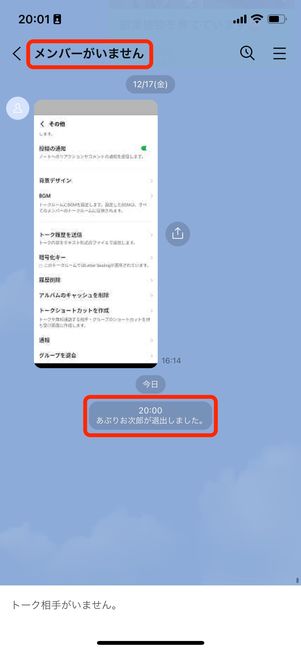
LINEを一からやり直すためには、以下の手順に従ってください。まず、アカウントの設定をリセットするか、新しいアカウントを作成します。その後、必要な情報を再入力し、連絡先やチャット履歴を復元します。ただし、一部の情報は一度削除すると元に戻せない場合がありますので、事前にバックアップを取るよう注意してください。
1. アカウントの設定をリセットする方法
アカウントの設定をリセットするには、次の手順を実行します。
- LINEアプリを開き、設定に移動します。
- アカウント管理を選択します。
- アカウントの設定をリセットをタップし、指示に従って操作を行います。
2. 新しいアカウントを作成する方法
新しいアカウントを作成するには、以下の手順に従ってください。
- LINEアプリをアンインストールします。
- デバイスを再起動します。
- LINEアプリを再度インストールし、新しい電話番号またはメールアドレスで登録します。
3. バックアップと復元の方法
LINEのデータをバックアップして復元するには、次のように操作します。
- LINEアプリを開き、設定に移動します。
- チャットを選択し、チャット履歴のバックアップと復元をタップします。
- バックアップをタップし、Google DriveやiCloudなどのクラウドサービスに保存します。
- 後で必要であれば、復元をタップしてデータを戻します。
LINEの履歴を完全に削除するにはどうしたらいいですか?
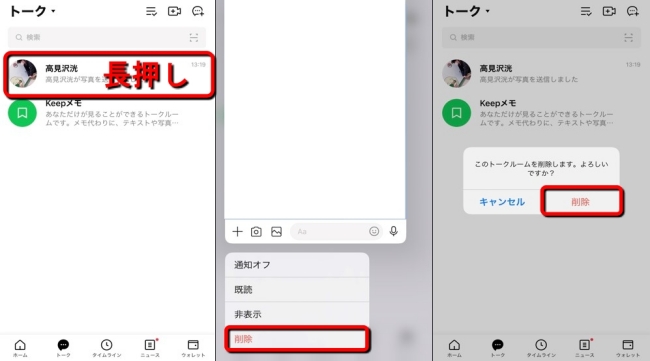
LINEの履歴を完全に削除する手順は以下の通りです。
1. LINEアプリ内のチャット履歴を削除する方法
まずは、個々のチャットルームからメッセージを削除します。具体的な手順は以下の通りです。
- LINEアプリを開き、削除したいチャットルームを選択します。
- 削除したいメッセージを長押しし、表示されるメニューから「削除」を選択します。
- 「このメッセージを削除しますか?」という確認ダイアログが表示されたら、「削除」をタップします。
- 複数のメッセージを一括で削除する場合は、上記の手順を繰り返します。
2. デバイスからLINEデータを削除する方法
アプリ内の履歴を削除した後、デバイスからLINEデータを完全に削除することができます。
- 設定アプリを開きます。
- 「アプリ」または「アプリ管理」を選択します。
- アプリの一覧からLINEを選択します。
- 「ストレージ」または「キャッシュとデータ」を選択します。
- 「キャッシュをクリア」と「データを消去」をタップします。
3. LINEアカウントからデータを削除する方法
最後に、LINEアカウントからデータを削除することで、サーバー上のチャット履歴も完全に削除できます。
- LINEアプリを開き、プロフィールアイコンをタップします。
- 「設定」を選択します。
- 「プライバシーとセキュリティ」を選択します。
- 「アカウント削除」を選択します。
- 「アカウントを削除」をタップし、最終的な確認を行い、「削除」をタップします。
LINEを完全に削除するにはどうすればいいですか?

LINEを完全に削除するには、以下の手順に従ってください。
1. アカウントの設定からデータを削除する
まず、LINEアカウントの設定から個人情報やデータを削除します。この手順は、アカウントが他のサービスと連携している場合や、重要な情報が残っている場合に特に重要です。
- LINEアプリを開き、「設定」を選択します。
- 「アカウント」タブをタップし、「アカウントの削除」を選択します。
- 表示される警告メッセージを確認し、「続ける」ボタンをタップします。
2. デバイスからアプリをアンインストールする
次に、デバイスからLINEアプリ自体をアンインストールします。これにより、端末からアプリのデータが完全に削除されます。
- スマートフォンのホーム画面またはアプリリストから、LINEアプリのアイコンを長押しします。
- 表示されるメニューから、「アンインストール」または「削除」を選択します。
- 必要に応じて、「OK」や「削除」ボタンをタップして確認します。
3. クラウドやバックアップからのデータ削除
最後に、クラウドサービスやデバイスのバックアップからもLINEのデータを削除します。これにより、将来の復元時に古いデータが残らないようにすることができます。
- Google Drive、iCloudなど、使用しているクラウドサービスの設定から、LINE関連のバックアップデータを削除します。
- デバイスの設定から、「バックアップとリセット」を選択し、「ストレージ」や「アプリデータ」の削除オプションを使用します。
- これらの手順をすべてのデバイスで行い、完全にデータを消去します。
よくある質問
LINEをリセットする方法は?
LINEをリセットするには、まずアプリケーションの設定からアカウントの削除を選択します。その後、デバイスの設定メニューでアプリケーションデータをクリアすることができます。ただし、これによりチャット履歴や連絡先情報が失われますので、重要な情報を事前にバックアップすることをお勧めします。リセット後、再インストール時に同じアカウントでログインすれば、基本的な設定は再構築できます。
データ削除によって何が失われるのか?
データ削除を行うと、チャット履歴、保存されたメディアファイル、連絡先リストなどが完全に消去されます。これらのデータは、一旦削除されると復元不可能となります。そのため、重要な情報は必ず事前にバックアップを取ることを推奨します。また、グループチャットやビジネスアカウントに関連するデータも同様に失われます。
リセット後に同じアカウントでログインできるか?
LINEをリセットした後でも、同じ電話番号またはIDを使用して再度ログインすることは可能です。ただし、リセット時にアカウント自体を削除した場合、新しいアカウントを作成する必要があります。リセット後、アプリケーションを再インストールし、ログイン情報を入力することで、基本的な設定や友だちリスト(バックアップがある場合)を復元できます。
安全にデータを削除するための手順は?
LINEのデータを安全に削除するには、まず設定メニューから「アカウント」を選択し、「アカウントの削除」オプションをタップします。ここで確認画面が表示されるので、注意点を読み、続行します。次に、デバイスの設定メニューからアプリケーションのデータをクリアします。これにより、端末内のすべてのデータが完全に削除されます。最後に、アプリケーションをアンインストールし、必要であれば再インストールしてください。