
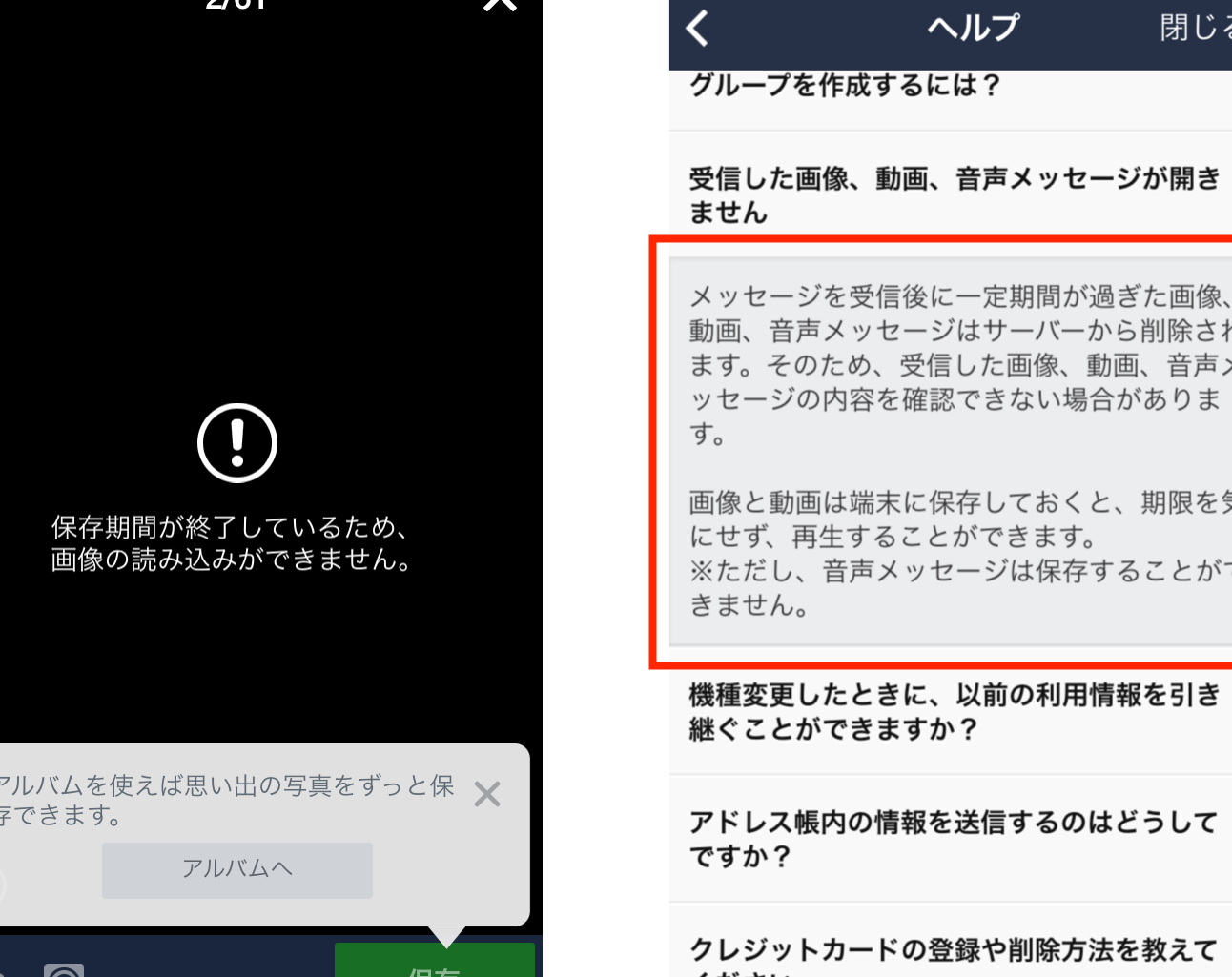
「LINEアルバム」は、友人や家族との共有写真を一箇所にまとめる便利な機能です。しかし、デジタルデータは壊れたり、失われたりするリスクがあります。そこで、大切な思い出を守るためには、アルバムから写真をダウンロードし、ローカルに保存することが重要です。この記事では、LINEアプリを使用して、安全に写真をダウンロードする手順を詳しく解説します。また、バックアップの重要性や最適な保存方法についても触れていきます。大切な瞬間を永遠に残すための方法をご紹介します。
LINEアルバムのダウンロード手順と注意点
LINEアルバムから写真や動画をダウンロードするには、以下の手順に従ってください。また、大切な思い出を安全に保存するために、いくつかの注意点もご紹介します。
LINEアプリの準備
まずは、スマートフォンに最新バージョンのLINEアプリがインストールされていることを確認してください。アプリが古い場合、ダウンロード機能が正常に動作しない可能性があります。最新バージョンにアップデートすることで、スムーズなダウンロードが可能になります。
アルバム内の写真や動画を選択
LINEアプリを開き、「アルバム」タブを選択します。表示されるアルバム一覧から、ダウンロードしたい写真や動画があるアルバムを開きます。ダウンロードしたい写真や動画を長押しすると、選択モードに入ります。複数のアイテムを選択する場合は、左上にある「すべて選択」ボタンをタップしてください。
ダウンロードの実行
選択した写真や動画が確定したら、画面下部に表示される「ダウンロード」ボタンをタップします。これで、選択したアイテムが端末のカメラロールに保存されます。ダウンロードが完了するまで、アプリを閉じないでください。
ダウンロードした写真や動画の確認
ダウンロードが完了したら、スマートフォンのフォトアプリやファイルマネージャーで保存先を確認できます。通常は、カメラロールや特定のフォルダに保存されます。ダウンロードしたアイテムが正しく保存されているか、確認してください。
大切な思い出を守るためのアドバイス
LINEアルバムからダウンロードした写真や動画は、定期的にバックアップを取ることが大切です。クラウドストレージサービスを利用すると、データを安全に保管することができます。また、重要な思い出は印刷して、物理的に保管することもおすすめです。
| 手順 | 詳細 |
|---|---|
| LINEアプリの準備 | 最新バージョンのLINEアプリにアップデートする。 |
| アルバム内の写真や動画を選択 | アルバムを開き、ダウンロードしたい写真や動画を選択する。 |
| ダウンロードの実行 | 「ダウンロード」ボタンをタップし、アイテムをカメラロールに保存する。 |
| ダウンロードした写真や動画の確認 | フォトアプリやファイルマネージャーで保存先を確認する。 |
| 大切な思い出を守るためのアドバイス | 定期的にバックアップを取り、重要な思い出は印刷して物理的に保管する。 |
ラインのアルバムからダウンロードできないのはなぜですか?
ラインのアルバムからダウンロードできない理由は、いくつかの要因が考えられます。まず、著作権保護の観点から、多くの音楽配信サービスでは直接的なダウンロードを制限しています。また、ユーザーのアカウントが有効でない場合や、特定の楽曲が地域制限により利用できない場合もダウンロードが不可能となります。さらに、ネットワーク接続やアプリケーションのバージョンが最新でないことも影響を与えます。
1. 著作権保護による制限
著作権保護により、ラインのアルバムからのダウンロードが制限されることがあります。音楽業界では、著作権侵害を防ぐために、直接的なダウンロード機能を提供していないケースが少なくありません。このため、ユーザーはストリーミング形式でのみ楽曲を楽しむことができます。
- 著作権侵害を防ぐため、直接ダウンロードが制限されている。
- 多くの音楽配信サービスでは、ストリーミング形式でのみ楽曲を提供している。
- ユーザーが楽曲を購入した場合でも、ダウンロード可能な楽曲とそうでない楽曲がある。
2. アカウントの有効性
ユーザーのアカウントが有効でない場合、ラインのアルバムからのダウンロードが不可能となります。有料サブスクリプションが必要なサービスでは、サブスクリプションの更新が遅れたり、支払い情報に問題があるとダウンロード機能が使用できなくなります。
- サブスクリプションの更新が遅れているとダウンロード機能が使用できない。
- 支払い情報に問題がある場合、アカウントが一時的に停止されることがある。
- 無料プランでは、ダウンロード機能が利用できないことが多い。
3. 地域制限とネットワーク接続
特定の楽曲が地域制限により利用できない場合も、ダウンロードが不可能になります。また、ネットワーク接続が不安定な場合や、アプリケーションのバージョンが最新でないこともダウンロードに影響を与えます。
- 地域制限により、特定の楽曲が利用できないことがある。
- ネットワーク接続が不安定な場合、ダウンロード中にエラーが発生する。
- アプリケーションのバージョンが古いと、ダウンロード機能が正常に動作しないことがある。
LINEのアルバムをダウンロードするにはどうすればいいですか?

LINEのアルバムをダウンロードする手順は以下の通りです。
1. LINEアプリを開く:最初にスマートフォンまたはタブレットでLINEアプリを開きます。
2. アルバムにアクセスする:ホーム画面から「アルバム」タブを選択します。ここには友だちが共有した写真や動画が表示されます。
3. ダウンロードしたい写真や動画を選択する:ダウンロードしたい写真や動画を長押しします。複数の写真や動画を選択する場合は、画面上部の「複数選択」ボタンをタップします。
4. ダウンロードオプションを選択する:選択した写真や動画に対して「ダウンロード」ボタンをタップします。これにより、写真や動画がデバイスのギャラリーに保存されます。
LINEアルバムのダウンロード方法の詳細
LINEアルバムから写真や動画をダウンロードする際には、以下の詳細な手順を確認してください。
- ネットワーク接続:ダウンロードする前に、Wi-Fi接続があることを確認してください。モバイルデータを使用すると、料金が発生することがあります。
- ストレージ容量:デバイスの空き容量を確認し、必要に応じて不要なファイルを削除してスペースを作りましょう。
- ダウンロード履歴の確認:ダウンロードした写真や動画は、デバイスのギャラリーアプリで確認できます。
複数の写真や動画を一括でダウンロードする方法
複数の写真や動画を一度にダウンロードする場合は、以下の手順に従ってください。
- 「複数選択」モードを有効にする:アルバム内の写真や動画を長押しすると、複数選択モードが有効になります。
- ダウンロードしたい項目を選択する:選択したい写真や動画をタップしてマークをつけます。
- 一括ダウンロードを実行する:すべての選択が完了したら、画面上部の「ダウンロード」ボタンをタップします。
ダウンロードした写真や動画の管理方法
ダウンロードした写真や動画を管理するための方法は以下の通りです。
- ギャラリーアプリを使用する:ダウンロードした写真や動画は、デバイスのギャラリーアプリで管理できます。
- フォルダを作成する:特定のイベントやテーマごとにフォルダを作成して、写真や動画を整理することができます。
- クラウドサービスにバックアップする:重要な写真や動画は、Google PhotosやDropboxなどのクラウドサービスにバックアップすることをおすすめします。
LINEアルバムの危険性は?
プライバシーの侵害
LINEアルバムでは、ユーザーが写真や動画を共有することができますが、プライバシー設定が適切でない場合、個人情報が不特定多数に公開される可能性があります。例えば、家族や友人の写真をアップロードした際、その写真に住所や氏名などの個人情報が含まれていると、悪意のある第三者がそれらの情報を悪用するリスクがあります。また、グループアルバムでは、他のメンバーが写真をダウンロードしたり、再配布したりすることも可能で、これにより個人情報の漏洩につながる恐れがあります。
- プライバシー設定の確認と調整
- 個人情報を含む写真の投稿を避ける
- 信頼できるメンバーのみに共有する
サイバー攻撃の脅威
LINEアルバムにはセキュリティ対策が施されていますが、それでもサイバー攻撃のリスクは完全には排除できません。ハッカーがアカウントを乗っ取ったり、マルウェアを拡散するためにアルバム機能を利用することがあります。特に、不審なリンクを含むメッセージや、未知の送信者からの招待をクリックすると、スマートフォンやパソコンが感染する危険性があります。また、偽のアプリや更新プログラムをダウンロードすることで、個人情報が窃取される可能性もあります。
- 不審なメッセージや招待を無視する
- 公式チャネルからの情報だけを信用する
- 定期的にパスワードを変更する
著作権の侵害
LINEアルバムで他人の著作物を無断で共有すると、著作権侵害にあたる可能性があります。例えば、映画や音楽のスクリーンショット、芸能人の写真などをアップロードすると、著作権者から法的措置が取られることがあります。また、友人や家族が撮影した写真を無断で共有する場合でも、事前に同意を得ることが重要です。著作権侵害は民事訴訟だけでなく、刑事罰の対象となることもあります。
- 著作権者の許可を得てから共有する
- 自分の著作物以外を投稿する際は注意する
- 友人や家族の写真を共有する前に確認する
ラインの写真をフォトに保存できないのはなぜですか?

ラインの写真をフォトに保存できない理由はいくつかあります。まず、アプリのバージョンが古い場合、一部の機能が制限されることがあります。また、ストレージの容量が不足している場合、新しいデータを保存することができません。さらに、デバイスの設定や権限が適切でないために、写真の保存が許可されていない場合もあります。
アプリのバージョンを確認し、更新する方法
アプリのバージョンが古いと、写真を保存する機能が制限されることがあります。最新バージョンに更新することで、問題が解決することが多いです。
- まずは、アプリストア(App Store や Google Play)を開きます。
- 「ライン」アプリのページに移動し、バージョン情報や更新ボタンを確認します。
- 更新ボタンがある場合は、タップして最新バージョンに更新します。
ストレージの容量を確認し、空ける方法
ストレージの容量が不足していると、新しい写真を保存することができません。ストレージを空けることで、写真の保存が可能になります。
- デバイスの設定アプリを開き、「ストレージ」または「ストレージとファイル」を選択します。
- 使用されているストレージの詳細を確認し、不要なデータを削除する項目を見つけます。
- キャッシュデータ、ダウンロードしたファイル、不要なアプリなどを削除して、空き容量を作ります。
デバイスの設定や権限を確認し、修正する方法
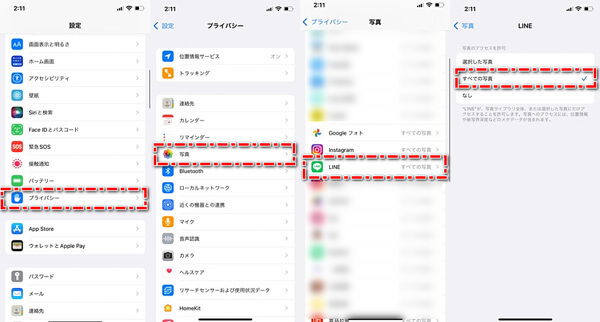
デバイスの設定やアプリの権限が適切でないと、写真の保存が許可されないことがあります。これらの設定を確認し、修正することで、問題が解決することがあります。
- デバイスの設定アプリを開き、「アプリ」または「アプリケーションマネージャー」を選択します。
- 「ライン」アプリを選択し、「権限」または「アプリの権限」を選択します。
- 「写真」や「ストレージ」などの必要な権限がオンになっていることを確認し、必要に応じて変更します。
よくある質問
LINEアルバムから写真をダウンロードするにはどうすればいいですか?
LINEアルバムから写真をダウンロードするには、まず該当のアルバムを開き、ダウンロードしたい写真をタップします。次に、右下にある「…」アイコンをタップし、表示されるメニューから「保存」を選択します。これにより、選択した写真がデバイスのカメラロールに保存されます。複数の写真を一括でダウンロードする場合は、アルバムを開いた状態で写真を長押しし、「複数選択」モードに入ります。その後、必要な写真をタップして選択し、「…」アイコンから「保存」を選択します。
LINEアルバムの写真はどのフォルダに保存されますか?
LINEアルバムからダウンロードした写真は、通常、デバイスのカメラロールまたは写真ライブラリに保存されます。Androidデバイスの場合、写真は「Download」または「Pictures」フォルダ内に保存されることがあります。iOSデバイスでは、写真は「カメラロール」や「写真」アプリ内の「最近のアイテム」セクションに表示されます。保存先を確認するには、デバイスの設定やファイルマネージャーアプリを使用すると便利です。
LINEアルバムの写真をPCにダウンロードできますか?
LINEアルバムの写真をPCにダウンロードするには、まずはスマートフォンやタブレットから写真をダウンロードします。その後、デバイスをPCにUSBケーブルで接続し、ファイルエクスプローラーを開いてカメラロールや写真ライブラリから写真をコピーします。または、LINEのウェブバージョンを使用して直接PCからアクセスすることも可能です。ウェブブラウザでLINEウェブにログインし、アルバムを開いて写真を右クリックして「画像を保存」を選択することで、簡単にPCに保存できます。
LINEアルバムの写真をバックアップするにはどうすればいいですか?
LINEアルバムの写真をバックアップするには、まず写真をデバイスにダウンロードします。その後、クラウドストレージサービス(Google Drive、Dropbox、OneDriveなど)にアップロードすることで、安全にバックアップできます。また、外部ストレージデバイス(USBドライブ、外付けHDDなど)にコピーすることでもバックアップが可能です。さらに、LINE Backup機能を利用することで、アルバムのデータをLINEサーバーに自動的にバックアップすることもできます。この機能を有効にするには、LINEの設定メニューから「アカウント」→「データのバックアップと復元」に進み、必要なオプションを選択します。