
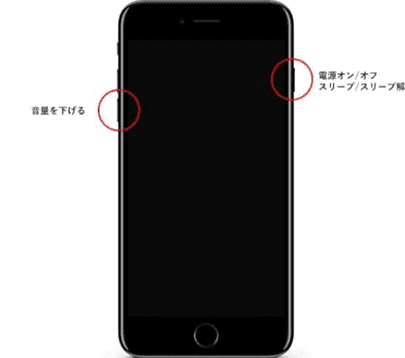
通話中に画面が突然消えてしまう現象は、LINEユーザーにとって困惑する問題です。この不具合は、大切な会話を中断させ、コミュニケーションの流れを乱す可能性があります。多くのユーザーが同様の経験をし、解決策を求めています。本記事では、この問題の原因と効果的な対処法について詳しく説明します。スマートフォンの設定やアプリのバージョン更新、その他のトラブルシューティング方法も紹介します。安心してLINE通話を楽しむために、ぜひ参考にしてください。
通話中に画面が消える⁉️LINEの不具合を解消
通話中に画面が突然消えるという問題は、多くのユーザーが遭遇している一般的な不具合の一つです。この問題は、通話の品質や安全性に影響を与える可能性があるため、できるだけ早く解決することが重要です。以下では、この不具合の原因と解決策について詳しく説明します。
1. 不具合の原因:バージョンの不一致
この不具合の主な原因の一つは、使用しているLINEアプリのバージョンが最新でないことです。古いバージョンのLINEアプリには、新しいOSやデバイスとの互換性がない場合があります。これにより、通話中に画面が突然消えてしまうことがあります。
| 対策 | LINEアプリを最新バージョンに更新する |
|---|---|
| 手順 | App Store(iOS)またはGoogle Play(Android)からLINEアプリのアップデートを行う |
2. 不具合の原因:設定の問題
通話中に画面が消える不具合は、デバイスの設定にも起因することがあります。特に、スリープモードやディスプレイのオフタイマーの設定が適切でない場合、通話中に画面が消えてしまうことがあります。
| 対策 | デバイスの設定を見直す |
|---|---|
| 手順 | 1. 設定アプリを開く 2. ディスプレイまたはスリープモードの設定を選択する 3. 通話中はディスプレイが消えないように設定を調整する |
3. 不具合の原因:バッテリーの状態
デバイスのバッテリー残量が低い場合、システムは省電力モードに入り、通話中に画面が消える不具合が発生することがあります。これは、バッテリーを節約するためにデバイスが自動的に実行する機能です。
| 対策 | バッテリーを充電する |
|---|---|
| 手順 | バッテリー残量が20%以上になるまでデバイスを充電する |
4. 不具合の原因:メモリ不足
デバイスのメモリが不足している場合、LINEアプリが正しく動作しなくなることがあります。これにより、通話中に画面が消える不具合が発生する可能性があります。
| 対策 | 不要なアプリを閉じる |
|---|---|
| 手順 | 1. マルチタスクビューを開く 2. 使わないアプリを全て閉じる 3. 必要なアプリのみを起動する |
5. 不具合の原因:ソフトウェアの不具合
まれに、LINEアプリ自体にソフトウェアの不具合がある場合、通話中に画面が消える問題が発生することがあります。このような場合は、LINEサポートに連絡して対応を依頼することも有効です。
| 対策 | LINEサポートに連絡する |
|---|---|
| 手順 | 1. LINEアプリ内の「設定」を開く 2. 「ヘルプ」を選択する 3. 「お問い合わせ」からLINEサポートに連絡する |
通話中に画面が消えてしまうのはなぜですか?
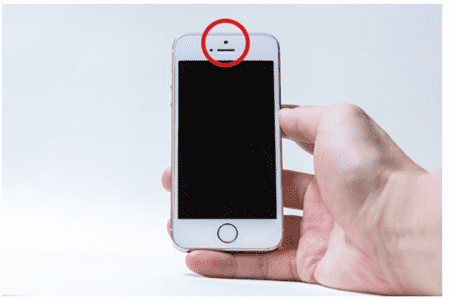
通話中に画面が消えてしまうのは、主に次の理由からです。まず、スマートフォンやタブレットなどのデバイスは、バッテリーの節約とセキュリティ上の理由から、一定時間操作がない場合、画面を自動的に消灯する設定になっています。これは通常、スクリーンタイムアウトと呼ばれる機能で、ユーザーが手動で調整することができます。
1. スクリーンタイムアウト設定
通話中に画面が消える主な原因は、スクリーンタイムアウトの設定です。この設定により、デバイスは一定時間操作がなかった場合、画面を自動的に消灯します。この設定は、バッテリーの消費を抑制し、デバイスの安全性を高めるために設計されています。設定を変更することで、通話中に画面が消えないようにすることができます。
- デバイスの設定アプリを開きます。
- 「ディスプレイ」または「画面」を選択します。
- 「スリープ」または「スクリーンタイムアウト」を選択し、時間を長く設定します。
2. セキュリティ機能
一部のデバイスでは、セキュリティ機能として、通話中に画面が自動的に消灯するよう設定されている場合があります。これは、通話中に画面が見えないようにすることで、個人情報の漏洩を防ぐためです。特に、公共の場での通話時に有効な機能ですが、必要に応じて無効にすることができます。
- デバイスの設定アプリを開きます。
- 「セキュリティ」または「プライバシー」を選択します。
- 「通話中の画面表示」や「ロック画面の非表示」などのオプションを探し、無効にします。
3. フォンアプリの設定
また、特定のフォンアプリでは、アプリ自体の設定によって通話中に画面が消灯する場合があります。これは、アプリの省電力モードやユーザーインターフェースのデザインによるものです。アプリの設定を確認し、必要な場合は変更することが可能です。
- フォンアプリを開きます。
- アプリ内の設定メニューを選択します。
- 「通話中の画面表示」や「省電力モード」などのオプションを探し、適切に設定します。
LINEの近接センサーをオフにすることはできますか?
LINEの近接センサーをオフにすることは、一般的には直接的な設定が提供されていません。ただし、一部のAndroidデバイスでは、アプリ全体のセンサー利用を制御する機能が存在します。具体的な手順は以下のとおりです。
1. Androidデバイスでセンサーを無効にする方法
AndroidデバイスでLINEの近接センサーをオフにする場合、以下のような手順を試してみてください。
- デバイスの設定アプリを開きます。
- アプリまたはアプリケーションマネージャーを選択します。
- LINEアプリを選択します。
- パーミッションまたは権限を選択します。
- 位置情報やセンサーに関連する権限をオフにします。
2. iOSデバイスでの近接センサーの制御
iOSデバイスでは、個別のアプリに対して近接センサーを直接制御するオプションはありません。しかし、以下の手順で関連する権限を管理することができます。
- デバイスの設定アプリを開きます。
- プライバシーとセキュリティを選択します。
- 位置情報サービスを選択します。
- LINEアプリを選択し、位置情報のアクセスをオフにします。
3. 近接センサーの影響と注意点
近接センサーをオフにすると、以下のような影響や注意点があることを理解しておくことが重要です。
- 通話中の画面消灯: 近接センサーが機能しないと、通話中に画面が自動的に消灯しなくなる可能性があります。
- 誤タッチの防止: センサーが動作しないと、顔が画面に触れることによる誤タッチが発生する可能性があります。
- バッテリー消費: センサーを使用しないことで、わずかながらバッテリー寿命が延びる可能性があります。
通話中に画面が消灯するのはなぜですか?
通話中に画面が消灯するのは、主にバッテリーの節約とユーザーの快適性を高めるためです。スマートフォンは、通話中に画面をオフにする機能を搭載しています。この機能は、通話中にバッテリー消費を抑制し、デバイスの発熱を減らすのに役立ちます。また、ユーザーが顔や耳で画面に触れることによる誤操作を防ぐためにも効果的です。
バッテリーの節約
通話中に画面が消灯することで、バッテリーの消耗を大幅に削減できます。スマートフォンの画面は、最もエネルギーを消費する部品の一つであり、特に長時間の通話では電力消費が大きくなります。画面をオフにすることで、バッテリー寿命を延ばし、ユーザーがより長く通話できるようにします。
- 画面はスマートフォンの中で最も電力を消費する部品の一つです。
- 画面をオフにすることで、バッテリーの寿命を延ばすことができます。
- 長時間の通話でも電力消費を抑え、ユーザーが安心して利用できるようにします。
誤操作の防止
通話中に画面が消灯することで、ユーザーが顔や耳で画面に触れることによる誤操作を防ぎます。例えば、通話中に顔が画面に触れると、電話が切れる可能性があります。また、音量ボタンや他のボタンが誤って押されることにより、通話品質が低下する恐れもあります。画面が消灯することで、これらの問題を回避できます。
- 顔や耳が画面に触れることによる誤操作を防ぎます。
- 電話が切れるなどの不意な動作を防ぎます。
- 音量ボタンや他のボタンが誤って押されることを防ぎ、通話品質を維持します。
ユーザーの快適性
通話中に画面が消灯することで、ユーザーの快適性が向上します。特に暗い場所での通話では、明るい画面が目を刺激し、不快感を引き起こすことがあります。また、画面が消灯することで、ユーザーが集中して会話を楽しむことができます。さらに、画面が消灯している状態は、プライバシー保護にも貢献します。
- 暗い場所での通話時に目を刺激する光を軽減します。
- ユーザーが集中して会話を楽しむことができます。
- 画面が消灯していることで、プライバシー保護にも役立ちます。
LINE通話の画面が表示されないのはなぜですか?
LINE通話の画面が表示されない理由はいくつか考えられます。主な原因として、アプリケーションのバージョンが古いこと、インターネット接続に問題があること、またはデバイスの設定が不適切であることが挙げられます。以下では、これらの可能性を詳しく説明します。
1. アプリケーションのバージョンが古い
LINEアプリケーションが最新バージョンでない場合、通話画面が正常に表示されないことがあります。新しい機能やバグの修正が含まれているため、常に最新バージョンを使用することが重要です。
- アプリケーションの設定からバージョン情報を確認してください。
- Google Playストア(Android)やApp Store(iOS)を開き、LINEアプリケーションの更新があるかどうかを確認してください。
- 更新があれば、指示に従ってアプリケーションを更新してください。
2. インターネット接続に問題がある
安定したインターネット接続がないと、通話画面が表示されません。Wi-Fi接続やモバイルデータの状態を確認し、必要であれば接続を切り替えてみてください。
- デバイスの設定からWi-Fi接続を確認し、接続が安定していることを確認してください。
- Wi-Fi接続が不安定な場合は、別のネットワークに接続するか、モバイルデータを使用してみてください。
- モバイルデータを使用する場合は、通信事業者の設定でデータ使用量に制限がないことを確認してください。
3. デバイスの設定が不適切である
デバイスの設定が不適切な場合、通話画面が表示されないことがあります。特に、バックグラウンドプロセスやバッテリー最適化の設定が影響を与えることがあります。
- デバイスの設定からアプリケーション管理を開き、LINEアプリケーションの設定を確認してください。
- 「バッテリー最適化」や「バックグラウンド制限」などの設定を無効にして、アプリケーションが正常に動作するようにしてください。
- デバイスの再起動も有効な手段であり、一時的な問題を解決することができます。
よくある質問
なぜ通話中に画面が消えるのですか?
原因はいくつか考えられますが、最も一般的なのはアプリのバージョンが最新でない場合や、スマートフォンの設定が適切でない場合です。また、バッテリーの残量が極端に少ない場合や、デバイスのストレージが満杯になっている場合も同様の問題を引き起こすことがあります。これらの要因を一つずつ確認し、必要に応じて対策を講じることで、通話中の画面消滅の問題を解決することができます。
この問題を解決するためにはどのようにすればよいですか?
まずはLINEアプリの更新を行ってください。アプリが最新の状態でない場合、様々な機能に不具合が生じることがあります。次に、スマートフォンの設定を確認し、スリープタイマーの設定が適切であることを確認してください。さらに、バッテリーの残量が少なくないか、デバイスのストレージに十分な空きがあるか確認することも重要です。これらのステップを踏むことで、多くの場合、問題は解決します。
LINEのバージョンを確認する方法は?
LINEアプリを開き、「その他」メニューから「設定」を選択します。「バージョン情報」または「アプリケーション情報」を選択すると、現在使用しているLINEアプリのバージョンが表示されます。ここで、最新バージョンであるかどうかを確認できます。もし最新版でない場合は、アプリストアからアップデートを行うことができます。
通話中に画面が消えないようにする設定はありますか?
はい、あります。まず、スマートフォンの設定メニューから「ディスプレイ」を選択し、「スリープ」または「スクリーンタイムアウト」の設定を変更します。この設定を「10分」や「15分」など、長い時間に設定することで、通話中に画面が勝手に消えることを防ぐことができます。ただし、バッテリー消費が増加する可能性があるため、適切なバランスを見つけることが重要です。