
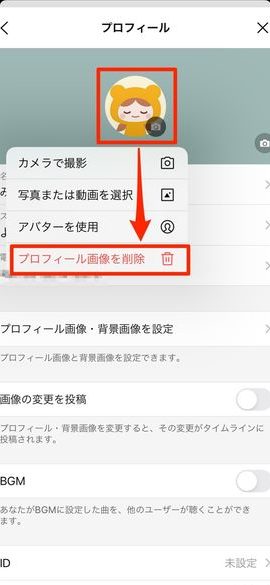
LINEアイコンのサイズを変更したいと思ったことはありませんか?友達やグループチャットで使用するアイコンを最適な大きさに調整することで、より個性的で魅力的なプロフィールを作ることができます。この記事では、誰でも簡単にLINEアイコンのサイズを変更できる方法を紹介します。難しい技術的な知識は必要ありません。以下の手順に従って、あなたのLINEアカウントをパーソナライズしましょう。
LINEアイコンのサイズ変更、簡単ステップ!
このガイドでは、LINEアイコンのサイズを変更する簡単な手順を紹介します。以下のステップに従って、あなたのLINEプロフィールアイコンを希望のサイズに調整しましょう。
ステップ1: アイコン選択
LINEアプリを開き、プロフィール画面に移動します。 その後、現在使用しているアイコンを選択し、編集オプションを探します。通常、アイコンをタップすると編集モードが表示されます。
ステップ2: 画像の切り取り
編集モードで「切り取り」または「トリミング」を選択します。ここであなたの新しいアイコンの範囲を指定します。画面に表示されるガイドラインを使用して、希望の部分を選択しましょう。
ステップ3: サイズ調整
切り取り後、「サイズ調整」または「リサイズ」オプションを選択します。ここで、アイコンの大きさを微調整できます。必要に応じて、幅と高さを設定します。
ステップ4: 保存と確認
サイズ調整が完了したら、「保存」または「適用」ボタンをタップします。これで新しいアイコンがプロフィールに反映されます。確認のために、プロフィール画面に戻って新しいアイコンをチェックしましょう。
ステップ5: 注意点
アイコンのサイズ変更時に注意すべき点があります。解像度の低下を避けるため、元の画像が高品質であることを確認してください。また、LINEアプリによってサポートされている最大サイズを超えないように注意しましょう。
| 項目 | 詳細 |
|---|---|
| ステップ1 | LINEアプリを開き、プロフィール画面に移動。アイコンを選択し、編集オプションを探す。 |
| ステップ2 | 編集モードで「切り取り」または「トリミング」を選択。希望の部分を選択。 |
| ステップ3 | 切り取り後、「サイズ調整」または「リサイズ」を選択。幅と高さを設定。 |
| ステップ4 | 「保存」または「適用」ボタンをタップ。新しいアイコンを確認。 |
| ステップ5 | 元の画像が高品質であること。最大サイズを超えないこと。 |
よくある質問
Q1: LINEアイコンのサイズを変更する前に何を準備すればよいですか?
LINEアイコンのサイズを変更する前に、まず新しいアイコン画像を準備してください。この画像は、高解像度で、顔や主要な特徴が明確に見えるものであることが望ましいです。また、画像の形式はJPEGまたはPNGが推奨されます。さらに、画像のサイズが大きすぎる場合は、事前にリサイズツールを使用して適切なサイズ(通常は1024×1024ピクセル以下)に調整することをお勧めします。
Q2: LINEアプリ内でアイコンのサイズをどのように調整できますか?
LINEアプリ内でアイコンのサイズを調整するには、まずは設定メニューを開きます。その後、「プロフィール」を選択し、現在のアイコンをタップします。編集モードに入ると、画面上部に「切り取り」オプションが表示されます。ここをタップすると、画像を自由に拡大縮小したり、位置を調整したりすることができます。満足したら、「完了」ボタンをタップして新しいアイコンを保存します。
Q3: アイコンのサイズ変更後、どのように確認できますか?
アイコンのサイズ変更後、確認するにはプロフィール画面に戻ってください。新しいアイコンが正しく反映されていることを確認します。また、他のユーザーとのチャット画面でも新しいアイコンが表示されていることを確認できます。もし問題があれば、再度編集モードから調整を試みてください。
Q4: アイコンのサイズ変更がうまくいかない場合、どのように対処すればよいですか?
アイコンのサイズ変更がうまくいかない場合、まずはインターネット接続を確認してください。不安定な接続状態ではアップロードが失敗することがあります。また、アプリのキャッシュクリアや再起動も有効な手段です。それでも問題が解決しない場合は、LINEサポートに連絡して具体的なアドバイスを求めることも可能です。