
LINEの転送機能は、メッセージやメディアを簡単に共有するための便利なツールです。しかし、初めて使う人にとっては少し戸惑うかもしれません。この記事では、LINEの転送方法を詳しく解説します。具体的な手順から注意点まで、丁寧に説明することで、ユーザーが安心して利用できるようにサポートします。また、グループチャットや複数の相手への転送方法も紹介します。効率的にコミュニケーションを取りたい方にとって、ぜひ知っておきたいテクニックです。
LINEのメッセージを転送する方法
LINEは、友人や家族と連絡を取り合うための便利なアプリケーションです。しかし、時にはメッセージを他のユーザーに転送する必要が生じることもあります。ここでは、LINEのメッセージを転送する方法を詳しく説明します。
メッセージを選択する
まず、転送したいメッセージが含まれているチャットルームを開きます。次に、長押ししてメッセージを選択し、「複数選択」をタップします。これで複数のメッセージを選択できるようになります。
転送先を選択する
メッセージを選択したら、画面下部にある「転送」ボタンをタップします。次に、転送先のユーザーやグループを選択します。リストからユーザーやグループをタップすることで、転送先を指定できます。
転送オプションを選択する
転送先を選択した後、画面上部に表示される「転送」ボタンをタップします。この時、「元のメッセージとして転送」か「新しいメッセージとして転送」を選択できます。元のメッセージとして転送すると、元のユーザー名や時間が保持されます。
転送履歴を確認する
転送が完了したら、転送先のチャットルームでメッセージが表示されます。また、転送履歴を確認したい場合は、転送元のチャットルームで「詳細」をタップし、転送履歴を確認できます。
注意点と制限事項
LINEのメッセージ転送にはいくつかの制限があります。例えば、一部のステッカーやファイルは転送できない場合があります。また、転送したメッセージは削除や編集ができない場合があるため、注意が必要です。
| 項目 | 詳細 |
|---|---|
| メッセージ選択 | 長押ししてメッセージを選択し、複数選択モードに移行 |
| 転送先選択 | 転送ボタンをタップし、ユーザーまたはグループを選択 |
| 転送オプション | 元のメッセージとして転送か、新しいメッセージとして転送を選択 |
| 転送履歴確認 | 詳細をタップして転送履歴を確認 |
| 注意点 | 一部のステッカーやファイルは転送不可、削除・編集不可の場合あり |
よくある質問
LINEのメッセージを転送する手順は?
LINEのメッセージを転送するには、まず該当のメッセージを長押しします。すると、メニューが表示され、その中から「転送」を選択します。次に、転送先のユーザーまたはグループを選択します。選択後、転送する内容が確認できる画面が表示されるので、「送信」ボタンをタップすれば完了です。
一度に複数のメッセージを転送できますか?
LINEでは、一度に複数のメッセージを転送することが可能です。転送したいメッセージをそれぞれ長押しし、表示されるメニューから「転送」を選択します。その後、転送先を選んで転送プロセスを進めます。ただし、一括で選択する場合は、メッセージを長押しして「複数選択」モードに切り替えてから、必要なメッセージを選択する必要があります。
画像や動画も転送可能ですか?
LINEでは、テキストだけでなく、画像や動画も転送することができます。転送したいメディアファイルを長押しし、表示されるメニューから「転送」を選択します。その後、転送先を選択し、確認画面で「送信」ボタンをタップすれば完了です。大きなファイルの場合は、転送に時間がかかることがあります。
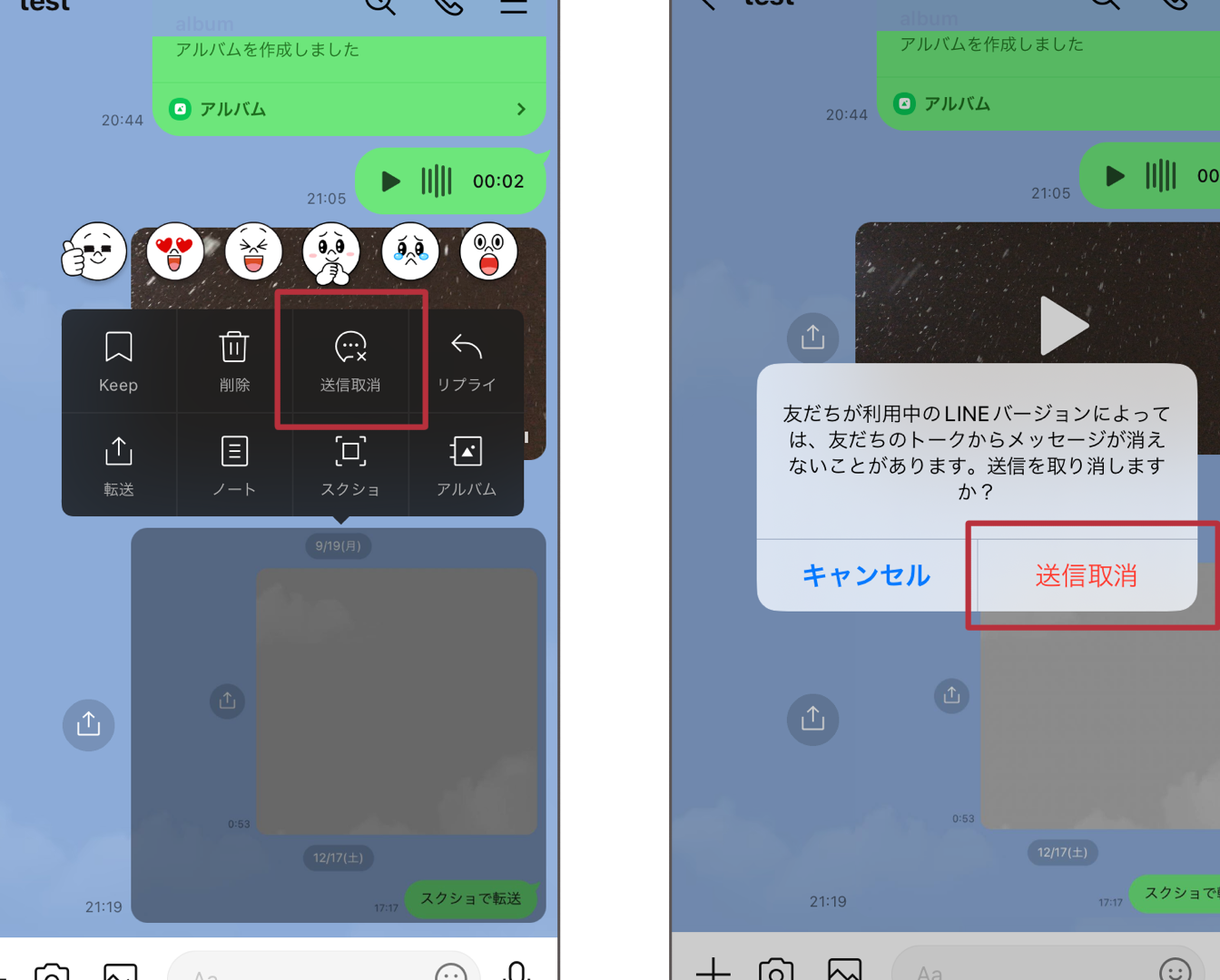
転送したメッセージを取り消す方法はありますか?
LINEでは、一旦転送したメッセージを取り消す機能は提供されていません。しかし、誤って転送した場合、すぐに転送先のユーザーまたはグループに連絡を取り、メッセージを削除してもらうことができます。また、友だち追加やグループ参加の承認が必要な場合、承認前に転送を取り消すことが可能です。ただし、既読されたメッセージは取り消せないため、注意が必要です。