
メッセージアプリ「LINE」は、日常生活において欠かせないツールとなっています。しかし、多すぎる通知がストレスになり、集中力を阻害することもあります。特に仕事中やリラックスタイムには、静かな環境を保ちたいものです。この記事では、LINEグループの通知を無効にする方法を詳しく解説します。これにより、必要なときにのみ情報を受け取ることができ、より快適な生活を送ることができるでしょう。
LINEグループの通知をオフに設定する手順
LINEグループの通知が頻繁に届き、静かな時間を過ごせないという方も多いでしょう。この記事では、LINEグループの通知をオフにするための手順を詳しく解説します。設定を変更することで、必要に応じて通知を受け取ることができるようになります。
1. LINEアプリを開く
LINEアプリを起動し、ホーム画面に移動します。ホーム画面には、友だちやグループの一覧が表示されます。ここから通知設定に進むことができます。
2. 設定メニューにアクセスする
ホーム画面の右下にあるプロフィールアイコンをタップします。次に、表示されるメニューの中から設定を選択します。設定メニューは、さまざまなアプリ内の機能をカスタマイズできる重要な場所です。
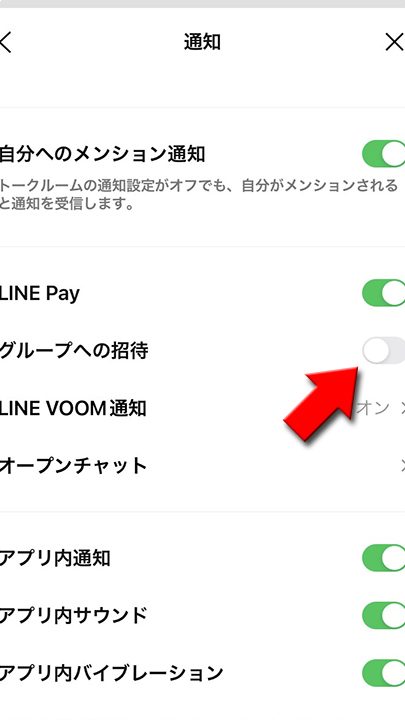
3. 通知設定を選択する
設定メニュー内から通知設定を選択します。通知設定では、個々の通知タイプや音量、バイブレーションなどの詳細な設定を行うことができます。
4. グループ通知をオフにする
通知設定ページで、グループ通知の項目を見つけます。ここで、特定のグループの通知をオフにすることができます。また、全グループの通知を一括でオフにすることも可能です。
5. 変更を保存する
設定を変更したら、画面の上部または下部にある保存ボタンをタップして設定を適用します。これで、指定したグループからの通知が停止し、静かな時間を過ごせるようになります。
| ステップ | 手順 |
|---|---|
| 1 | LINEアプリを開く |
| 2 | 設定メニューにアクセスする |
| 3 | 通知設定を選択する |
| 4 | グループ通知をオフにする |
| 5 | 変更を保存する |
よくある質問
LINEグループの通知をオフにする方法は?
設定から通知を選んで、グループ通知をオフにすることが可能です。具体的には、LINEアプリを開き、左下のプロフィールアイコンをタップし、設定へ進みます。次に、通知をタップし、グループ通知の項目でスライダーを左にスライドさせてオフにします。これにより、特定のグループからの通知が停止します。
特定のグループだけ通知をオフにすることはできる?
はい、特定のグループだけ通知をオフにすることは可能です。そのグループのチャット画面を開き、右上にあるグループ情報アイコン(齿轮のアイコン)をタップします。通知設定を選択し、通知を受け取るのスライダーを左にスライドさせてオフにします。これにより、そのグループからの通知のみが停止します。
通知をオフにするとどのような影響がある?
通知をオフにすると、そのグループからのメッセージやアクティビティについて通知が届かなくなります。これは集中力を保つのに役立ちますが、重要な情報を見逃す可能性もあります。そのため、重要なグループについては通知をオンにしておくことをおすすめします。
通知をオフにした後、再度オンにしたい場合はどうすればよい?
通知をオフにした後、再度オンにしたい場合は、同じ手順を逆にたどります。設定から通知を選んで、グループ通知の項目でスライダーを右にスライドさせてオンにします。特定のグループの場合も同様に、そのグループのチャット画面からグループ情報アイコンをタップし、通知設定を選択して、通知を受け取るのスライダーを右にスライドさせます。これにより、通知が再開されます。