
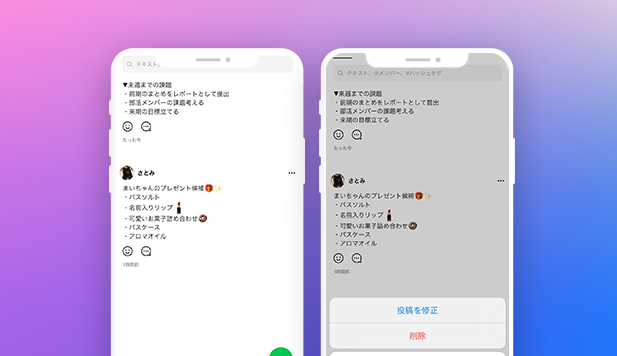
LINEノートは、友人や家族と情報を共有する便利なツールです。しかし、一度投稿した内容を編集したり、新たな情報を追記したい場合があるかもしれません。この記事では、LINEノートの投稿を変更や追記する簡単な手順を紹介します。これらの方法を使えば、あなたのノートが常に最新かつ正確な情報で満たされること間違いなし。さっそく、どのようにしてLINEノートを効果的に活用できるか、詳しく見ていきましょう。
LINEノートの編集方法と追記手順
LINEノートは、友人や家族とのコミュニケーションをさらに便利にするための機能です。この記事では、LINEノートを編集したり、新しい情報を追加する方法を詳しく解説します。
LINEノートを開く方法
LINEノートを開くには、まずLINEアプリを開き、左下のメニューアイコンをタップします。次に、メニューから「ノート」を選択します。ここには、あなたが作成したすべてのノートが表示されます。
既存のノートを編集する方法
既存のノートを編集するには、まず編集したいノートを開きます。ノートの右上にある鉛筆アイコンをタップすると、編集モードに切り替わります。ここで、必要な部分を削除したり、新しいテキストを追加することができます。編集が完了したら、「保存」ボタンをタップして変更を確定させます。
ノートに画像や動画を追加する方法
ノートに画像や動画を追加するには、編集モードで画面下部のギャラリーアイコンをタップします。デバイス内の写真や動画を選択し、追加することができます。また、カメラアイコンをタップすることで、新しい画像や動画を撮影して直接ノートに追加することも可能です。
ノートのフォーマットをカスタマイズする方法
ノートのフォーマットをカスタマイズするには、編集モードでテキストを選択します。選択したテキストを長押しすると、フォーマットオプションが表示されます。ここで、太字、斜体、下線、リスト、見出しなどを適用することができます。
ノートを共有する方法
ノートを共有するには、ノートを開いた状態で右上にある共有アイコンをタップします。ここから、友人やグループに直接メッセージとして送信したり、他のソーシャルメディアに投稿することができます。また、URLをコピーして共有することも可能です。
| 手順 | 詳細 |
|---|---|
| LINEノートを開く | LINEアプリを開き、メニューから「ノート」を選択 |
| 既存のノートを編集 | ノートを開き、右上の鉛筆アイコンをタップ |
| 画像や動画を追加 | 編集モードでギャラリーアイコンをタップ |
| フォーマットをカスタマイズ | テキストを選択し、フォーマットオプションを使用 |
| ノートを共有 | 右上の共有アイコンをタップし、友人やグループに送信 |
よくある質問
LINEノートを編集するにはどのようにすればよいですか?
LINEノートを編集するには、まずノートを開く必要があります。その次に、右上にある三つの点または鉛筆アイコンをタップします。これにより、編集モードが開始され、テキストを自由に変更したり削除したりできます。編集が完了したら、右上にある保存ボタンをタップして変更を確定させます。
LINEノートに新しい情報を追加することは可能ですか?
LINEノートに新しい情報を追加することは可能です。既存のノートを開き、右上にある三つの点または鉛筆アイコンをタップして編集モードに入ります。その後、ノートの最後や任意の位置に新しい情報を入力できます。新しい情報を追加した後は、右上にある保存ボタンをタップして変更を保存します。
LINEノートのタイトルを変更する方法はありますか?
LINEノートのタイトルを変更するには、まずノートを開く必要があります。その後、画面上部のタイトル部分を長押しまたはタップすると、タイトル編集モードに移行します。ここで新しいタイトルを入力し、右上にある保存ボタンをタップして変更を確定させます。
LINEノートの画像やリンクを編集または削除することはできますか?
LINEノートの画像やリンクを編集または削除することは可能です。ノートを開き、右上にある三つの点または鉛筆アイコンをタップして編集モードに入ります。画像やリンクをタップまたは長押しすることで、表示されるオプションから編集や削除を選択できます。変更が完了したら、右上にある保存ボタンをタップして確定します。