

LINEアルバムは、大切な思い出をデジタルで保存し、共有するための便利なツールです。写真だけでなく、動画も保存できる機能は、特別な瞬間をより豊かに記録します。友人や家族と簡単につながり、大切な思い出を一緒に楽しむことができます。この記事では、LINEアルバムに動画を保存して、思い出をシェアする方法を詳しく解説します。ぜひ、あなたの思い出を美しい形で残しましょう。
LINEアルバムに動画を保存して思い出をシェアする方法
LINEアルバムは、友人や家族と思い出を共有するための便利なツールです。動画を保存することで、大切な瞬間をいつでも振り返ることができます。以下に、LINEアルバムに動画を保存し、思い出をシェアするための詳細な手順を説明します。
LINEアルバムへの動画アップロード方法
1. LINEアプリを開き、左下の「アルバム」タブを選択します。
2. アルバムを作成する場合は、右上の「+」ボタンをタップし、新しいアルバム名を入力します。
3. 既存のアルバムを選択し、右下の「+」ボタンをタップします。
4. 「写真/動画を選択」から、保存したい動画を選択します。
5. 選択した動画を「アップロード」ボタンをタップしてアップロードします。
LINEアルバムで動画を編集する方法
1. アルバム内の動画を長押しします。
2. 「編集」ボタンをタップします。
3. キャプションの追加、タグ付け、コメントの追加などの編集が可能です。
4. 編集が完了したら、「保存」ボタンをタップします。
動画のシェア方法
1. アルバム内の動画を選択します。
2. 右下の「シェア」ボタンをタップします。
3. 「友だちに送る」、「リンクをコピー」、「SNSでシェア」などのオプションから選択します。
4. 選択した方法で動画をシェアします。
動画のダウンロード方法
1. アルバム内の動画を選択します。
2. 右下の「その他」ボタン(三点リーダー)をタップします。
3. 「ダウンロード」ボタンをタップします。
4. ダウンロードが開始され、端末に保存されます。
動画の削除方法
1. アルバム内の動画を長押しします。
2. 「削除」ボタンをタップします。
3. 削除確認ダイアログが表示されるので、「削除」ボタンをタップして動画を削除します。
| 手順 | 説明 |
|---|---|
| 1. アルバムへの動画アップロード | LINEアプリの「アルバム」タブから動画を選択し、アップロードします。 |
| 2. 動画の編集 | キャプションの追加、タグ付け、コメントの追加などができます。 |
| 3. 動画のシェア | 友だちに直接送る、リンクをコピーする、SNSでシェアするなど、様々な方法があります。 |
| 4. 動画のダウンロード | 端末に動画を保存することができます。 |
| 5. 動画の削除 | 不要な動画は削除して整理できます。 |
LINEのアルバムに動画を載せることはできますか?
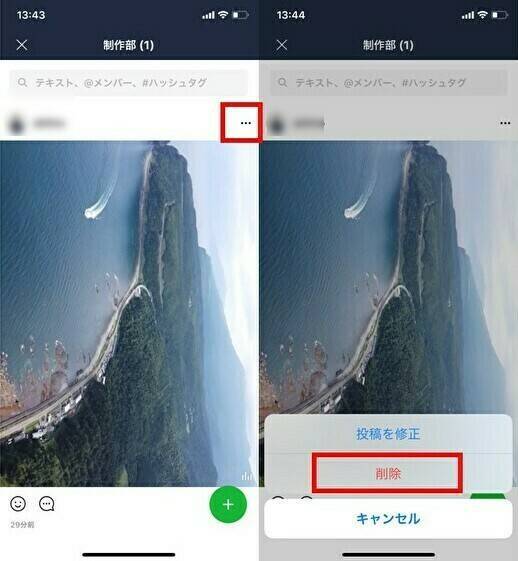
はい、LINEのアルバムに動画を載せることは可能です。ただし、アップロード可能な動画の形式やサイズには制限があります。一般的には、MP4形式の動画がよく使われています。また、動画の長さやファイルサイズにも制限があり、通常は数分以内で、ファイルサイズは100MB未満が目安となっています。これらの制限を超えると、動画をアップロードすることができません。
LINEのアルバムに動画をアップロードする方法
LINEのアルバムに動画をアップロードするには、以下の手順に従います。
- LINEアプリを開き、アルバム機能に移動します。
- 新規投稿ボタンをタップし、ギャラリーから動画を選択します。
- 動画を編集してから、投稿ボタンをタップして完了します。
動画の形式とサイズの制限
LINEのアルバムにアップロードできる動画には、いくつかの制限があります。
- 形式: 主にMP4形式がサポートされています。
- 長さ: 通常は数分以内(例:3分)が制限されます。
- ファイルサイズ: 通常は100MB未満が目安です。
動画の最適化と圧縮方法
動画が大きすぎる場合、アップロード前に最適化や圧縮を行うことがおすすめです。
- ビデオエディタを使用して、不要な部分を削除し、動画を短くします。
- オンラインツールや専用アプリを利用して、動画の品質を落とさずにファイルサイズを小さくします。
- 解像度を下げることで、ファイルサイズを大幅に削減できます。
LINEで動画を共有するにはどうすればいいですか?
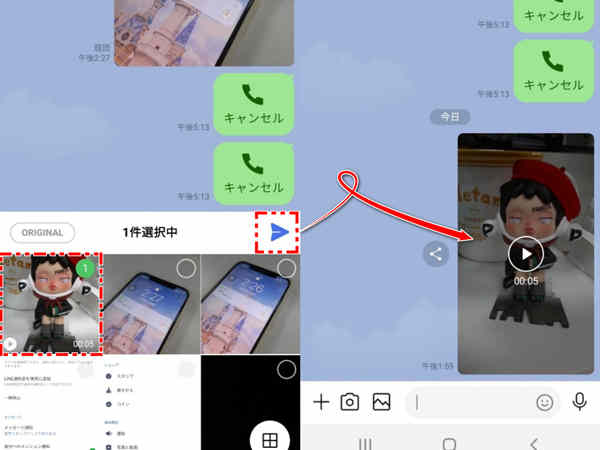
LINEで動画を共有する方法は以下の通りです:
1. 動画を撮影または選択します。カメラロールから動画を選択することもできます。
2. LINEアプリを開き、チャット画面に移動します。
3. チャット画面の下部にあるクリップアイコン(ファイルアイコン)をタップします。
4. 表示されたメニューから「ビデオ」を選択します。
5. ビデオライブラリから共有したい動画を選択し、「送信」ボタンをタップします。
動画のサイズと形式について
動画の共有に際して、いくつかの重要な点があります。まず、LINEで共有できる動画の最大サイズは20 MBです。また、動画の長さは1分以内である必要があります。これらの制限を超える場合、動画を圧縮するか、短い部分に編集する必要があります。
- 動画が大きすぎる場合は、動画編集アプリを使用してサイズを小さくすることができます。
- 長さが長い場合は、不要な部分を削除することで1分以内に調整できます。
- 動画の形式は.mp4や.movなどがサポートされています。
動画の品質を保つ方法
動画の品質を保ちながら共有するためには、以下の点に注意してください。
- 動画を高解像度で撮影するか、既存の動画を高解像度に変換することが重要です。
- 動画の圧縮率を適切に設定することで、ファイルサイズを小さくしながら品質を保つことができます。
- 必要に応じて、動画のフレームレートを調整することで、スムーズな再生を確保できます。
動画共有のセキュリティとプライバシー
動画を共有する際のセキュリティとプライバシーにも気を配ることが重要です。
- 動画を共有する前に、内容が適切かどうか確認してください。
- 個人情報や機密情報が含まれていないことを確認してください。
- 共有先の友達リストを確認し、意図しない人に共有されないよう注意してください。
LINEのアルバムに動画を追加するには?
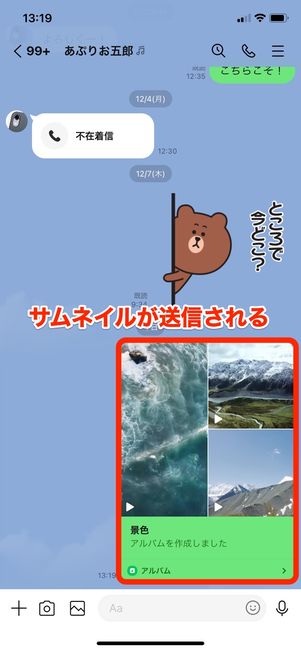
LINEのアルバムに動画を追加する手順は以下の通りです。
1. LINEアプリを開く:まず、スマートフォンやタブレットでLINEアプリを開きます。
2. アルバム機能にアクセスする:ホーム画面から「アルバム」タブを選択します。または、左上のメニューボタンをタップして「アルバム」を選択します。
3. 新しいアルバムを作成するか既存のアルバムを選ぶ:新しいアルバムを作成する場合は「+」ボタンをタップし、「新規アルバム」を選択します。既存のアルバムに動画を追加する場合は、該当のアルバムを選択します。
4. 動画を追加する:アルバム内にある「+」ボタンまたは「写真を追加」ボタンをタップします。デバイスのギャラリーが開きますので、追加したい動画を選択します。
5. 動画をアップロードする:選択した動画をタップすると、アルバムに追加されます。動画のアップロードが完了したら、アルバム内で確認できます。
動画の形式とサイズ制限
動画をLINEのアルバムに追加する際、いくつかの形式とサイズ制限に注意が必要です。
– 形式:主にMP4形式の動画がサポートされています。他の形式の動画は、事前に変換が必要な場合があります。
– サイズ:1つの動画ファイルの最大サイズは50MBです。大きな動画ファイルは、事前に圧縮や編集を行う必要があります。
– 時間:動画の長さに具体的な制限はありませんが、ファイルサイズの制限により、長時間の動画はアップロードできないことがあります。
動画の編集機能
LINEのアルバムでは、動画を追加した後もいくつかの編集機能を利用できます。
– トリミング:動画の開始位置や終了位置を調整し、不要な部分をカットすることができます。
– フィルター適用:動画に様々なフィルターを適用し、雰囲気や色合いを変更できます。
– キャプション追加:動画にテキストを追加し、内容を説明したり、メモを残すことができます。
動画の共有方法
動画をLINEのアルバムに追加した後、友だちやグループに共有することができます。
– 友だちへの共有:アルバム内の動画を長押しし、「共有」を選択します。その後、個々の友だちを選んで送信できます。
– グループへの共有:同様に、動画を長押しし、「共有」を選択します。その後、共有したいグループを選択します。
– 公開設定:アルバムの公開設定を調整することで、特定の人だけに動画を見せることが可能です。また、完全に公開することもできます。
LINEで動画を写真に保存するにはどうすればいいですか?
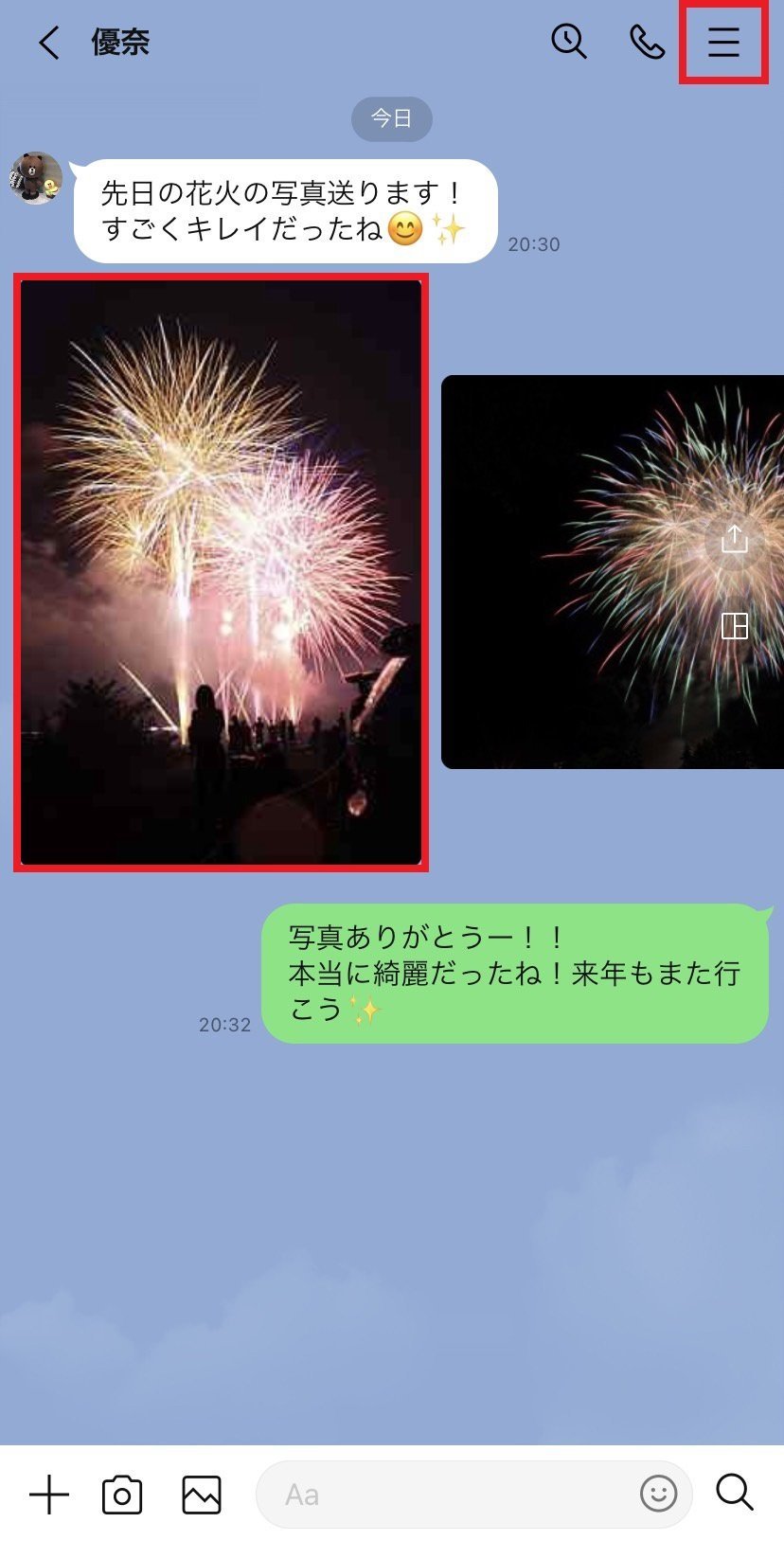
LINEで動画を写真に保存する方法は以下の通りです。
まず、LINEアプリを開き、動画が含まれているメッセージを表示します。次に、その動画を長押しして、「保存」または「保存する」を選択します。このオプションはデバイスによって異なる場合があります。動画が保存されると、通常はカメラロールやフォトライブラリに移動されます。
LINEの動画保存設定の確認
動画を保存する前に、LINEの設定を確認し、動画の自動ダウンロードが有効になっていることを確認してください。設定の手順は以下の通りです。
- LINEアプリを開きます。
- 右下の「その他」アイコンをタップします。
- 「設定」を選択します。
- 「データ使用量」をタップします。
- 「動画の自動ダウンロード」がオンになっていることを確認します。
動画から静止画を抽出する方法
動画から特定のフレームを画像として保存したい場合は、次の手順に従ってください。
- 動画を再生し、保存したいフレームに移動します。
- 動画を一時停止させます。
- スクリーンショットを撮ります(iOSではホームボタンと電源ボタンを同時に押します。Androidでは、デバイスによりますが、通常は電源ボタンと音量ダウンボタンを同時に押します)。
- スクリーンショットはカメラロールに保存されます。
動画の品質とファイルサイズの考慮
動画を保存する際、ファイルサイズや品質にも注意が必要です。
- 高品質の動画は大きなファイルサイズになります。ストレージ容量に余裕がない場合は、低品質の動画を選択することを検討してください。
- 動画の圧縮を行うことで、ファイルサイズを小さくすることができます。ただし、画質が低下する可能性があります。
- 動画の長さもファイルサイズに影響します。必要な部分だけを保存することで、効率的に管理できます。
よくある質問
LINEアルバムに動画を保存するにはどうすればよいですか?
動画をLINEアルバムに保存するには、まずLINEアプリを開き、アルバムタブを選択します。次に、右下にある「+」アイコンをタップし、カメラロールから動画を選択します。選択した動画がLINEアルバムに自動的にアップロードされます。また、複数の動画を選択して一度に保存することも可能です。
LINEアルバムで共有できる動画の最大サイズはどのくらいですか?
LINEアルバムでは、共有できる動画の最大サイズは100MBまでです。長さによってはこの制限を超える場合があり、その際は動画を短縮または圧縮する必要があります。高解像度の動画は特に注意が必要です。100MB以内に抑えることで、友人や家族とのスムーズな共有が可能になります。
LINEアルバムで動画を編集することはできますか?
LINEアルバム内で直接動画を編集することはできません。動画の編集が必要な場合は、外部の編集アプリを使用して編集を行った後、再びLINEアルバムにアップロードする必要があります。トリミングやフィルターの適用など、基本的な編集機能を提供しているアプリが多くありますので、それらを利用して動画を整えることができます。
LINEアルバムで保存された動画を削除する方法は?
LINEアルバムで保存された動画を削除するには、まずLINEアプリを開き、アルバムタブを選択します。削除したい動画を長押しすると、メニューが表示されるので、そこに「削除」オプションがあります。削除を選択すると、確認ダイアログが表示されますので、再度「削除」をタップすることで動画が完全に削除されます。ただし、一度削除した動画は復元できないことに注意してください。