
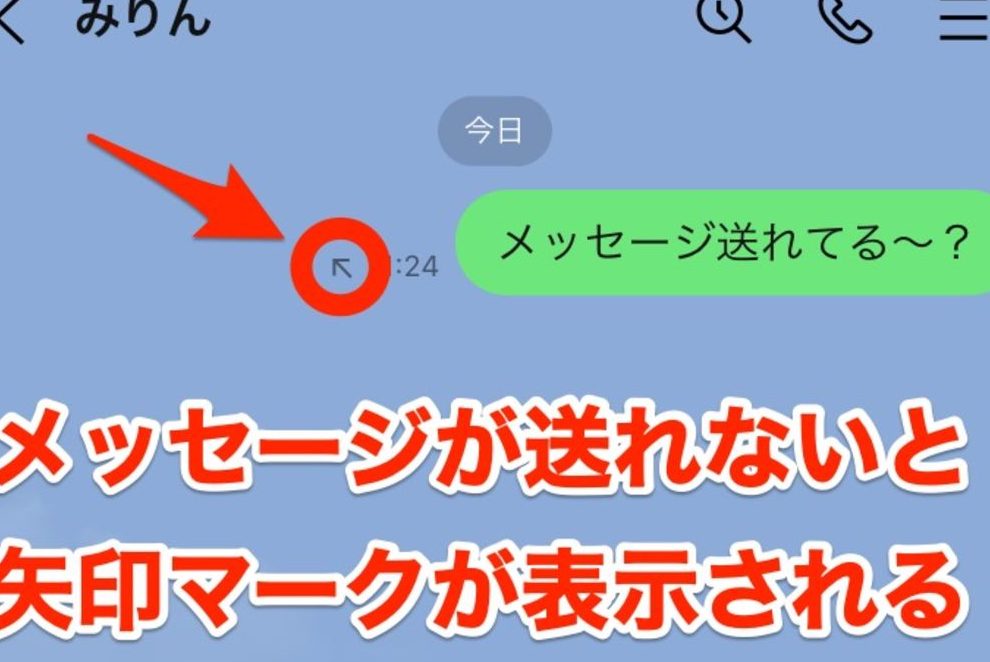
メッセージアプリの代表格であるLINE。しかし、突然LINEでメッセージを送信できなくなるというトラブルに見舞われることがあります。これは多くのユーザーにとって困惑する経験であり、コミュニケーションに支障をきたす可能性があります。この問題は様々な要因によって引き起こされる可能性がありますが、適切な対処法を知っておくことで解決することができます。本記事では、LINEでメッセージを送信できない原因とその解決策について詳しく解説します。
LINEの送信エラーを解消する方法
LINEでメッセージを送信できない場合、さまざまな原因が考えられます。この記事では、その原因と対処法を詳しく説明します。
ネットワーク接続の確認
メッセージの送信に失敗した場合、最初にインターネット接続を確認してください。Wi-Fiやモバイルデータが正常に機能しているかどうかを確認し、必要であれば再接続を行ってください。
アプリケーションのバージョンを確認
LINEアプリのバージョンが古いかどうかを確認しましょう。アプリストアから最新バージョンにアップデートすることで、多くの問題が解決されることがあります。
ストレージの空き容量を確認
デバイスのストレージが満杯だと、メッセージの送受信に問題が生じることがあります。不要なファイルやアプリを削除して、十分な空き容量を作成してください。
アカウントのログアウト・ログイン
LINEのアカウントを一度ログアウトし、再度ログインすることで、一時的な問題が解決することがあります。設定メニューからログアウトを選択し、その後ログインを行ってください。
サポートに問い合わせる
上記の方法で問題が解決しない場合は、LINEのサポートセンターに連絡してください。具体的なエラーメッセージや状況を伝え、適切な対応を求めてください。
| 項目 | 詳細 |
|---|---|
| ネットワーク接続の確認 | Wi-Fiやモバイルデータが正常に機能しているか確認 |
| アプリケーションのバージョンを確認 | 最新バージョンにアップデート |
| ストレージの空き容量を確認 | 不要なファイルやアプリを削除して空き容量を確保 |
| アカウントのログアウト・ログイン | 設定メニューからログアウトし、再度ログイン |
| サポートに問い合わせる | 具体的なエラーメッセージや状況を伝え、サポートに連絡 |
よくある質問
LINEでメッセージを送信できない場合の一般的な原因は何ですか?
一般的な原因としては、インターネット接続の問題、LINEアプリのバージョンが最新でない、電話やタブレットのストレージ容量が不足している、電話番号やアカウント情報が間違っているなどが挙げられます。これらの問題は、メッセージ送信を妨げる可能性があります。
LINEでメッセージ送信エラーが発生したとき、最初に何を確認すべきですか?
最初にインターネット接続を確認してください。Wi-Fiやデータ通信が正常に機能していることを確認しましょう。次に、LINEアプリが最新バージョンであるか確認し、必要であればアップデートを行ってください。さらに、デバイスのストレージ容量が十分にあるかどうかもチェックしましょう。
LINEでメッセージが送信できない場合、アカウント設定をどう確認すればよいですか?
アカウント設定を確認するには、まず「設定」から「アカウント」を選択し、電話番号やメールアドレスが正しく登録されているか確認してください。また、「プライバシー設定」でメッセージの受信や送信に関する制限がないか確認することも重要です。
LINEでメッセージ送信エラーを解消するための具体的な手順はありますか?
具体的な手順としては、まずデバイスを再起動してみてください。それでも問題が解決しない場合は、LINEアプリをアンインストールし、再度インストールしてみてください。さらに、デバイスのキャッシュをクリアしたり、LINEアプリのキャッシュとデータを削除する方法もあります。これらの手順を試すことで、多くの場合、メッセージ送信エラーが解消されます。