

LINEスタンプをプレゼントする方法について説明します。この完全ガイドでは、友人や家族に喜ばれるスタンプの選び方から、贈り方まで詳しく解説します。LINEの便利な機能であるスタンプは、メッセージをより楽しく、豊かにしてくれます。この機会に、あなたの気持ちを表現するために最適なスタンプを見つけてみてください。どのような状況でどのスタンプが適しているのか、またどのようにして相手にプレゼントできるのかを学びましょう。皆さんのコミュニケーションがさらに楽しくなることを願っています。
LINEスタンプをプレゼントする方法
LINEアプリのアップデートを行う
まず、LINEアプリが最新バージョンであることを確認してください。これにより、新しい機能や修正が適用され、スタンプの贈り方にも影響を与える可能性があります。
| ステップ | 説明 |
|---|---|
| 設定 | アプリを開き、ホーム画面から設定アイコンをタップします。 |
| アップデートチェック | アップデートセクションに移動し、アプリをチェックして最新の状態であることを確認します。 |
友達のプロフィールを開く
次に、プレゼントしたい相手のプロフィールページを開きます。ここでは、スタンプを贈ることができるようになります。
| ステップ | 説明 |
|---|---|
| チャットを開く | 友達とのチャットを開き、プロフィールボタンをタップします。 |
| プロフィールページ | プロフィールページが表示されますので、ここからギフトボタンを探すことができます。 |
ギフトボタンを選択する
友達のプロフィールページで、ギフトボタンを見つけます。これをタップすることで、スタンプを贈ることができます。
| ステップ | 説明 |
|---|---|
| ギフトボタン | ギフトボタンをタップすると、スタンプショップが開きます。 |
| 選択と購入 | 贈りたいスタンプを選択し、購入ボタンをタップします。 |
メッセージを添えて送る
スタンプを購入したら、メッセージを添えて送ることができます。これにより、贈り物の思いを伝えることができます。
| ステップ | 説明 |
|---|---|
| メッセージ入力 | メッセージ欄に入力スペースがありますので、好きな言葉を書いてください。 |
| 送信 | 送信ボタンをタップすることで、友達にプレゼントすることができます。 |
ギフト履歴を確認する
最後に、自分が贈ったギフトの履歴を確認できます。これは、自分の行動を確認したり、何か問題があった場合の確認にも役立ちます。
| ステップ | 説明 |
|---|---|
| ギフト履歴 | ギフトセクションに移動し、履歴を確認できます。 |
| 詳細情報 | 各ギフトについて、詳細情報を見ることができます。 |
無料のスタンプのもらい方は?

アプリ内での無料スタンプの入手方法
多くのメッセージアプリでは、アプリ内のストアやキャンペーンページから無料のスタンプを入手できます。アプリを開き、スタンプストアのセクションに進みます。その後、「無料」や「キャンペーン」などのフィルターを活用して表示されたスタンプの中から気に入ったものを選択します。選んだスタンプをダウンロードし、インストールすることで使用可能になります。
SNSや公式サイトでの無料スタンプの入手方法
一部のメッセージアプリでは、SNSや公式サイトを通じて限定的な無料スタンプを提供しています。これらのチャンネルをフォローし、最新の情報をチェックすることが重要です。公式TwitterアカウントやFacebookページを定期的に確認したり、公式サイトのニュースセクションをチェックすることで、新しいスタンプ配布情報を見つけやすくなります。
友達から直接もらう方法
友達から直接無料のスタンプをもらうことも可能です。メッセージアプリ内の友人とのチャット画面で、通常のメッセージと同様にスタンプを送ることができます。友人に直接頼むか、または友人がすでに所有しているスタンプを共有する機能を使用すると、手に入れやすくなります。友人が持っているスタンプを共有してもらう際は、彼らがそれを共有することを許可する設定になっていることを確認しましょう。
ラインスタンプをプレゼントしたいのですが、自分が持ってるスタンプでもできますか?
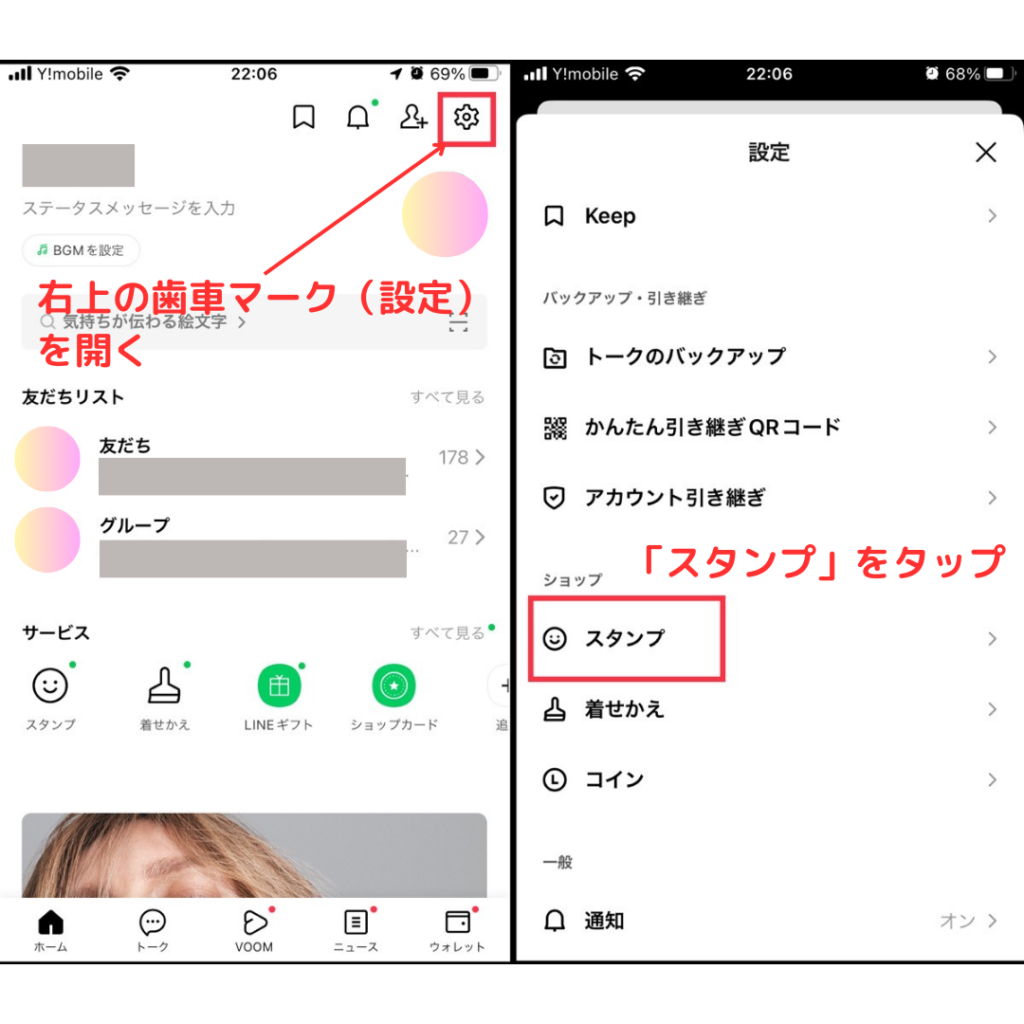
ラインスタンプをプレゼントしたい場合、自分が所有しているスタンプを使用することができます。ただし、いくつかの条件が存在します。最初に、友達が同じLINEアプリを使用していることを確認してください。次に、プレゼントするスタンプは無料である必要があります。有料のスタンプは直接プレゼントすることはできません。
ラインスタンプをプレゼントする手順
- まず、LINEを開き、メッセージを送る対象の友達を選択します。
- 次に、画面下部の「+」ボタンをタップし、「スタンプ」を選択します。
- その後、自分の所持しているスタンプの中からプレゼントしたいものを選択します。
- 最後に、「送信」ボタンをタップすることで、友達にプレゼントすることができます。
ラインスタンプをプレゼントする際の注意点
- プレゼントしたスタンプは、受け取った側が再びプレゼントすることはできないため、慎重に選ぶことが重要です。
- プレゼントしたスタンプは、受け取った側がすぐに使えるわけではなく、受け取った側が自分でアクティベートする必要があるため、注意が必要です。
- また、友達が同じLINEバージョンを使っていることを確認してください。異なるバージョンでは、一部のスタンプが表示されないことがあります。
ラインスタンプをプレゼントする際の代替案
- LINEのマーケットプレースで新しいスタンプを購入し、それをプレゼントすることも可能です。
- もし友達が既にそのスタンプを持っている場合、他のギフトアイテム(例:LINEコイン)を贈ることも考えられます。
- また、友達との思い出を写真や動画とともに共有し、気持ちを伝えることも一つの選択肢となります。
LINEコインをプレゼントに送るには?
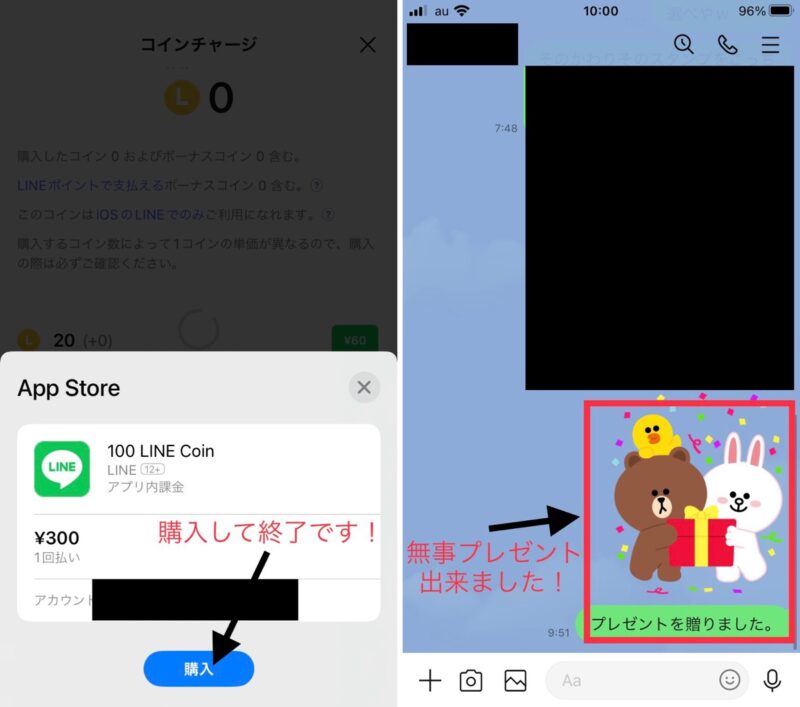
LINEコインをプレゼントに送る手順
まず、LINEアプリを開き、友達リストから送信したい相手を選択します。チャット画面に移動したら、「+」アイコンをタップし、メニューから「ギフト」を選択します。次に、「LINEコイン」のアイコンをタップして、送りたい金額を選択します。最後に、メッセージを入力して送信ボタンをタップすると、LINEコインが贈られます。
LINEコインの送信条件と注意点
- 送る側と受け取る側が両方ともLINE Pay会員である必要があります。
- LINEコインは100円以上の金額から送ることができます。
- 送信履歴は自分のアカウントに保存されるため、過去の贈与履歴を確認することができます。
LINEコインの使い道と利点
- LINEコインは、LINEスタンプやテーマなどのアイテム購入に利用できます。
- また、LINEショッピングで商品を購入する際にも使用可能です。
- 友達へのギフトとして贈ることもでき、相手とのコミュニケーションを深める手段にもなります。
なぜLINEスタンプを相手にプレゼントできないのか?
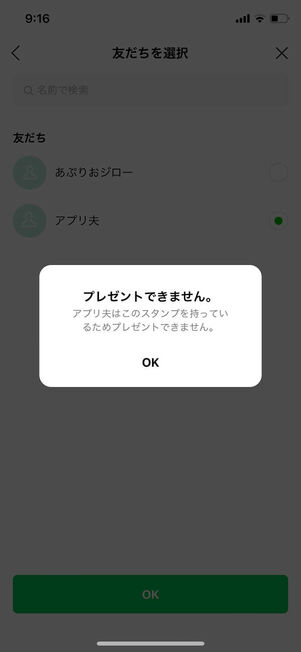
LINEアプリの設定による制限
LINEアプリの設定によって、相手にスタンプをプレゼントできない場合があります。例えば、プライバシー設定で友達追加の制限が設定されている場合、新規ユーザーからの友達申請を受け付けない設定にすると、そのユーザーはあなたにスタンプを贈ることができません。
スタンプの所有権と著作権
LINEスタンプには著作権があり、購入者本人のみが使用することができます。そのため、他人にプレゼントすることはできません。また、一度購入したスタンプを再度購入して他人に送ることもできません。
技術的な問題やエラー
時には技術的な問題やエラーにより、スタンプのプレゼントができないことがあります。例えば、インターネット接続の問題やサーバーのメンテナンスなどにより一時的にプレゼント機能が利用できなくなることもあります。この場合は、時間をおいて再度試すか、サポートに問い合わせる必要があります。
- 友達追加の設定を確認する
- 購入履歴を確認し、すでに保有しているスタンプを再購入しないように注意する
- 技術的な問題がある場合は、時間をおいて再度試すかサポートに問い合わせる
よくある質問
LINEスタンプを友達に贈るにはどうすればいいですか?
LINEスタンプを友達に贈るには、まず友達のプロフィール画面を開き、右上のメニューボタンをタップします。次に「ギフトを送る」を選択し、送りたいスタンプパックを選んで購入金額を支払います。支払いが完了したら、友達にメッセージを送って通知してあげましょう。
友達にLINEスタンプを贈った後に確認できる通知はありますか?
友達にLINEスタンプを贈ると、相手のLINEアプリに「○○さんがあなたのためにスタンプを購入しました!」という通知が届きます。この通知はスタンプを送った直後に表示され、その後友達がLINEを開くと、詳細な情報とともに表示されます。
LINEスタンプを友達に贈るとき、どのような注意点がありますか?
LINEスタンプを友達に贈る際の注意点としては、まず相手がそのスタンプを既に所有していないか確認することが重要です。また、購入前に必ず友達のLINEアカウントがによって無理やり追加されていないことを確認しましょう。さらに、相手の趣味や好みを考慮して選ぶことが大切です。
LINEスタンプをプレゼントした後、受け取ったスタンプをどのように管理できますか?
受け取ったスタンプは、LINEアプリのホーム画面から「スタンプショップ」を開き、「購入済み」タブを選択することで確認できます。ここでは、自分が購入または受け取ったすべてのスタンプパックを一覧で見ることができます。必要に応じて好きな順序で並べ替えたり、使用頻度の高いものをお気に入りに登録することも可能です。