

LINEでのスケジュール管理は、日々の生活やビジネスにおいて非常に便利です。友人や同僚と予定を共有し、調整することで、コミュニケーションの効率を上げることができます。また、グループチャットを使用すれば、複数の人間が一緒に計画を立てることも可能になります。LINEの様々な機能を活用することで、スケジュール管理を簡単にし、時間の節約につなげることが期待できます。この記事では、LINEを効果的に使用してスケジュールを管理する方法を詳しく解説します。
LINEを使ったスケジュール管理の基本と活用法
カレンダー機能を利用した予定の登録と確認
LINEアプリ内にあるカレンダーフィード機能を使って、予定を簡単に登録し、確認することができます。この機能を使うことで、自分のスケジュールを一覧で確認したり、友人や同僚との共有も可能です。
| 項目 | 詳細 |
|---|---|
| カレンダーフィード | 予定の追加や編集が簡単に行えます。 |
| 共有設定 | グループ内のメンバーとスケジュールを共有できます。 |
グループチャットでの予定の共有と管理
グループチャットを活用して、友人や同僚とのスケジュール管理を効率化することができます。グループチャットでは、イベントの日程や場所などを簡単に共有できます。
| 項目 | 詳細 |
|---|---|
| グループチャット | グループ内の全員にメッセージを送ることができます。 |
| 予定の共有 | グループメンバー全員がスケジュールを確認できます。 |
通知機能を利用した予定のリマインダー設定
LINEの通知機能を使って、重要な予定を忘れないようにリマインダーを設定することができます。これにより、予定の前に自動的に通知が届くので、スケジュール管理が容易になります。
| 項目 | 詳細 |
|---|---|
| 通知設定 | 予定の前日に通知を受け取れます。 |
| リマインダー | 重要な予定を忘れずに済みます。 |
タイムラインにスケジュールを投稿する
LINEのタイムラインに予定を投稿することで、友人や同僚に自分の予定を共有することができます。これにより、他者とのスケジュール調整がスムーズに行えます。
| 項目 | 詳細 |
|---|---|
| タイムライン | 自分の予定を共有することができます。 |
| 友人からのフィードバック | 他のユーザーからの反応を確認できます。 |
ブックマーク機能を利用して予定の整理
LINEのブックマーク機能を使って、スケジュールを整理しやすくすることができます。これにより、予定の一覧を簡単に確認したり、必要な情報をすぐに見つけることができます。
| 項目 | 詳細 |
|---|---|
| ブックマーク | 予定の一覧を整理します。 |
| 情報の検索 | 必要な情報を簡単に見つけることができます。 |
LINEのスケジュール機能で何ができますか?

LINEのスケジュール機能を使用することで、個々の予定やグループの予定を管理することができます。これにより、友達や同僚との予定調整が簡単にできるようになります。また、予定の共有や確認が迅速に行えるため、スケジュール管理に便利なツールとなっています。
個々の予定の管理について
- 個々の予定を登録することができます。
- 予定の開始時刻と終了時刻を設定することができます。
- 予定のタイトルや詳細を入力することが可能です。
グループ予定の管理について
- グループ内での予定を共有することができます。
- グループのメンバー全員が予定にアクセス可能となります。
- グループ予定は、グループチャットの一部として表示されます。
予定の共有と確認について
- 友達やグループメンバーに予定を直接送信することができます。
- スケジュールの変更やキャンセルを即時に通知することができます。
- 予定の更新情報をリアルタイムで確認することができます。
LINEでスケジュール管理するにはどうすればいいですか?
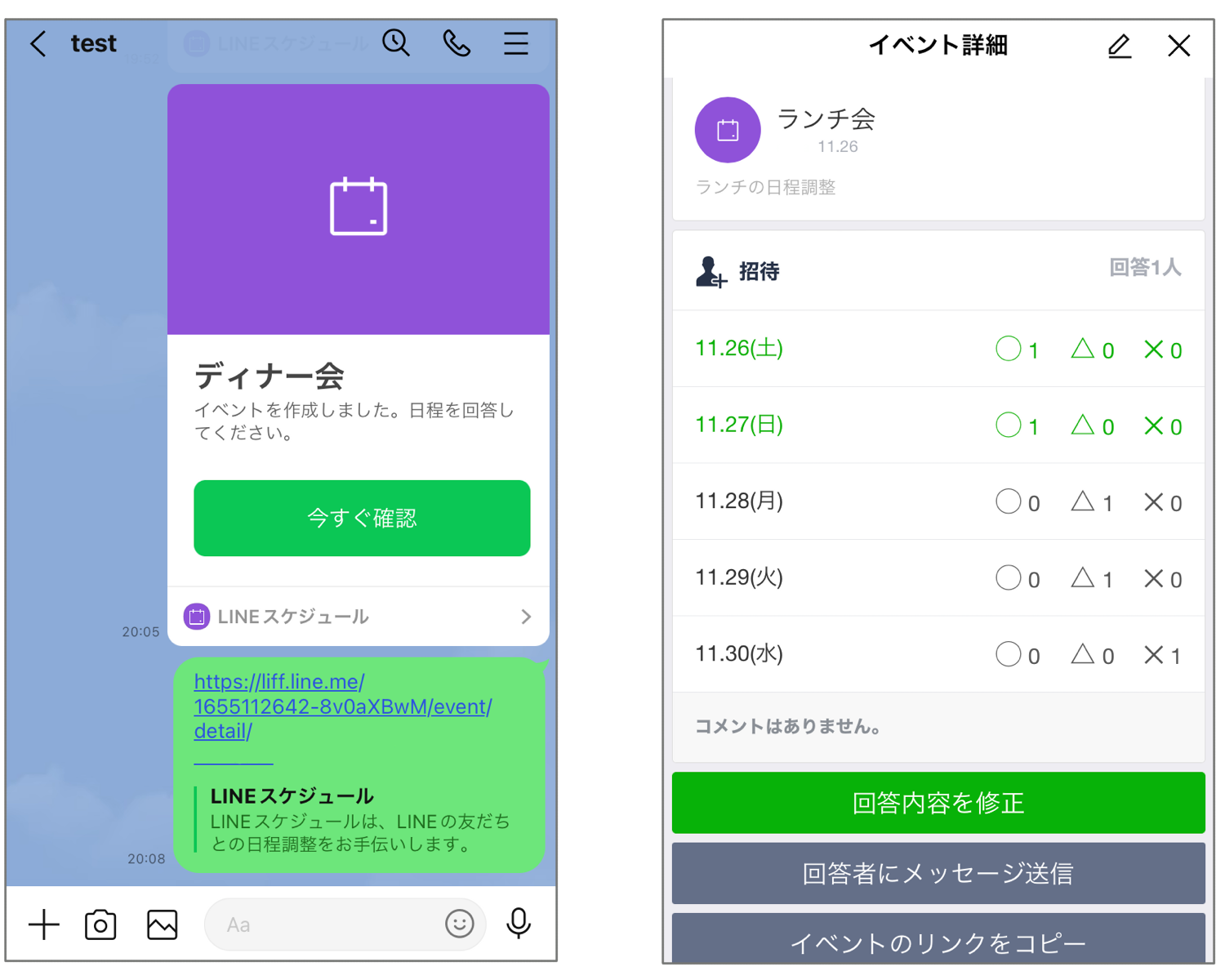
LINEでのスケジュール管理の基本的な手順
LINEでスケジュール管理を行うためには、まず「タイムライン」機能を利用するのが最も簡単です。最初に、タイムラインを開き、新しい投稿を作成します。日付と時間を明記し、スケジュールの内容を記入します。次に、「公開設定」を確認して、必要に応じて「友だちのみ」「限定公開」などを選択します。これにより、友だちがそのスケジュールを見ることができます。
LINEのリマインダー機能の活用法
LINEには「リマインダー」機能があり、これを利用してスケジュール管理することができます。まず、LINEを開いて「トーク」タブから右下の「+」ボタンをタップし、「リマインダー」を選択します。リマインダーの作成画面が開くので、予定の日時や内容を入力します。完了したら「保存」ボタンをタップすると、設定した時間に通知が届きます。
外部アプリとの連携方法
より高度なスケジュール管理を行うためには、LINEと外部のカレンダーアプリを連携させることも有効です。例えば、Googleカレンダーを使用する場合、まずGoogleアカウントでログインし、カレンダーに予定を追加します。次に、LINEから「友だち追加」ページへ行き、「Googleカレンダー」と検索して友だち登録します。これにより、Googleカレンダーに登録したスケジュールがLINE上で確認できるようになります。また、この方法では予定の共有も容易に行えます。
- Googleアカウントでログインする
- カレンダーに予定を追加する
- LINEで「友だち追加」ページへ移動する
- 「Googleカレンダー」と検索して友だち登録する
LINEのカレンダーの作り方は?

LINEアプリを起動する
まず最初に、あなたのスマートフォンでLINEアプリを起動します。通常はホーム画面やアプリドロワーからアプリをタップすることで開くことができます。
新規カレンダーメニューを開く
アプリが起動したら、画面下部にある「+」アイコンをタップし、表示されるメニューの中から「カレンダー」を選択します。
カレンダーの詳細設定を行う
カレンダーメニューが開いたら、右上の「メニューアイコン」をタップしてから、「カレンダー設定」を選択します。
- カレンダー名を入力します。
- カレンダーの色を選びます。
- 通知のオン・オフを設定します。
これらの手順を順守すれば、簡単にLINEのカレンダーを作成できます。
LINEでスケジュールアンケートの作り方は?
LINEでのスケジュールアンケートの基本的な作り方
まず、グループチャットを作成し、参加者を招待します。次に、グループチャット内でアンケートフォームを作成するために、形式という機能を使用します。これにより、日時や場所などの情報を求めることができます。これらの情報は、自動的に整理され、結果が集計されます。
アンケートフォームのデザインと編集方法
アンケートフォームのタイトルや説明を設定するには、フォームを作成した後に編集ボタンをタップします。ここで、質問の追加、削除、または変更が可能です。また、質問のタイプ(単一選択、複数選択、オープンエンドなど)を選択することもできます。
参加者からの回答の確認と管理
アンケートフォームに回答があった場合、グループチャット内に通知が表示されます。また、フォームの結果ページにアクセスすることで、個々の回答を見ることができます。回答の管理には、結果を整理したり、特定の回答をフィルタリングしたりすることが可能です。
- グループチャットを作成し、参加者を招待します。
- グループチャット内で形式機能を使用してアンケートフォームを作成します。
- アンケートフォームの編集ボタンをタップして、タイトルや説明を設定します。
- 質問の種類(単一選択、複数選択、オープンエンドなど)を選択します。
- グループチャット内に通知が表示されたら、回答がありましたことを確認します。
- フォームの結果ページにアクセスして、個々の回答を見ることができます。
- 結果を整理したり、特定の回答をフィルタリングしたりすることができます。
よくある質問
LINEで予定をどのように登録すれば良いですか?
LINEで予定を登録するには、まず友だち追加したLINE WORKSのアカウントを開きます。次に、右下にある+ボタンをタップし、予定の追加を選択します。予定の詳細を入力し、適切な日時を選択します。その後、保存ボタンをタップすると、予定は自動的にカレンダーに反映されます。
複数のデバイスで予定を同期する方法は何ですか?
LINE WORKSはクラウドベースのアプリケーションであるため、ログイン情報を使って異なるデバイス間で予定を自動的に同期することができます。同じアカウントで複数のデバイスを使用する場合、すべてのデバイスで最新の情報を取得できます。この機能により、予定の変更や追加が即座に他のデバイスに反映されるため、常に最新のスケジュールを確認できます。
グループチャットでスケジュールを共有することは可能ですか?
LINEでは、グループチャットを通じて予定を共有することが可能です。グループチャットに参加しているメンバー全員が予定を見ることができ、それぞれがその予定についてコメントや質問をすることもできます。予定共有は、メンバー間での調整や確認に非常に便利です。また、グループチャットで予定を共有することで、メンバー全員がリアルタイムで更新情報を得ることができます。
LINEのスケジュール管理機能が役立つ主なシーンは何ですか?
LINEのスケジュール管理機能は、ビジネスシーンやプライベートなライフスタイルにおいて非常に便利です。例えば、重要な打ち合わせやイベントを管理する際に大変役立ちます。また、チームでのプロジェクト管理にも活用でき、メンバー全員が予定を把握しやすくなります。さらに、日々のルーティンや健康管理のためにも予定を設定し、それに従って行動することで、生活の効率化につながります。