

LINEで自分にメッセージを送ることは、普段のコミュニケーションに便利な機能です。自己確認や情報管理など、様々な場面で役立ちます。しかし、実はこの機能には多くの人が知らない隠れたテクニックが存在します。この記事では、自分自身にメッセージを送る際の効率的な方法や活用法について紹介します。これにより、ビジネスでの使い方やプライベートでの生活の質向上にも繋がることが期待されます。今日はこれらのテクニックを学び、LINEをより有効に活用しましょう。
LINEで自分にメッセージを送る裏技
1. スタンプを使用して自己にメッセージを送る
スタンプ機能を利用して、自身にメッセージを送ることができます。具体的には、「スタンプの送信」の画面でテキストメッセージを入力し、そのまま送信します。
| 手順 | 詳細 |
|---|---|
| ステップ1 | チャット画面を開き、スタンプアイコンをタップします。 |
| ステップ2 | スタンプ検索欄に「メッセージ」と入力します。 |
| ステップ3 | 表示されたメッセージスタンプを自身に送信します。 |
2. グループチャットを利用して自分にメッセージを送る
グループチャットに自身を追加することで、メッセージを自身に送ることができます。この方法は便利ですが、グループチャットのメンバーが増える可能性があるため注意が必要です。
| 手順 | 詳細 |
|---|---|
| ステップ1 | 新しいグループチャットを作成します。 |
| ステップ2 | グループメンバーに自身を追加します。 |
| ステップ3 | 自身にメッセージを送ります。 |
3. ブロック解除して自分にメッセージを送る
自身をブロックしている場合、一度ブロックを解除してからメッセージを送ることができます。
| 手順 | 詳細 |
|---|---|
| ステップ1 | 設定画面で自身のアカウントを選択します。 |
| ステップ2 | 「ブロック」リストから自身を削除します。 |
| ステップ3 | メッセージを送信し、必要であれば再度ブロックします。 |
4. 未読リストを使用して自分にメッセージを送る
未読リストに自身を追加することで、メッセージを自身に送ることができます。ただし、この方法は非推奨であり、プライバシーの観点から注意が必要です。
| 手順 | 詳細 |
|---|---|
| ステップ1 | 未読リストの管理画面を開きます。 |
| ステップ2 | 自身のアカウントを未読リストに追加します。 |
| ステップ3 | メッセージを送信します。 |
5. お知らせ通知を利用して自分にメッセージを送る
お知らせ通知を利用して、自身にメッセージを送ることができます。ただし、この方法は推奨されません。
| 手順 | 詳細 |
|---|---|
| ステップ1 | 設定画面で「お知らせ通知」を選択します。 |
| ステップ2 | 「LINEアプリ内でお知らせ」をオンにします。 |
| ステップ3 | メッセージを送信します。 |
LINEでメッセージを自分に送るには?
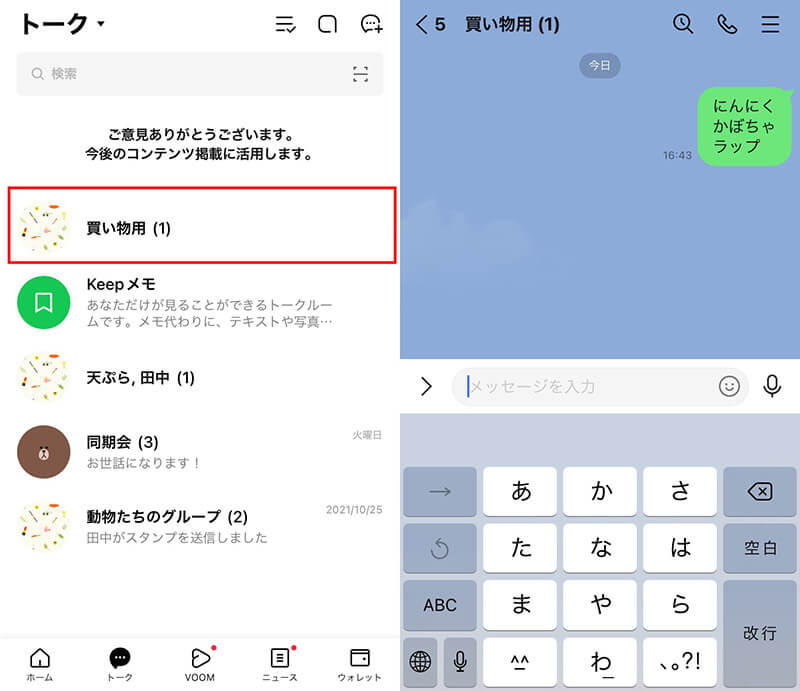
LINEでメッセージを自分に送るには、まず以下の手順を実行します。
1. メッセージ画面を開く
まず、LINEアプリを開きます。次に、下部のタブバーから「チャット」を選択し、チャットリストが表示されます。ここから、自分のアカウント名を見つけます。
- 下部タブバーの「チャット」を選択
- 自分のアカウント名を探します
2. 自分自身のプロフィールページへ
自分のアカウント名をタップすると、自分のプロフィールページが開きます。このページから直接メッセージを送ることができます。
- 自分のアカウント名をタップ
- プロフィールページが開く
3. メッセージを送信する
プロフィールページが開いたら、「メッセージを送る」または「トークを始める」のボタンを探します。それをタップしてから、送りたいメッセージを入力し、送信ボタンをタップすることで自分宛にメッセージを送ることができます。
- 「メッセージを送る」または「トークを始める」のボタンを探す
- メッセージを入力し、送信ボタンをタップ
LINEの隠しメッセージのウラ技は?

LINEには、通常のメッセージ機能を超えたさまざまな機能があります。例えば、「既読」を付けずに相手にメッセージを送信する方法や、メッセージの削除機能などがあります。
メッセージを送っても「既読」にならない方法は?
LINEでは、メッセージを送ると相手に「既読」がつきますが、この「既読」をつけずにメッセージを送る方法があります。
- グループチャットを利用する: グループチャットの場合、個々のメンバーに対する「既読」の状態が見えないため、メッセージが「既読」となることがありません。
- トークルームの非表示: ある特定の人とだけやり取りしたい場合、その人のトークルームを非表示にすることで、「既読」をつけずにメッセージを送ることができます。
メッセージを削除する方法は?
誤って送ってしまったメッセージや、削除したいメッセージがある場合、以下の方法で削除することができます。
- 送信後2分以内に削除: 送信後2分以内であれば、自分のトークルームからそのメッセージを削除できます。
- 相手のトーク画面から削除: 自分のトークルームからは削除できなくても、相手のトーク画面からそのメッセージを削除することが可能です。
- トーク履歴を消去: 特定のユーザーとの全てのメッセージ履歴を削除するには、そのユーザーのトークルームを開き、「詳細」→「トーク履歴を消去」を選択します。
LINEが危ない理由は何ですか?

LINEが危ない理由はいくつか存在します。
プライバシー侵害のリスク
LINEはユーザーの大量の個人情報を取得し保存します。これには電話番号、メールアドレス、連絡先情報などが含まれます。これらの情報は悪意のある第三者に漏洩する可能性があり、ユーザーのプライバシーが侵害される危険性があります。また, 広告配信のためにユーザーの行動や趣味嗜好を分析することも可能であり, そのデータが不適切に使用される可能性もあります。
セキュリティ上の脆弱性
ソフトウェアには常に脆弱性が存在します。過去にLINEでは複数のセキュリティ上の欠陥が発見され, ユーザーのアカウントが不正にアクセスされるリスクがありました。例えば, パスワード保護の不足やマルウェアによる攻撃が報告されており, これらの問題は引き続き注意が必要です。
情報操作の懸念
LINEは多くの人々が利用するコミュニケーションツールであるため, 悪意のある情報操作の道具として悪用される可能性があります。例えば, 偽の情報やフェイクニュースが拡散されると, 社会的な混乱や不安定な状況を引き起こす可能性があります。また, ユーザー間での誤解や誤った認識を生む可能性もあるため, 注意が必要です。
LINEで小窓を使うには?
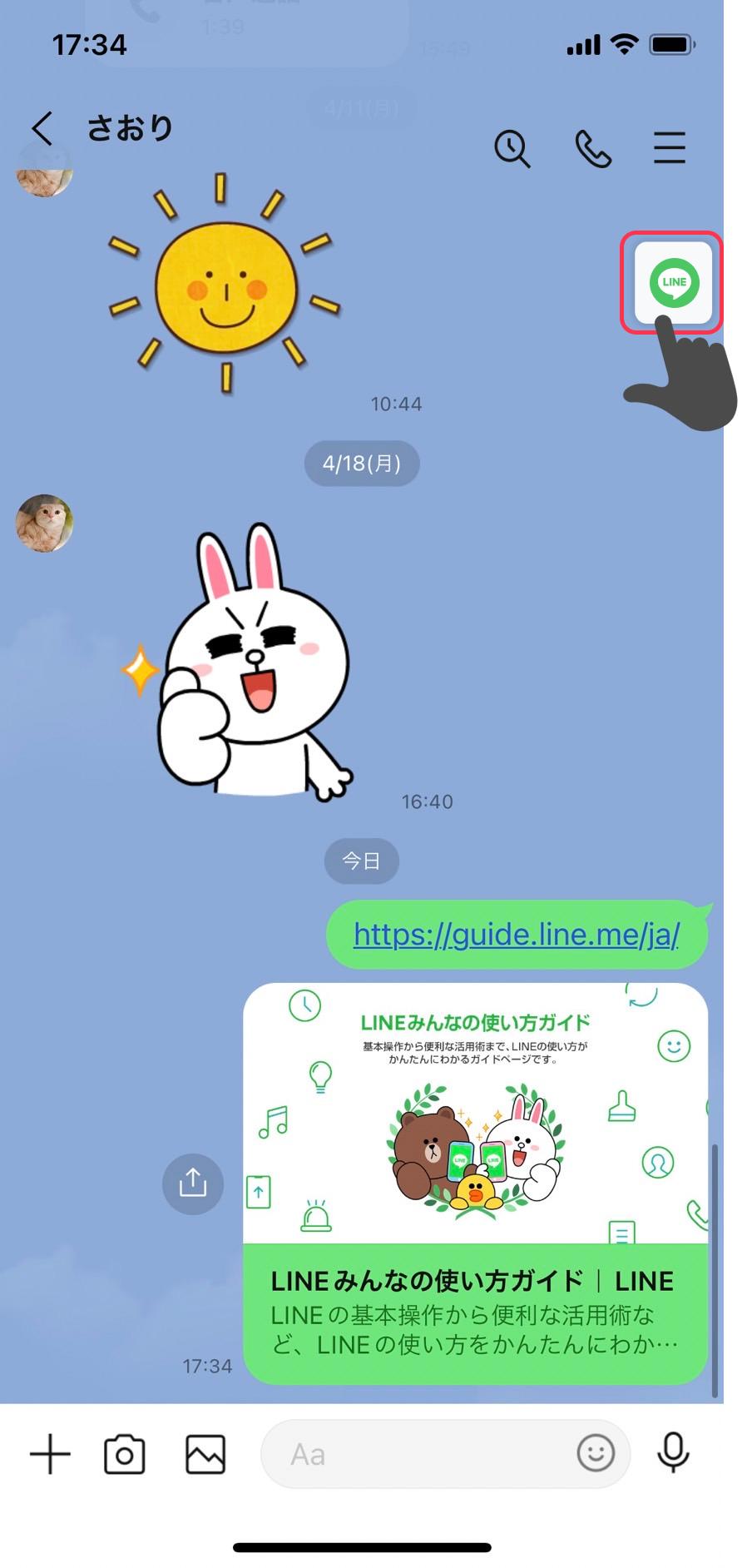
LINEの小窓機能を使用するには、まずアプリを最新バージョンに更新してください。次に、トーク画面で写真や位置情報などを共有したい相手を選択し、その画面下部にある「+」アイコンをタップします。これにより、追加メニューが表示され、共有したいアイテムを選択できます。
LINEで小窓を有効にする手順
- LINEアプリを最新バージョンに更新する。
- トーク画面を開き、共有したい相手を選択する。
- 画面下部の「+」アイコンをタップする。
- 共有したいアイテムを選択する。
小窓機能を利用する際の注意点
- LINEアプリは定期的にアップデートされるため、新しいバージョンでは機能が変更されている可能性がある。
- 小窓機能を使用するためには、インターネット接続が必要である。
- 共有したいアイテムによっては、相手側でも対応している必要がある。
小窓機能を使った共有方法の例
- 写真を共有する場合:「+」アイコンをタップし、「写真」を選択してカメラロールから選んだ写真を送信する。
- 位置情報を共有する場合:「+」アイコンをタップし、「位置情報」を選択して現在地や特定の場所の位置情報を送信する。
- ファイルを共有する場合:「+」アイコンをタップし、「ファイル」を選択して携帯電話内に保存されたファイルを送信する。
よくある質問
LINEで自分にメッセージを送る方法は何ですか?
自分のアカウントにメッセージを送るには、まずLINEアプリを開き、トーク一覧から自分の名前(通常はプロフィール写真の下に表示される)を選択します。その後、チャット画面が開き、そこにメッセージを入力して「送信」ボタンをクリックします。重要なポイントは、友達追加を行って自分のアカウントを友達リストに登録しておくことです。
LINEで自分にメッセージを送る際の注意点は何ですか?
自分のアカウントにメッセージを送る際に注意すべき点はいくつかあります。まず、自分がアカウントを非公開設定にしている場合、他のユーザーが自分にメッセージを送ることが難しくなります。また、メッセージの送信頻度や内容にも気を配ることが重要です。特にプライバシーを重視するユーザーにとっては、適切な送信頻度と内容の確認が欠かせません。
LINEで自分にメッセージを送る裏技とは何ですか?
LINEで自分にメッセージを送る裏技として、別のアカウントを作成し、そのアカウントから自分自身にメッセージを送ることができます。しかし、この方法は利用規約に違反する可能性があるため、利用は控えるべきです。合法的な方法としては、友達追加の設定を調整したり、特定のイベントや目的のために新しいグループを作成することです。
LINEで自分にメッセージを送った後にどうすればいいですか?
自分にメッセージを送った後は、必要に応じてメッセージの確認や返信を行います。メッセージの確認には時間がかかるかもしれませんが、重要な内容であればすぐに返信することが望ましいです。また、メッセージの内容によっては、後で参照するために保存することも考えられます。自分へのメッセージは、日記やメモとして活用することも可能です。