
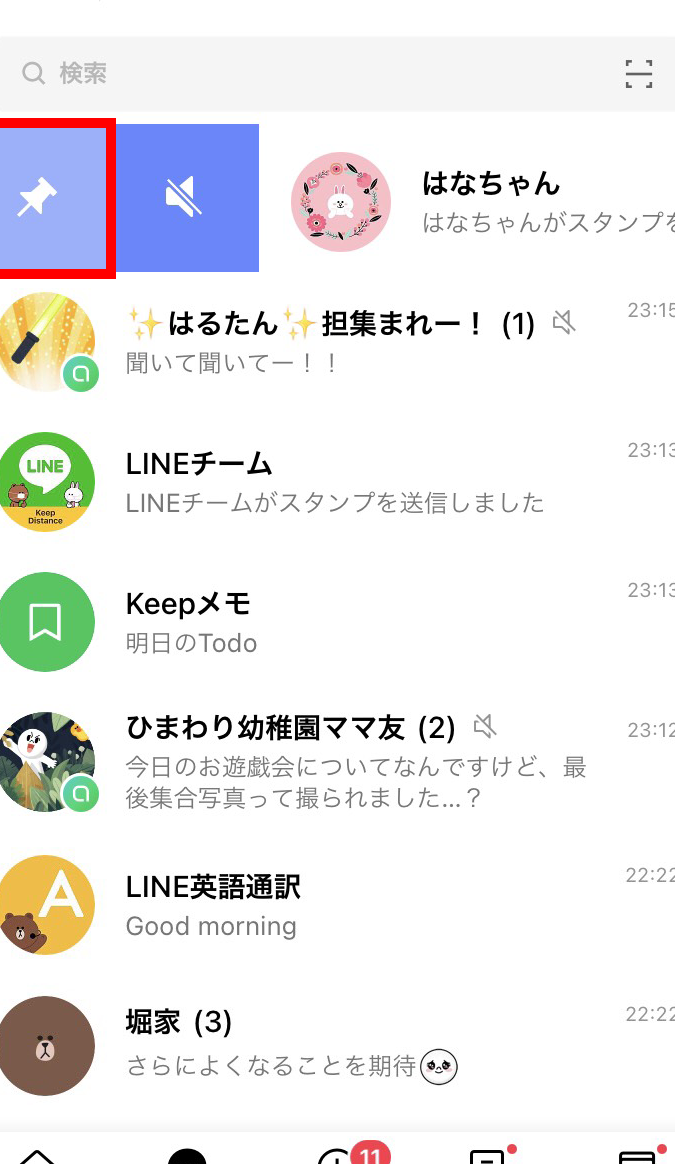
LINEのピン留め機能は、重要なメッセージや通話を常に目立つ位置に保つための便利なツールです。この機能を使うことで、大切な会話がタイムラインの上部に固定され、簡単にアクセスできるようになります。しかし、ピン留め機能の使い方がわからない人も多いのではないでしょうか。この記事では、LINEのピン留め機能の詳細な使い方を紹介し、どのように活用すれば効率的にコミュニケーションをとることができるかを解説します。大切な友人や家族とのやりとりに、ぜひこの機能を活用してみてください。
LINEのピン留め機能を使用する方法
1. ピン留めしたいメッセージを選択する
最初に、ピン留めしたいメッセージを見つけます。メッセージを開き、右上にある「…」ボタンをタップします。
2. 「ピン留める」を選択する
「…」ボタンをタップすると、メニューが表示されます。「ピン留める」を選択することで、そのメッセージがピン留めリストに追加されます。
3. ピン留めされたメッセージを確認する
ピン留めされたメッセージは、チャット画面の上部に表示されます。また、メインメニューから「ピン留め」を選択することで、全てのピン留めされたメッセージを一覧で見ることができます。
4. ピン留めメッセージを削除する
不要になったピン留めメッセージは、右上の「…」ボタンから「ピン留め解除」を選択することで削除できます。
5. ピン留めメッセージを管理する
ピン留めメッセージの順序を変更したり、新しいメッセージを追加したりするには、メインメニューから「ピン留め」を選択し、必要に応じて並べ替えや削除を行います。
| 操作 | 手順 | 説明 |
|---|---|---|
| 選択 | メッセージを開き、「…」をタップ | ピン留めしたいメッセージを見つける |
| ピン留める | 「ピン留める」を選択 | メッセージがピン留めリストに追加される |
| 確認 | チャット画面の上部または「ピン留め」メニュー | ピン留めされたメッセージを確認 |
| 削除 | 「…」から「ピン留め解除」を選択 | 不要なメッセージをピン留めリストから削除 |
| 管理 | 「ピン留め」メニューから並べ替えや削除 | ピン留めメッセージの整理と管理 |
LINEのピン留めは何のためにするのですか?

LINEのピン留めは、重要なチャットやトークを一覧表示画面の上部に固定して表示することにより、常にアクセスできるようにするための機能です。
主要な友達やグループとの連絡に便利
LINEのピン留めを使うことで、よく連絡を取り合う友達やグループを常にトップに固定できます。これにより、重要な会話や情報を簡単に確認でき、タイムライン上で見逃すことを防げます。また、メッセージを送る際もワンクリックでアクセス可能となり、効率的なコミュニケーションが可能になります。
よく使うスタンプや絵文字の保存場所として利用
ピン留め機能を使って、よく使うスタンプや絵文字を固定しておくこともできます。これにより、頻繁に使用するアイテムへのアクセスが容易になり、メッセージ作成が速やかになります。これにより、特定のトークルームだけでなく、個人的に利用したいアイテムを常にすぐに使える状態に保つことができます。
特定の情報への素早いアクセスを可能にする
ピン留めを使うと、特定のトークルームや情報に素早くアクセスできます。これにより、重要な更新や詳細な情報を見逃すことなく、タイムリーに対応することが可能になります。例えば、イベントの日程や重要な通知などを常にトップに固定しておくことで、いつでも最新の情報を確認できます。
ラインでピン留めした相手は誰に見えますか?
ラインでピン留めした相手の確認方法
ラインでピン留めした相手を確認するには、まずは自分のラインアプリを開きます。次に「チャット」タブを選択し、「ピン留め」されたチャットが上部に表示されていることを確認します。ピン留めされたチャットをクリックすると、そのユーザーとのチャット画面が開きます。
ラインでピン留めした相手のリスト化
ラインでピン留めした相手を整理したい場合、以下のステップでリストを作成できます。
- ラインアプリを開き、「チャット」タブを選択します。
- ピン留めされたチャットの一覧を確認します。
- それぞれのユーザー名をメモ帳や別のアプリに記録します。
ラインでピン留めした相手の管理方法
ラインでピン留めした相手を管理するには、以下の方法があります。
- 不要になったピン留めを解除する場合は、該当のチャットを開き、「ピン留めを解除」をタップします。
- 重要な情報を持つユーザーから優先的に連絡を取りたい場合は、新たにピン留めを設定します。
- 定期的にピン留め一覧を見直し、必要なユーザーのみをピン留めしておくと便利です。
LINEの押しピンマークは何?
LINEの押しピンマークは、特定のトークやグループをリストの上部に固定するための機能です。これにより、頻繁に利用するトークルームへのアクセスが簡単になります。
押しピンマークの特徴とは何か?
押しピンマークの主な特徴は以下の通りです:
- 頻繁に使用するトークやグループをリストの上部に固定します。
- メッセージのやり取りがスムーズになります。
- 重要な連絡先へのアクセスが容易になります。
どのように押しピンマークを使用するか?
押しピンマークの使用方法は以下の通りです:
- トークまたはグループの右側にある押しピンアイコンをタップします。
- アイコンが色付きになると、そのトークまたはグループが固定されます。
- 固定されたトークはリストの上部に表示されます。
押しピンマークの利点は何ですか?
押しピンマークの利点は以下の通りです:
- 効率的なコミュニケーション: 重要な連絡先への迅速なアクセスが可能になります。
- 時間の節約: より重要な会話に集中できます。
- ユーザビリティの向上: リストの整理が容易になり、操作性が向上します。
ピン留め機能とは何ですか?
ピン留め機能は、特定のコンテンツをユーザーインターフェースの重要な部分に固定するためのものです。この機能により、特定の情報やアプリケーションを常に画面に表示し、アクセスが容易になります。
ピン留め機能はどのデバイスで利用できますか?
- Windows 10や11では、タスクバーにアプリケーションをピン留めできます。
- Androidでは、ホームスクリーンやアプリドロワーにアプリをピン留めすることができます。
- Google Chromeでは、ブックマークバーや新規タブページにサイトをピン留めできます。
ピン留め機能を使用する利点は何ですか?
- 迅速なアクセス:重要なものにすぐにアクセスできるため、時間の節約になります。
- 効率的な管理:よく使うアプリやサイトを常に手元に置くことで、作業効率が上がります。
- 使いやすさの向上:ピン留めされたアイテムは直感的に操作でき、ユーザーエクスペリエンスが向上します。
よくある質問
LINEのピン留め機能とは何ですか。
LINEのピン留め機能は、重要なメッセージを常に目立つ位置に固定するためのものです。これにより、チャットリストでそのメッセージが上部に固定されるため、簡単にアクセスすることができます。
どのようにしてメッセージをピン留めにできますか。
メッセージをピン留めするには、まずは該当するメッセージを長押しします。するとメニューが表示され、その中から「ピン留め」を選択します。選択すると、メッセージは固定され、チャットリストの上部に表示されます。
ピン留めしたメッセージを削除する方法は何ですか。
既にピン留めされているメッセージを削除するには、再度そのメッセージを長押しします。すると表示されるメニューから「ピン留めを解除」を選択します。この操作を行うと、ピン留めが解除され、メッセージは元の位置に戻ります。
一つの会話にいくつのメッセージをピン留めできますか。
LINEでは、一つの会話に最大5つのメッセージまでピン留めすることができます。また、一度に複数のメッセージをピン留めすることも可能です。ただし、ピン留めできるメッセージの数には上限がありますので注意が必要です。