
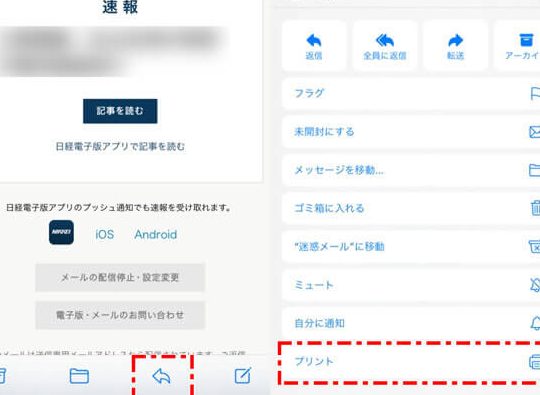
最近、人々はメッセージの送信にメールよりもLINEを使用することが多くなっています。LINEは、テキストメッセージだけでなく、写真や音声メッセージ、ビデオ通話など、さまざまな形でコミュニケーションを取ることができる便利なツールです。この記事では、メールをLINEに移行する方法を詳しく説明します。どのようにしてアカウントを作成し、友達と追加し、そしてどのようにメールのような形式でメッセージを送信するのか、丁寧にステップバイステップで解説します。これにより、効率的にコミュニケーションを取ることができ、さらに幅広い機能を利用することができます。
メールをLINEで送る基本的な手順
LINEアプリの起動とログイン手続き
まず、あなたのデバイス上にあるLINEアプリを開きます。まだアカウントを持っていない場合は、新規登録が必要です。登録が完了したら、メールアドレスまたは電話番号でログインします。
| ステップ | 説明 |
|---|---|
| 1 | LINEアプリを開く |
| 2 | メールアドレスまたは電話番号でログイン |
友達追加をする
メールを送る相手がすでにLINEアカウントを持っている場合、友達追加が必要です。友達一覧から相手を探し、追加ボタンをタップします。
| ステップ | 説明 |
|---|---|
| 1 | 友達メニューを開く |
| 2 | 友達一覧から追加したい人を探す |
| 3 | 追加ボタンをタップする |
チャット画面を開く
友達リストに相手がいることを確認したら、その友達を選択してチャット画面を開きます。
| ステップ | 説明 |
|---|---|
| 1 | 友達一覧から対象の人を選択する |
| 2 | チャット画面を開く |
メッセージ入力欄にメールの内容を入力
チャット画面が開いたら、メッセージ入力欄にメールの内容を打ち込みます。
| ステップ | 説明 |
|---|---|
| 1 | メッセージ入力欄を開く |
| 2 | メールの内容を入力する |
送信ボタンをタップする
メッセージ入力欄にメールの内容を入力したら、送信ボタンをタップしてメッセージを送信します。
| ステップ | 説明 |
|---|---|
| 1 | 送信ボタンをタップする |
メールをLINEに送るには?
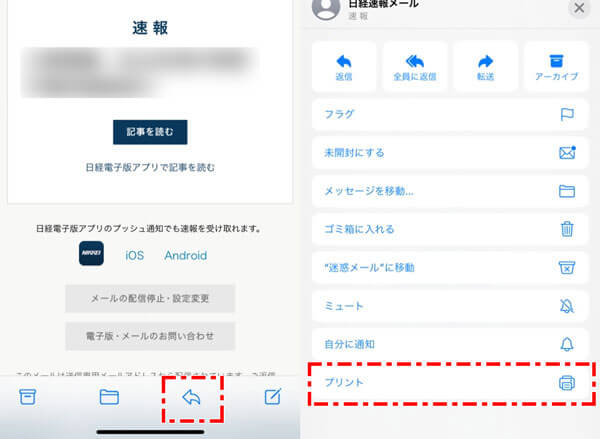
メールをLINEに送るには、まずあなたのデバイスにLINEアプリがインストールされている必要があります。
LINEアプリのダウンロードとインストール
- お使いのデバイス(iOS、Android、またはWindows)に応じて、App Store、Google Play、またはMicrosoft Storeを開きます。
- 検索ボックスに「LINE」と入力し、結果からLINEアプリを選択します。
- 「インストール」または「GET」ボタンをタップしてアプリをダウンロードし、インストールします。
メールアドレスでのアカウント作成
- LINEアプリを起動します。
- 「電話番号で登録」ではなく、「メールアドレスで登録」を選択します。
- メールアドレスとパスワードを入力し、登録ボタンをタップします。
メールからLINEにメッセージを送信する方法
- メールアドレスを使用してLINEにログインします。
- 友達追加画面に移動し、「メールアドレスで追加」を選択します。
- 友達のメールアドレスを入力し、「追加」ボタンをタップします。
- あとは通常通りメッセージを送信できます。
GmailのメールをLINEに転送できますか?
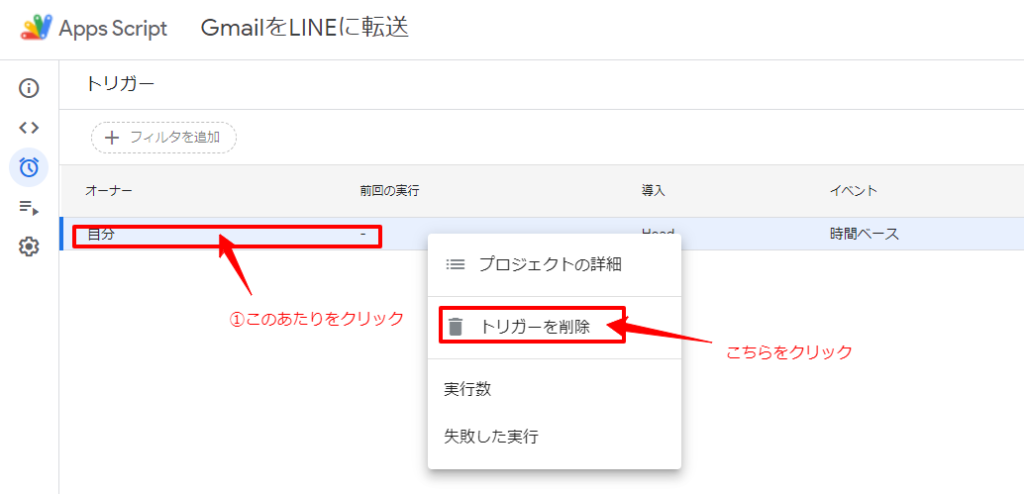
- Gmailのメールを直接LINEに転送する方法は存在しません。しかし、GmailとLINEを組み合わせて利用するためのいくつかの方法があります。
- GmailからLINEアプリを起動し、メールを手動で転送することができます。これには、メール本文をコピーして貼り付け、添付ファイルがあればそれも含めてLINEに転送します。
- もう一つの方法は、IFTTT(If This Then That)のような自動化サービスを利用することです。ただし、このサービスは公式にはサポートされていないため、注意が必要です。
GmailとLINEを連携させるための代替手段について
- GmailのメールアドレスをLINEのプロフィールに追加することで、一部の通知がLINEに転送されることがあります。
- また、Googleフォームを使用して情報を収集し、その結果をLINEグループチャットに送信する方法もあります。
- スマートフォンの設定を変更することで、Gmailからの通知をLINEに統合することも可能です。
公式サポートがない場合の注意点
- 公式サポートがないため、これらの方法は必ずしも安全とは言えません。
- データのプライバシーとセキュリティを確保するために、公式のソリューションを使用することを強く推奨します。
- ソフトウェアのアップデートにより、これらの方法が機能しない場合もあります。
公式サポート外のソリューションのリスクについて
- オープンソースソフトウェアや非公式のサービスを利用する際は、セキュリティ上のリスクが伴います。
- ユーザー自身がこれらのソリューションを管理する必要があるため、サポートが不足している可能性があります。
- 法的規制やプライバシーポリシーに違反する可能性があるため、使用前に十分に検討する必要があります。
メールを自動でラインに転送するにはどうすればいいですか?
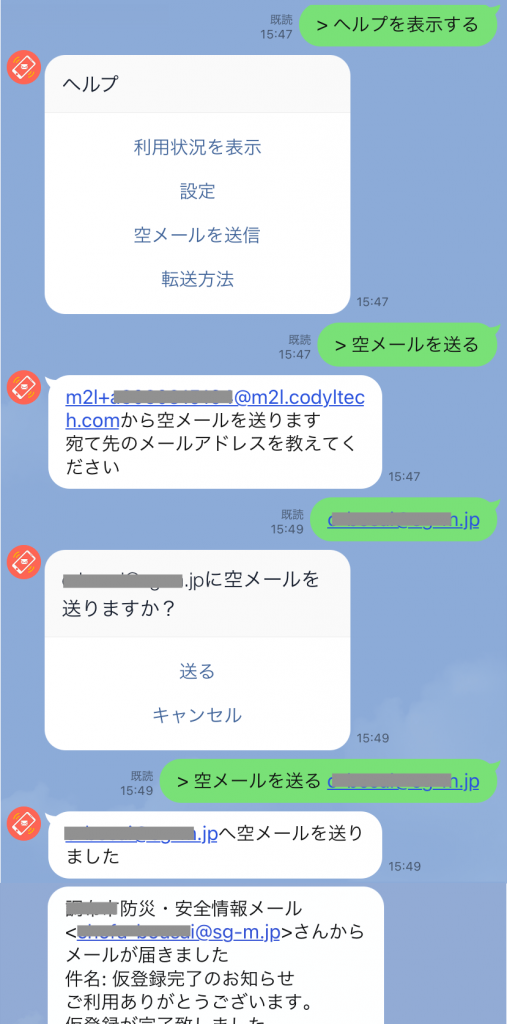
1. LINE Notifyを使用する
LINE Notifyは、アプリケーションやサービスからLINEにメッセージを送信できるウェブベースのサービスです。まず、LINE Notifyの公式ウェブサイトにアクセスし、アカウントを作成します。その後、メールアドレスを登録し、通知設定を行います。
- LINE Notifyの公式ウェブサイトにアクセスします。
- アカウントを作成し、ログインします。
- メールアドレスを登録し、通知設定を行います。
- 設定が完了したら、メールを送信します。
2. オートレスポンダーを利用する
オートレスポンダーサービスを利用すると、受信したメールを自動的にLINEに転送することができます。例えば、IFTTTやZapierなどのサービスを使用します。
- IFTTTまたはZapierのウェブサイトにアクセスします。
- アカウントを作成し、ログインします。
- 「メール」から「LINE」へのタスクを作成します。
- 設定が完了したら、メールを送信します。
3. スクリプトを書く
プログラミングスキルがある場合、Google Apps Scriptを使用して、メールを自動的にLINEに転送するスクリプトを書くことができます。Google Apps Scriptは、Googleドキュメント、スプレッドシート、フォーム、およびSites内でスクリプトを簡単に作成できるツールです。
- Google Apps Scriptの開発環境にアクセスします。
- 新しいプロジェクトを作成し、スクリプトを書きます。
- メールを受信したときに実行される関数を作成します。
- LINE APIを使用してメッセージを送信します。
- スクリプトを保存し、トリガーを設定します。
スマホでメールを転送する方法は?
メールを転送する基本的な手順
まず、メールアプリを開き、転送したいメールを選択します。次に、画面上部にある「共有」または「転送」ボタンをタップします。その後、送信先のメールアドレスを入力し、必要に応じて件名や本文を編集します。最後に、「送信」ボタンをタップしてメールを転送します。
複数のメールを一度に転送する方法
複数のメールを一度に転送するには、まずそれらを選択します。通常、長押しすることで複数選択が可能です。選択後、「共有」または「転送」ボタンをタップします。次に、送信先のメールアドレスを入力し、必要な編集を行います。最後に、「送信」ボタンをタップして転送操作を完了します。
特定のフォルダからメールを転送する方法
特定のフォルダからメールを転送する場合、まずそのフォルダを開きます。次に、転送したいメールを選択し、「共有」または「転送」ボタンをタップします。その後、送信先のメールアドレスを入力し、必要な編集を行います。最後に、「送信」ボタンをタップしてメールを転送します。
メールを転送する手順は、各デバイスやメールアプリによって多少異なる場合があります。具体的な操作方法については、使用している端末やアプリのマニュアルを参照することをお勧めします。
- メールアプリを開く
- 転送したいメールを選択する
- 画面上部の共有または転送ボタンをタップする
- 送信先のメールアドレスを入力する
- 必要に応じて件名や本文を編集する
- 送信ボタンをタップする
よくある質問
メールの内容をLINEに転送するにはどうすればいいですか?
メールの内容をLINEに転送するには、まずメールアプリからコピーしたいテキストを選択します。次に、選択したテキストをクリップボードにコピーします。その後、LINEを開き、メッセージを送りたい友達またはグループチャットを選択します。長押しして貼り付けを選択すると、先ほどコピーしたメールの内容が貼り付けられます。最後に、メッセージを送信ボタンをタップして送信すれば完了です。
写真や画像付きのメールをLINEに送る方法は?
メールに添付されている写真や画像をLINEに送るには、まずメールアプリで画像を選択し、共有メニューから「LINEで送信」を選択します。一部のデバイスでは、「LINEへコピー」というオプションを選んでから、LINEで貼り付けることもできます。LINEを開いて友達またはグループチャットを選んだ後、写真アイコンをタップして選択した画像を追加します。最後に、送信ボタンをタップしてメッセージを送信します。
メールアドレスをLINEのトーク相手に送る方法は?
メールアドレスをLINEのトーク相手に送るには、まずメールアプリで自分のメールアドレスをコピーします。次にLINEを開き、トーク相手を選択します。入力欄にメールアドレスをペーストしてから、送信ボタンをタップします。また、自分のプロフィール画面からメールアドレスを設定することもできます。その場合、相手はあなたのプロフィール情報からメールアドレスを見ることができます。
複数のメールを一度にLINEに転送する方法は?
複数のメールを一度にLINEに転送するには、まずメールアプリで必要なメールを選択し、共有機能を利用します。共有メニューから「LINEで送信」を選択すると、選択したメールの概要が自動的にLINEに転送されます。一部のデバイスでは、各メールを個別にコピーし、一つずつLINEに貼り付けて送信する必要があります。複数のメールをまとめて送る場合は、一括で送信できる機能をサポートしているデバイスやアプリケーションを使うと便利です。