

LINEのトーク画面は、毎日のコミュニケーションに欠かせないものです。この記事では、背景イラストを使用してトーク画面を個性的に彩る方法をご紹介します。背景イラストを活用することで、日常的な会話がより楽しく、印象的なものになります。様々な種類の背景イラストを利用し、自分だけのオリジナルなトーク画面を作成しましょう。また、友人との会話やグループチャットでも活用できるテクニックも併せて紹介します。LineColorや他の設定方法についても詳しく解説しますので、ぜひ参考にしてください。
LINE背景イラストでトーク画面を彩ろう🎨
背景イラストの選び方と重要性
背景イラストを選ぶ際には、自分の個性や好みに合わせて選ぶことが大切です。背景イラストは、メッセージの内容だけでなく、送り手のパーソナリティを表現する手段でもあります。
| 選択基準 | 詳細 |
|---|---|
| 個性 | あなたのキャラクターに合ったデザインを選択します。 |
| テーマ | 季節やイベントに合わせた背景を選ぶと効果的です。 |
| 色合い | 背景と文字のコントラストが読みやすさに影響を与えます。 |
人気の背景イラスト素材サイト
LINEの背景イラストは、さまざまなウェブサイトからダウンロードすることができます。以下に一部の人気サイトをご紹介します。
| サイト名 | 特徴 |
|---|---|
| LINEクリエイターズマーケット | 公式な背景イラストが豊富に揃っています。 |
| Niconico静画 | ユーザーが作成したイラストを簡単に見つけることができます。 |
| Pixabay | 無料で商用利用可能なイラストが多数用意されています。 |
背景イラストのカスタマイズ方法
背景イラストはそのまま使用するだけでなく、自分好みにカスタマイズすることもできます。以下に具体的なカスタマイズ方法を紹介します。
| 色調整 | 画像編集ソフトを使って背景の色を変更します。 |
| テキスト重ね | 背景イラストに文字を重ねることで独自のデザインを作れます。 |
| トリミング | 必要ない部分を取り除き、より良い構図にすることができます。 |
背景イラストを使用する際の注意点
背景イラストを使うことでトーク画面が魅力的に見える一方で、適切に使用しないと逆効果になることもあります。以下のポイントに注意しましょう。
| 視認性 | 背景イラストはメッセージの読みやすさに影響を与えるため、シンプルなデザインを選ぶことが重要です。 |
| 相手の好み | 背景イラストは相手の好みにも配慮することが大切です。 |
| 容量 | 大きな画像ファイルは通信速度に影響を与えるため、適切なサイズに調整しましょう。 |
背景イラストを通じたコミュニケーション
背景イラストは単なる装飾だけでなく、コミュニケーションツールとしても活用できます。以下にその具体的な活用法を紹介します。
| 自己表現 | 背景イラストはあなたの個性を表現し、相手とのコミュニケーションを深める手段になります。 |
| 話題提供 | 背景イラストについての話題を提供することで、会話を盛り上げることができます。 |
| 季節感 | 季節に応じた背景イラストを使用することで、コミュニケーションに季節感を加えられます。 |
LINEのトーク画面の背景デザインはどうやって変えますか?

LINEのトーク画面の背景デザインを変更するには、まずスマートフォンのLINEアプリを開きます。次に、左上の「ホーム」ボタンをタップして、ホーム画面に移動します。その後、「設定」を選択し、設定メニューから「テーマ」を選択します。ここでは、さまざまなテーマから選んでダウンロードすることができます。購入または無料のテーマを選択し、適用することでトーク画面の背景デザインを変更することができます。
LINEのテーマを選択する方法
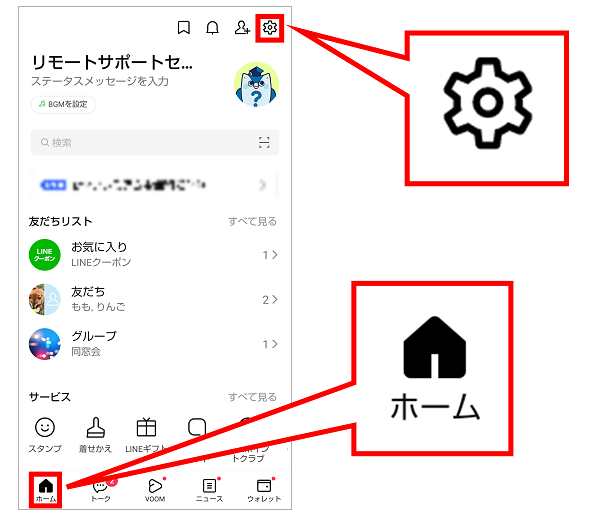
- LINEアプリを開き、「ホーム」ボタンをタップします。
- 「設定」を選択し、設定メニューが表示されたら、「テーマ」を選択します。
- テーマの一覧から好みのデザインを選択し、「購入」または「入手」をタップします。
- 選択したテーマを適用します。
無料テーマを利用する方法
- LINEアプリを開き、「ホーム」ボタンをタップします。
- 「設定」を選択し、設定メニューから「テーマ」を選択します。
- 「無料」をタップして無料テーマのページに移動します。
- 好きなデザインの無料テーマを選択し、「入手」をタップします。
- テーマを適用します。
購入テーマの選択と適用方法
- LINEアプリを開き、「ホーム」ボタンをタップします。
- 「設定」を選択し、設定メニューから「テーマ」を選択します。
- 「購入済み」をタップして購入済みのテーマ一覧を開きます。
- 好きなデザインの購入テーマを選択し、「適用」をタップします。
LINEのトーク背景をおしゃれにするには?

LINEのトーク背景を変更する方法
まずは、おしゃれなLINEのトーク背景を設定する手順について説明します。最初に、スマートフォンでLINEアプリを開きます。次に、「ホーム」タブを選択し、設定したい友達やグループチャットを開きます。その後、「詳細」ボタンをタップし、「トークの背景を変更」を選びます。ここで、既存のデザインから選ぶか、写真を撮影またはアルバムから選択することができます。
おしゃれな背景画像を探す方法
おしゃれな背景画像を見つけるには、専門的なウェブサイトやSNSを活用するのがおすすめです。例えば、PinterestやInstagramでは、流行りのデザインや芸術的な作品を見つけることができます。これらのプラットフォームでは、キーワード検索を行うことで、多くの背景画像にアクセスできます。また、専門的なフォトストックサイトでも、高品質な画像を購入することができます。
- Pinterest:デザインやアートワークが豊富にあり、流行りの背景画像を見つけやすい。
- Instagram:ユーザーが投稿した写真やイラストからインスピレーションを得られる。
- フォトストックサイト:高品質な画像を購入可能。
背景画像をカスタマイズする方法
既存の画像をさらにカスタマイズして、自分だけのユニークな背景を作り出すことも可能です。画像編集アプリを使用すれば、色調補正やフィルター効果を加えたり、テキストを追加したりすることができます。これにより、より個性的な背景を実現できます。例えば、「Canva」や「Snapseed」などのアプリは、初心者にも使いやすく、様々な効果を適用できます。
- 「Canva」:直感的な操作でデザインを作成でき、テンプレートも充実している。
- 「Snapseed」:高機能な写真編集アプリで、詳細な調整が可能。
- 「PicsArt」:豊富なエフェクトとツールで、創造的な表現が可能。
LINEのトークの背景色を変えるには?
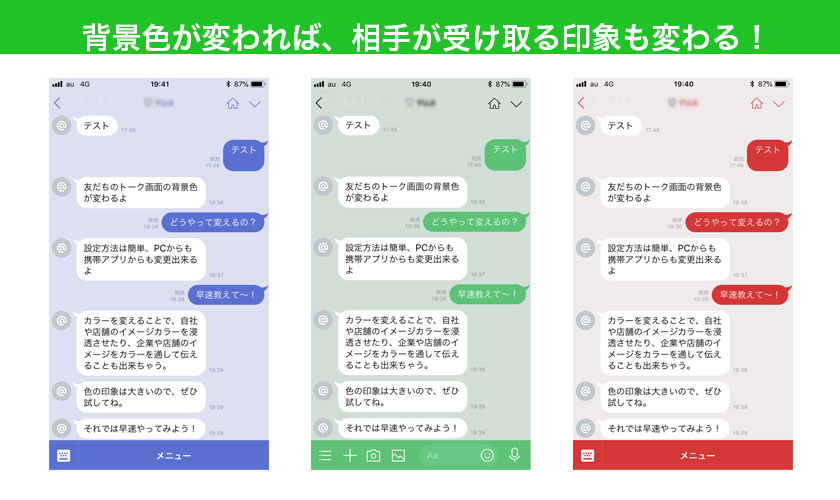
LINEのトークの背景色を変える方法
LINEのトークの背景色を変更するためには、まずアプリを開き、ホーム画面から「設定」を選択します。次に、「プロフィール」を選択し、「背景を変更」または「背景の壁紙を変更」をタップします。ここから、お好みの画像を選択したり、色を選んだりできます。選択したら、「適用」または「完了」ボタンをタップすれば設定完了です。
背景色を変更する手順
- LINEアプリを開き、「設定」を選択します。
- 「プロフィール」を選択し、「背景を変更」または「背景の壁紙を変更」をタップします。
- お好みの画像や色を選択します。
- 「適用」または「完了」ボタンをタップして設定を確定させます。
背景色を変更する際の注意点
- 背景色を変更する機能は無料のアカウントでも利用可能です。
- 背景の画像や色は自分のトークルームのみに適用されます。
- 背景を変更しても、相手のトークルームの背景は変わりません。
LINEトークルームの背景画像を変えたいのですが?
LINEトークルームの背景画像を変更する方法について説明します。
背景画像を変更する手順
- LINEアプリを開き、トーク画面に移動します。
- 背景を変更したいトークルームを選択します。
- トークルームの右上にある「…」のボタンをタップします。
- 表示されるメニューから「壁紙」を選択します。
- 新しい背景画像を選択または撮影します。
- 「完了」をタップして設定を保存します。
使用可能な背景画像の種類
- デフォルトで提供されている既存の画像を選びます。
- 自身で撮影した写真を使用することができます。
- LINEストアからダウンロードして追加することも可能です。
背景画像を変更しない場合の注意点
- 頻繁に背景を変えると、友達とのコミュニケーションに影響を与える可能性があります。
- 他のユーザーが背景画像を共有できないため、自分のみが変更可能です。
- 背景画像はトークルームごとに設定できますが、グループトークの場合、すべてのメンバーが同じ背景画像を見ることができます。
よくある質問
背景イラストの種類は何種類ありますか?
背景イラストは多数の種類があり、ユーザーの好みや話題に合わせて選択できます。季節に応じたデザインや、アニメキャラクター、抽象的なパターンなど、多様な選択肢が用意されています。これらのイラストは、友人との会話をさらに楽しく、魅力的にするために最適です。
背景イラストはどのように設定しますか?
背景イラストを設定するには、まずはLINEアプリを開き、トーク画面から右にスワイプしてプロフィール画面に進みます。次に、背景イラストをタップし、気に入ったイラストを選択して適用します。簡単な操作で自分好みのトーク画面を作成することができます。
無料と有料の背景イラストはどのように区別されますか?
背景イラストには無料と有料のものがあります。通常、無料のイラストはアプリ内の特定のセクションに表示され、直接ダウンロードして使用することができます。一方、有料のイラストはLINE STOREや他の専用セクションにあり、ポイントを使用して購入します。購入後、すぐにトーク画面に適用することが可能です。
背景イラストの変更頻度は制限されていますか?
背景イラストの変更には特に制限はありません。自由に変更することが可能であり、新しいイラストを頻繁に試すことができます。ただし、有料イラストの場合、一度購入したイラストは無期限で使用することができます。自分の気分や好みに合わせて、思い切り楽しみましょう。