
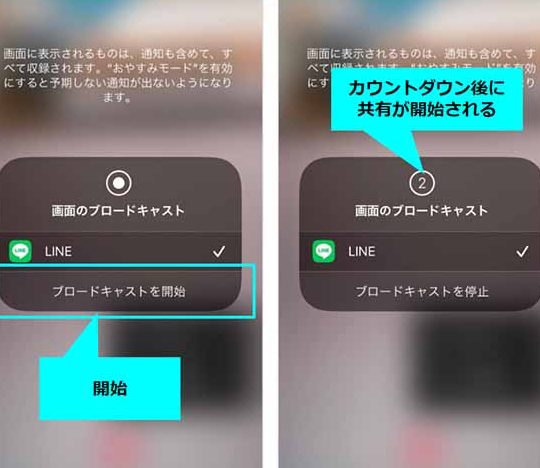
LINEの通話機能は、日常のコミュニケーションをより便利にしてくれます。しかし、多くのユーザーが利用している基本的な機能だけでなく、より高度な機能も存在します。この記事では、LINE電話画面を最大限に活用する方法をご紹介します。背景画像の設定や、通話中のテキストメッセージの送信など、知っていると便利な機能を紹介し、効果的に使用することで、通話の質を高めることができます。また、通話録音や通話中に他のアプリを使用する方法など、より高度なテクニックについても説明します。これらのヒントを使って、LINE電話機能をもっと上手に使いこなしましょう。
LINE電話画面の高度な活用法
ステータスメッセージの設定方法と活用例
ステータスメッセージは、あなたの現在の状況や気分を友達に伝える素晴らしい手段です。設定方法は簡単で、プロフィールページからステータスメッセージ欄に書き込むだけです。
| ステップ | 説明 |
|---|---|
| プロフィール | アプリのトップメニューからプロフィールを選択します。 |
| ステータスメッセージ欄 | そのページのステータスメッセージ欄にテキストを入力します。 |
| 保存 | 変更を保存するため、右上のチェックマークをタップします。 |
通知のカスタマイズ方法
特定の友人からのメッセージだけを優先的に表示したい場合や、不要な通知を削除したい場合は、通知のカスタマイズが有効です。
| ステップ | 説明 |
|---|---|
| 設定 | アプリの下部メニューから設定を選択します。 |
| 通知 | 通知のセクションを開き、必要な設定を行います。 |
| 友達の通知設定 | 友達の通知設定から個別に調整することも可能です。 |
グループチャットでの役割設定
グループチャットでは、管理者やメンバーの役割を設定することで、より効率的なコミュニケーションが可能になります。
| グループ詳細 | グループチャット画面からグループ詳細を選択します。 |
| 管理者の変更 | メンバー一覧から管理者の変更を行います。 |
| 退出 | 必要に応じて、メンバーをグループから退出させることもできます。 |
スタンプと絵文字の追加方法
スタンプや絵文字を使用すると、メッセージの表現力が大幅に向上します。これらのアイテムを追加するのは簡単です。
| スタンプショップ | ホーム画面からスタンプショップを開きます。 |
| 購入 | 気に入ったスタンプを選んで購入します。 |
| 絵文字パレット | メッセージ入力欄横の絵文字パレットを開くことで絵文字を追加します。 |
バックグラウンド画像の設定方法
自分のLINE電話画面をさらに個性的にするために、バックグラウンド画像を設定することができます。
| プロフィール | アプリのトップメニューからプロフィールを選択します。 |
| 背景設定 | 背景設定のオプションから新しい画像を選択します。 |
| 保存 | 設定を完了したら、右上のチェックマークをタップして保存します。 |
LINE電話で2人同時に電話できますか?

はい、LINE電話で2人同時に通話することができます。
複数人での通話の方法
- まず、LINEを開き、チャット画面に移動します。
- 次に、右上の「通話」ボタンをタップします。
- その後、「ビデオ通話」または「音声通話」を選択します。
- 最後に、招待したい相手を選択し、通話を開始します。
同時に2人を追加する方法
- 複数人通話中に「+」ボタンをタップします。
- 新しい参加者を選択して「招待」をタップします。
- 2人目が通話に参加すると、同時に2人が追加されます。
注意点と制限
- LINEのバージョンによっては機能が異なる場合があります。
- 一部のデバイスでは、複数人通話がサポートされていない場合があります。
- 接続状況によっては音質や映像品質に影響が出ることがあります。
LINE通話の画面表示をどのように変更できますか?
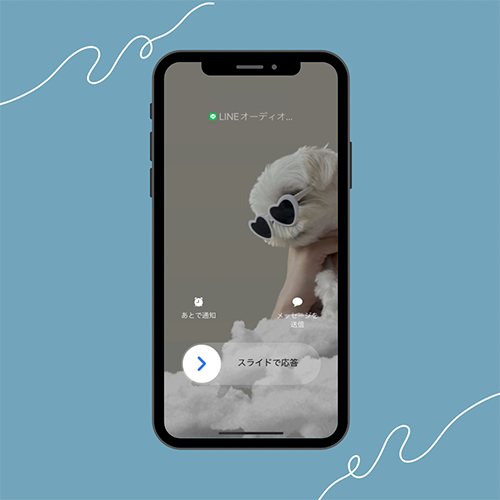
LINE通話の画面表示を変更する基本的な手順
LINEの設定メニューから「通話」を選択し、「通話の画面表示」をタップします。次に、使用したい表示スタイルを選択して保存します。これにより、通話中に表示される情報をカスタマイズすることができます。表示スタイルは「相手の名前とアイコン」、「相手の名前のみ」、「アイコンのみ」などがあります。
LINE通話の背景画像の変更方法
LINE通話の背景画像を変更するには、まずスマートフォンの設定で背景画像を用意します。次に、LINEアプリを開き、通話中の画面をタップします。ここで背景画像を切り替えるオプションはありませんが、通話中に他のアプリを開くことで背景を変更することが可能です。また、新しいバージョンでは通話中に背景をぼかす機能もあります。背景画像やぼかし機能を使うことで、より個性的な通話環境を作ることができます。
LINE通話で表示される情報のカスタマイズ
通話中に表示される情報のカスタマイズは、主に通話の設定で行います。ここでは通話録音や通話時間の表示などのオプションがあります。これらの機能をオンまたはオフすることで、自分好みの通話体験を得ることができます。また、特定の友人やグループとの通話でだけこれらの設定を適用することも可能です。
LINE通話の欠点は何ですか?

音質の問題
LINE通話では、接続環境によっては音質が悪くなることがあります。通信速度やネットワークの混雑状況によって、音声が遅延したり、途切れたりすることがあります。これにより、会話をスムーズに進めることができない場合があります。
使用可能なデバイスの制限
LINE通話は特定のデバイスでしか利用できない場合があります。AndroidやiOSのスマートフォンでの利用が一般的ですが、パソコンやタブレットでも利用可能ですが、すべてのモデルに対応しているわけではありません。また、Wi-Fi環境がないと使用できない場合もあります。
通話品質の保証が不十分
多くの場合、電話会社が提供する音声通話サービスと比較して、LINE通話の品質保証が不十分です。電話会社の通話サービスでは、通信品質の維持に多くのリソースを投入していますが、LINE通話ではそれが不足しており、特に混雑時や通信回線が不安定な場所では品質が低下することがあります。また、通話中には広告が表示されることもあります。
電話番号だけ知ってるLINEは相手に見えますか?
電話番号だけ知っているLINEアカウントに対して、友達追加することは可能ですが、そのアカウントが実際に見つかるかどうかは保証できません。電話番号を既に登録したユーザーが存在する場合、そのユーザーのプロフィール情報やステータスを確認できます。ただし、電話番号が無効である場合や、まだLINEをインストールしていない場合は、アカウントを見つけることは不可能です。
LINEでの友達追加方法
- 「友だち追加」メニューから「電話番号」を選択します。
- 対象者の電話番号を入力欄に入力し、「検索」ボタンをクリックします。
- 検索結果から該当ユーザーを見つけ出し、「追加」ボタンを押して友達登録を完了させます。
電話番号のみで追加できない理由
- その電話番号がまだLINEに登録されていない場合、アカウントを見つけることができません。
- 電話番号が無効または誤って入力された場合も、追加することはできません。
- プライバシー保護の観点から、未登録のユーザーの情報を簡単に取得できないように制限されています。
追加できる条件とは
- その電話番号がすでにLINEアプリに登録されている場合。
- LINEアプリが正しくインストールされ、その電話番号がログインに使用されている場合。
- 追加したいユーザーがプライバシー設定で「電話番号による追加を許可」に設定している場合。
よくある質問
LINE電話画面で通話の録音は可能ですか?
はい、LINE電話画面を使用して通話を録音することは可能です。ただし、これはオペレーティングシステムやアプリケーションのバージョンによって制限されることがあります。録音機能が有効な場合、通話を手動で録音するためのアプリや設定を利用する必要があります。また、録音する際は、相手の同意を得ることが重要です。
LINE電話画面でビデオ通話中に背景をぼかす方法はありますか?
LINE電話画面でビデオ通話中に背景をぼかす方法は、現在のところ公式には提供されていません。しかし、スマートフォンの設定や、外部のアプリケーションを利用して、背景をぼかした状態でビデオ通話をすることも可能です。外部アプリを使用する場合は、通話前にそれらの設定を行っておくと便利です。
LINE電話画面での通話中にテキストメッセージを送ることはできますか?
LINE電話画面での通話中にテキストメッセージを送ることは直接的にできませんが、通話を一時停止してテキストメッセージを送ることができます。テキストメッセージを送るには、通話をいったん終了させ、メッセージセクションに移動してから送信します。これにより、通話中に重要な情報を伝えられる可能性があります。
LINE電話画面で音質を改善する方法は何ですか?
LINE電話画面で音質を改善するためには、いくつかの方法があります。まず、接続の安定性を確保するために、Wi-Fi環境を利用することをおすすめします。また、周囲の雑音を軽減し、明確な音声が伝わるようにすることが重要です。ヘッドセットの使用も音質向上の一助となります。