
LINEアプリを使用しているとき、あなたは過去のプロフィール画像に戻したいと思ったことがありますか?この記事では、LINE初期画像に戻す方法を詳しく説明します。最近のアップデートで操作が複雑になったかもしれませんが、正しい手順を踏めば簡単に元の状態に戻すことができます。あなたのLINE体験を向上させるためのヒントとステップバイステップのガイドをお楽しみください。
LINEの初期画像に戻す方法を詳しく解説
初期設定とは何ですか?
初期設定とは、アプリケーションが初めてインストールされたときや工場出荷時の状態を指します。LINEの場合、初期画像はアプリケーションのデザインと機能が最初に設計された状態を表します。
初期画像に戻す必要がある場合
ユーザーがテーマや背景画像を頻繁に変更していると、アプリケーションのパフォーマンスに影響を及ぼすことがあります。そのため、問題が発生した場合は初期画像に戻すことが推奨されます。
| ステップ | 詳細 |
|---|---|
| 1 | LINEを開き、左上の「ホーム」アイコンをタップします。 |
| 2 | 次に、「設定」アイコンをタップします。 |
| 3 | 「プロフィール」を選択し、背景画像の編集画面に移動します。 |
| 4 | 下部にある「初期画像に戻す」オプションをタップします。 |
| 5 | 確認メッセージが表示されたら、「はい」をタップして完了です。 |
初期画像に戻す前の注意点
初期画像に戻す前に、現在の背景画像をバックアップすることを強くお勧めします。これにより、将来的に元に戻す際に役立ちます。
他のユーザーとの差異について
初期画像に戻した後、他のユーザーと異なる背景画像が表示される可能性があります。これは各ユーザーが個別に背景画像を設定しているためです。
頻繁に初期画像に戻すのは推奨されません
頻繁に初期画像に戻すと、アプリケーションのパフォーマンスに悪影響を及ぼす可能性があります。必要なときだけ行うことをお勧めします。
LINEの画像を初期画像に戻す方法は?

LINEの初期画像に戻す基本手順
まず、アプリケーションを開き、左上の「ホーム」ボタンをタップします。設定メニューに進み、「プロフィール」を選択します。次に、「編集」をタップしてから、「デフォルト」を選びます。これにより、あなたのプロフィール画像は初期画像に戻ります。
プロフィール画像を初期状態に戻すための詳細ステップ
- LINE アプリを起動し、左上の「ホーム」ボタンをタップします。
- 「設定」メニューを開き、「プロフィール」を選択します。
- 「編集」をタップしてから、「デフォルト」を選びます。
- 変更を確認すると、プロフィール画像は初期状態に戻ります。
初期画像に戻す際の注意点
- 一旦アップロードしたカスタム画像を削除する際は、バックアップを取ることをおすすめします。
- 初期画像に戻すと、友達が見ることができる画像が変わりますので、その点に注意が必要です。
- 新しいカスタム画像を設定する前に初期化することで、自分自身のイメージチェンジが容易になります。
LINEの初期アイコンに戻す方法は?
まず、アプリケーションを起動して、プロフィールページに移動します。次に、「設定」または「詳細設定」メニューを開き、「プロフィール」を選択します。プロフィール写真の設定部分を探し、現在のアイコンをタップします。その後、表示されるメニューから初期アイコンに戻すオプションを選択します。
プロフィール写真の変更手順
- LINEアプリを開き、トーク一覧画面で右下の「その他」ボタンをタップします。
- 「設定」メニューが表示されたら、「プロフィール」を選択します。
- 「プロフィール写真」をタップし、新しい画像を選択します。
- 最後に、「保存」または「適用」ボタンをタップして設定を確定します。
初期アイコンを設定する具体的な手順
- アプリを起動し、左上の「三本線」メニューを開きます。
- 「設定」または「詳細設定」を選び、「個人情報」セクションを確認します。
- 「プロフィール写真」の項目を見つけ、「初期アイコン」を選択します。
- 確認メッセージが表示された場合、「はい」または「OK」を選択して設定を完了します。
プロフィールアイコンに関する注意点
- アイコンのサイズは推奨されるものに従ってください。大きすぎると表示されないことがあります。
- プライバシー保護のために、リアルな顔写真ではなくアイコンを使うことを検討してください。
- 頻繁にプロフィール写真を変えると、友達とのコミュニケーションに影響を与える可能性があります。
LINEの初期背景に戻す方法は?

LINEの初期背景を戻すためには、設定メニューからテーマを選択し、初期の背景画像に変更する必要があります。具体的な手順は以下の通りです:
- LINEアプリを開き、「その他」ボタン(歯車のアイコン)をタップします。
- 「設定」メニューが表示されるので、「テーマ」をタップします。
- 「初期テーマに戻す」または「デフォルトに戻す」ボタンをタップします。
初期テーマを確認する方法は?
初期テーマを確認するには、以下の手順を実行します:
- LINEアプリを開きます。
- 「ホーム」画面で背景画像を確認します。
- 初期テーマは通常、シンプルで明るいデザインになっています。
初期テーマは、ユーザーがアプリを初めて起動したときに表示される背景画像です。
背景画像の変更手順は?
背景画像を変更する手順は以下の通りです:
- LINEアプリを開き、「その他」ボタン(歯車のアイコン)をタップします。
- 「設定」メニューが表示されるので、「テーマ」をタップします。
- 好みの背景画像を選択して、適用ボタンをタップします。
背景画像の変更は簡単にできますが、一度変更すると元に戻すには設定を再度開く必要があります。
LINEを元の画面に戻すにはどうすればいいですか?
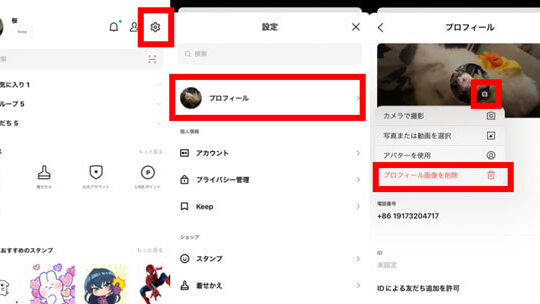
LINEアプリの初期設定に戻す方法
LINEアプリの初期設定に戻すには、まずiPhoneやAndroidの設定アプリを開きます。次に「一般」または「アプリ」のメニューを選択し、LINEを探します。その後、「データを消去」または「ストレージをクリア」をタップして、アプリのデータをすべて削除します。これにより、アプリが再起動時に初期設定に戻ります。
ホーム画面からアプリを閉じる方法
ホーム画面からアプリを閉じるには、まずiPhoneの場合、ホームボタン(またはジェスチャー機能)をタップしてアプリを最小化します。Androidの場合、最近使ったアプリのリストを表示し、LINEアプリを左右にスワイプして終了させます。ただし、これはアプリの終了であり、初期設定に戻すわけではありません。
ホーム画面からアプリを戻す方法
ホーム画面からアプリを戻すには、まずアプリドロワーからLINEアイコンを見つけます。それを長押しすると、アプリがホーム画面に固定されるオプションが表示されます。それをタップすることで、ホーム画面に戻ることができます。すでにアプリがホーム画面にある場合は、その位置を調整するだけで問題ありません。
- アプリドロワーを開く
- LINEアイコンを長押しする
- ホーム画面に固定するオプションを選択する
ホーム画面に戻す方法については上記のように説明しました。LINEアプリの初期設定に戻すためには、デバイスの設定からアプリデータを削除する必要があります。また、ホーム画面からアプリを閉じるという行為と、ホーム画面に戻すことは異なるため、注意が必要です。
よくある質問
LINEの初期画像に戻す方法を教えてください。
LINEの初期画像に戻すためには、まずアプリを開き、左上の「ホーム」アイコンをタップしてメニュー画面に進みます。次に「設定」をタップし、「プロフィール」を選択します。その後、自分の現在のプロフィール画像を長押しして、「画像を変更」を選択します。「カメラで撮影」や「写真を選ぶ」から新しい画像を設定することもできますが、初期の画像に戻したい場合は、「初期画像に戻す」というオプションを探します。このオプションがない場合、カスタム画像を削除してデフォルトの状態に戻すことも可能です。
LINEでプロフィール画像を初期状態に戻す方法は?
LINEのプロフィール画像を初期状態に戻すためには、まずアプリを立ち上げ、「ホーム」画面から「設定」メニューへと進みます。次に「プロフィール」を選択し、自分の現在の画像をタップして編集モードに移行します。ここで「初期画像に戻す」オプションを探すか、またはカスタム画像を削除することでデフォルトの初期状態に戻すことができます。もし見つからない場合は、アプリのバージョンや設定により異なる可能性があるので、サポートに問い合わせることをお勧めします。
LINEアプリで初期のプロフィール画像に戻す手順は?
LINEの初期のプロフィール画像に戻すための手順は以下の通りです。まずはアプリを起動し、「ホーム」画面から「設定」メニューへと進みます。「プロフィール」をタップして自分の現在の画像を編集モードに移行させます。次に、「初期画像に戻す」オプションを探します。このオプションがない場合は、カスタム画像を削除してデフォルトに戻すことが可能です。ただし、アプリのアップデートによって操作が変わることがあるので、最新情報を確認してください。
LINEの初期設定に戻すにはどうすればいいですか?
LINEの初期設定に戻す方法はプロフィール画像だけでなく、アプリ全体の設定をリセットする方法もあります。まずはアプリを開き、「ホーム」から「設定」メニューへと進みます。「アカウント」をタップし、「アカウントの管理」から「アカウントの削除と退会」を選択します。その後、「アカウントを削除する」を選択すると、アカウントデータが全て消去され、アプリを再インストールした直後の初期状態に戻ります。ただし、この操作は慎重に行うべきであり、重要なデータはバックアップを取っておくことをお勧めします。