

LINEの名前表示機能は、ユーザー間のコミュニケーションをより豊かで個性的にする重要な要素です。しかし、この機能の詳細な仕組みや設定方法について知っている人は意外と少ないかもしれません。本記事では、LINEの名前表示の仕組みを詳しく解説し、どのようにカスタマイズできるかをステップバイステップで紹介します。自分のプロフィールをもっと魅力的にしたい方や、友だちとの会話をさらに楽しくしたい方にとって、ぜひ役立つ情報となることでしょう。
LINEの名前表示、どうなってる?🤔 仕組みと変更方法を解説
LINEは、ユーザー同士でメッセージをやり取りする際、名前表示が重要な役割を果たしています。この記事では、LINEの名前表示の仕組みと変更方法について詳しく説明します。
名前表示の基本的な仕組み
LINEの名前表示は、ユーザーが設定した表示名(ディスプレイネーム)に基づいて行われます。この表示名は、プロフィールページやチャットリスト、チャットルームなどで使用されます。また、友だち追加やグループチャットでも、この表示名が表示されます。
表示名の設定方法
表示名を設定するには、以下の手順に従います:
- LINEアプリを開きます。
- 左下のメニューから「プロフィール」を選択します。
- 「プロフィール編集」をタップします。
- 「表示名」をタップし、新しい名前を入力します。
- 「保存」をタップして変更を適用します。
表示名の変更頻度制限
LINEでは、表示名の変更に一定の制限があります。具体的には、1ヶ月に1回までしか変更できません。これは、ユーザー間での混乱を防ぐための措置です。
グループチャットでの表示名
グループチャット内でも、ユーザーの表示名が使用されます。ただし、グループ内でニックネームを設定することもできます。このニックネームは、グループ内の他のメンバーにだけ表示されます。
表示名のプライバシー設定
LINEでは、表示名のプライバシー設定も重要です。プロフィールページの「プライバシー設定」から、誰が自分の表示名を見ることができるかを指定することができます。例えば、友だち限定や全員に公開など、細かな設定が可能です。
| 項目 | 詳細 |
|---|---|
| 表示名の基本 | ユーザーが設定した表示名がプロフィールやチャットで使用されます。 |
| 表示名の設定方法 | プロフィール編集から新しい名前を入力し、保存します。 |
| 表示名の変更頻度 | 1ヶ月に1回までしか変更できません。 |
| グループチャットでの表示名 | グループ内でニックネームを設定することもできます。 |
| 表示名のプライバシー設定 | プロフィールのプライバシー設定から、表示名の公開範囲を指定できます。 |
LINEの名前を変えてもバレない方法はありますか?
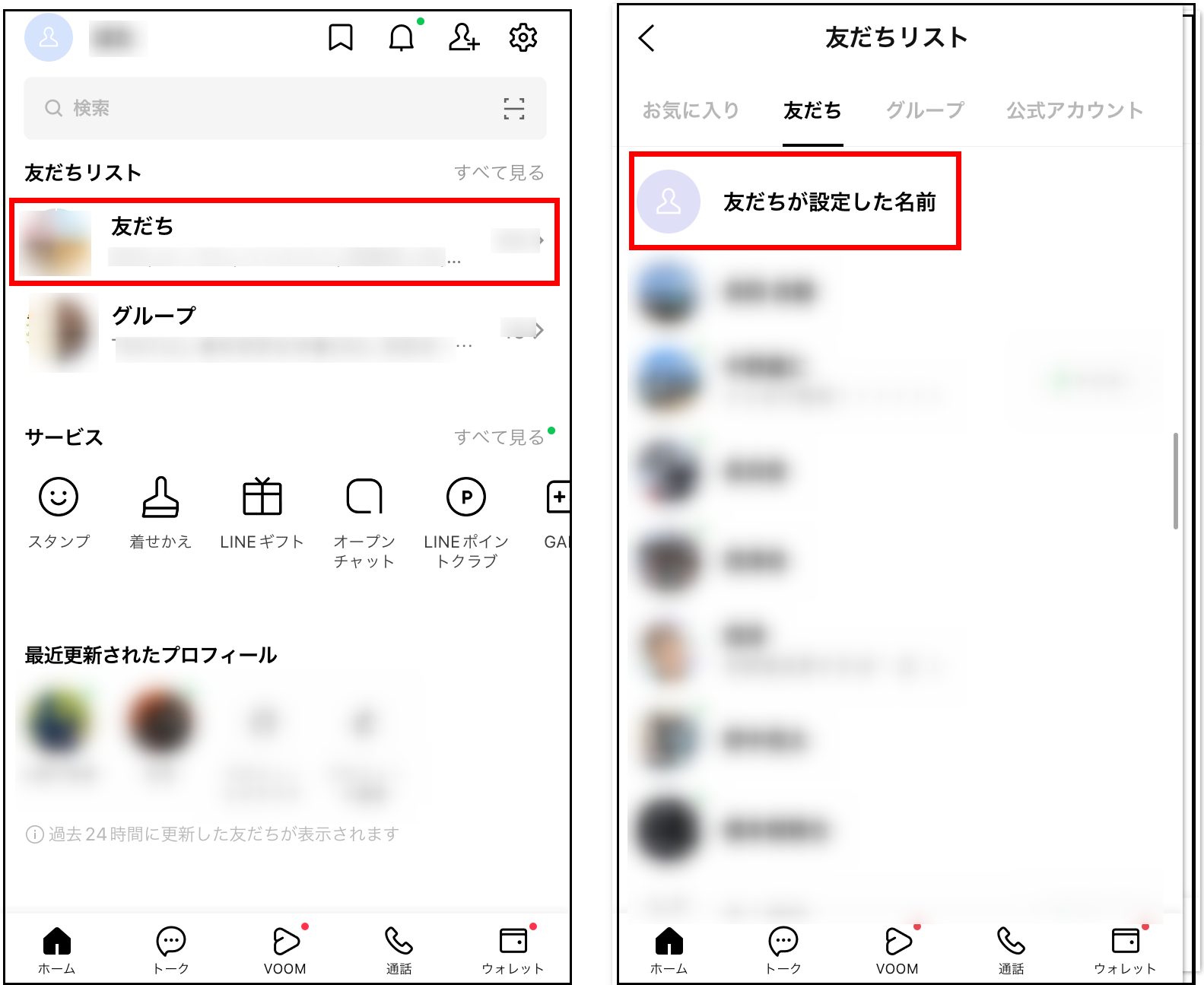
LINEの名前を変更しても、友達に気付かれずに変更する方法はいくつか存在します。しかし、完全にバレない方法は保証されません。以下の方法を試すことで、名前の変更がバレにくい状態を作り出すことができます。
1. 通知設定を確認する
LINEの通知設定を確認し、名前変更の通知が送信されないように設定します。これにより、友達がすぐに気付く可能性が低くなります。
- 「設定」を開きます。
- 「通知」を選択します。
- 「名前の変更」の通知をオフにします。
この設定を行うことで、名前変更の通知が友達に届かないようになります。
2. 名前変更のタイミングを選ぶ
名前変更のタイミングを慎重に選ぶことも重要です。たとえば、友達が忙しい時間帯や休日など、LINEの使用頻度が低いタイミングを選ぶことで、変更に気付かれる可能性が低くなります。
- 友達の活動パターンを観察します。
- 活動が少ない時間帯を選びます。
- そのタイミングで名前を変更します。
適切なタイミングを選択することで、名前変更がバレにくくなります。
3. 新しい名前を徐々に導入する
新しい名前を一気に変更するのではなく、徐々に導入することで自然な印象を与えられます。例えば、まずニックネームとして新しい名前を使用し、その後本名を変更する方法があります。
- 最初にプロフィールの「ニックネーム」を新しい名前に変更します。
- 数日後に、本名も新しい名前に変更します。
- 友達との会話の中で新しい名前を使用し始める。
この方法で、突然の変更による違和感を軽減することができます。
ラインで表示される名前はどうやって変えますか?
ラインの表示名を変更するには、以下の手順に従ってください。
1. ラインアプリの設定にアクセスする方法
まず、スマートフォンやタブレットでラインアプリを開きます。ホーム画面の右上隅にあるプロフィールアイコン(通常は人のシルエット)をタップします。次に、画面下部またはメニューから「設定」を選択します。
- ラインアプリを開く。
- 右上隅のプロフィールアイコンをタップ。
- メニューから「設定」を選択。
2. 表示名を編集する手順
設定メニューが開いたら、「アカウント」または「プロフィール」の項目を探します。その中で「表示名」または「ニックネーム」の項目を見つけ、それをタップします。新しい表示名を入力し、保存ボタンをタップします。
- 設定メニューから「アカウント」または「プロフィール」を選択。
- 「表示名」または「ニックネーム」の項目をタップ。
- 新しい表示名を入力し、保存ボタンをタップ。
3. 表示名の変更が反映されるまで
新しい表示名を保存すると、数分以内に変更が反映されるはずです。ただし、他のユーザーがキャッシュを持っている場合、表示名がすぐに更新されないこともあります。その場合は、他のユーザーがアプリを再起動することで最新の表示名が表示されます。
- 新しい表示名を保存。
- 数分以内に表示名が反映される。
- 他のユーザーがアプリを再起動すると最新の表示名が表示。
LINEの表示名とは何ですか?
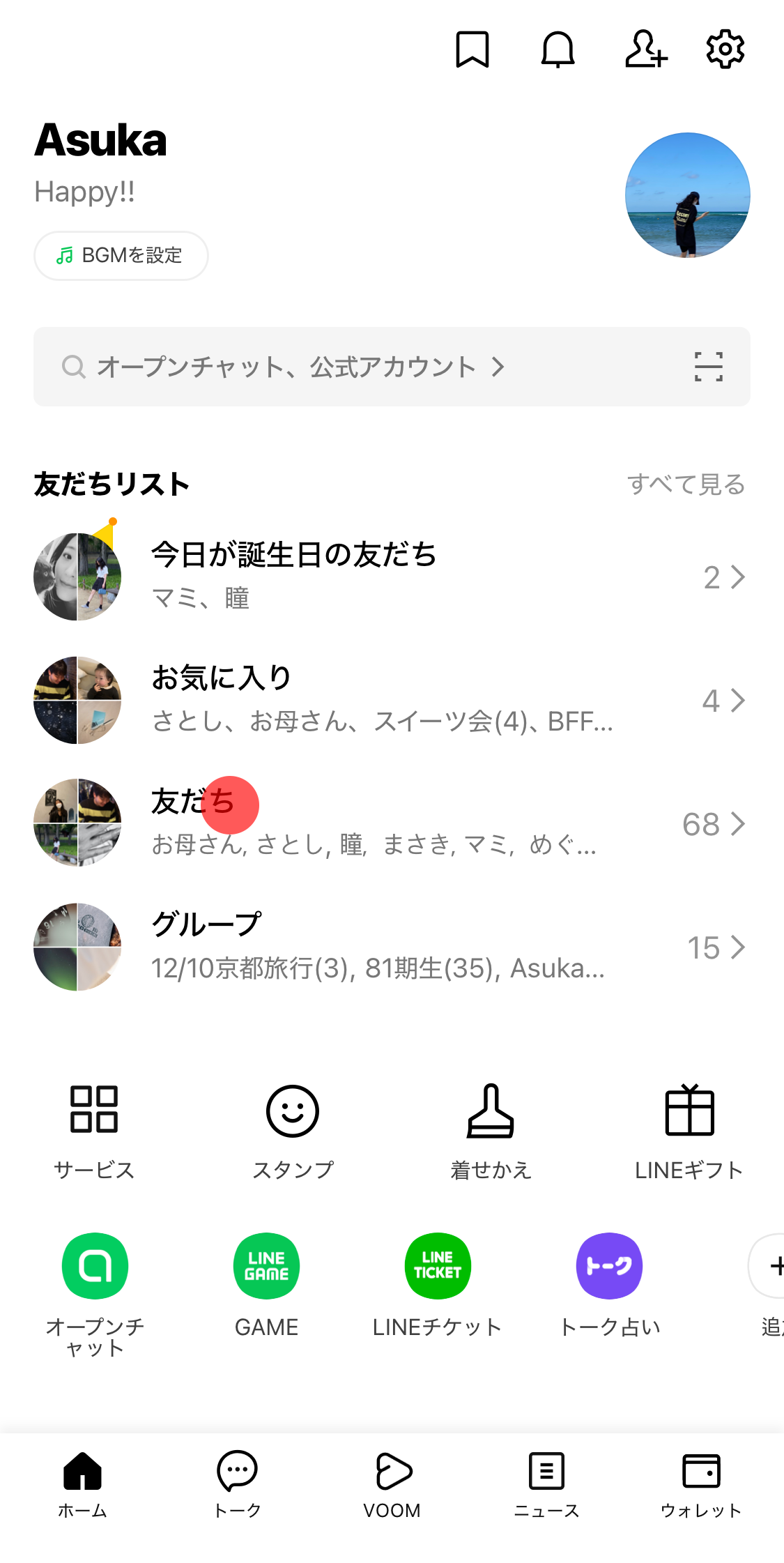
LINEの表示名とは、ユーザーがプロフィールで設定できるニックネームや名前を指します。この表示名は他のユーザーが自分のプロフィールを見たときに表示されるもので、本名を使用する必要はありません。表示名は友達追加の際やメッセージ交換中に相手に表示されるため、自分らしさを表現する手段としても活用できます。
表示名の設定方法
表示名を設定するには以下の手順に従います。
- LINEアプリを開き、プロフィール画面に移動します。
- 「表示名」を選択し、新しい表示名を入力します。
- 「保存」ボタンを押して変更を確定します。
表示名の重要性と用途
表示名はLINEでのコミュニケーションにおいて重要な役割を果たします。
- 友達追加時に相手を特定しやすくする。
- グループチャットや通話中でも誰が誰なのかを明確に示す。
- プライバシー保護のために本名ではなくニックネームを使用する。
表示名の制限と注意点
表示名を設定する際に気をつけるべき点があります。
- 利用規約に基づき、不適切な言葉や違法な内容は使用できません。
- 頻繁に表示名を変更すると、友達に混乱を招く可能性があります。
- 表示名は20文字以内で設定する必要があります。
LINEで本名を知られたくないのですがどうすればいいですか?
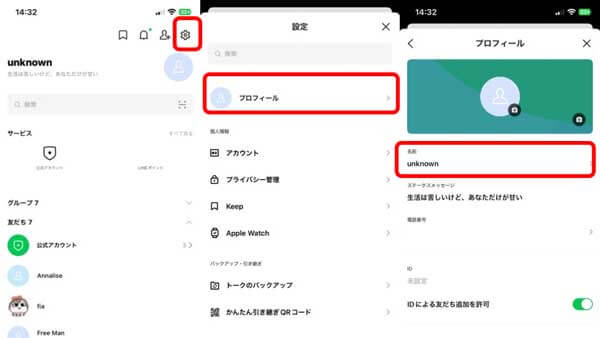
LINEで本名を知られたくない場合、いくつかの対策があります。まず、アカウント設定からニックネームを使用するように変更します。次に、プロフィール写真は顔が見えないものを選択し、自己紹介文には個人情報を含めないようにします。また、LINEの連絡先登録機能をオフにして、知らない人からのメッセージを受け取らないように設定することも重要です。さらに、電話番号やメールアドレスの共有は避け、必要最小限の情報を提供するようにしましょう。
LINEでのニックネーム設定方法
LINEでのニックネーム設定方法は以下の通りです:
- 設定メニューを開く:アプリの右下にある「その他」アイコンをタップし、「設定」を選択します。
- プロフィール編集:「設定」画面で「プロフィール」を選択します。
- ニックネームを入力:「ニックネーム」欄に希望のニックネームを入力し、「保存」をタップします。
LINEのプロフィール設定の注意点
LINEのプロフィール設定の注意点は以下の通りです:
- プロフィール写真の選択:顔が明確に見える写真ではなく、風景やペットなどの写真を使用します。
- 自己紹介文の管理:自己紹介文には具体的な住所や職場名などの個人情報は含めないようにします。
- 誕生日情報の非公開:誕生日情報を非公開にするか、架空の日付を設定します。
LINEのプライバシー設定の強化方法
LINEのプライバシー設定の強化方法は以下の通りです:
- 連絡先登録機能の無効化:設定メニューから「プライバシー」を選択し、「連絡先から友だち追加を許可」をオフにします。
- メッセージ受信設定の調整:「設定」>「通知」>「メッセージ」で、知らない人からのメッセージを受け取らないように設定します。
- 電話番号の共有制限:「設定」>「アカウント」>「電話番号」で、電話番号の表示を制限または非表示にします。
よくある質問
LINEの名前表示はどのように機能していますか?
LINEの名前表示は、ユーザーが自分のプロフィールで設定したニックネームやユーザーネームに基づいて表示されます。この設定は、友だちリストやチャット画面、ステータスメッセージなどで使用され、他のユーザーがあなたを認識するための重要な情報源となります。また、グループチャット内でも、各メンバーの名前がメッセージの横に表示されるため、誰がどのメッセージを送信したのかを簡単に確認できます。
LINEの名前表示を変更するにはどうすればよいですか?
LINEの名前表示を変更するには、アプリの設定からプロフィール情報を更新します。まず、ホーム画面からプロフィールアイコンをタップし、次に「プロフィールの編集」を選択します。ここで、ニックネームやユーザーネームを新しいものに変更することができます。変更後は、「保存」ボタンをタップして新しい設定を適用します。これらの変更はすぐに反映され、友だちやグループチャットのメンバーにも新しい名前として表示されます。
LINEの名前表示には制限がありますか?
はい、LINEの名前表示にはいくつかの制限があります。例えば、ニックネームは50文字以内でなければならず、不適切な言葉や著作権で保護されたコンテンツを使用することは禁止されています。ユーザーネームも同様に、利用規約に違反する内容は使用できません。また、名前変更は一定期間ごとにしか行えない場合があるため、頻繁に変更したい場合は注意が必要です。
LINEの名前表示を非表示にする方法はありますか?
LINEでは、名前表示を完全に非表示にするオプションはありませんが、一部のプライバシー設定を利用することで、特定の人に対してあなたの名前やプロフィール情報を非表示にすることが可能です。例えば、「非表示リスト」にユーザーを追加すると、そのユーザーにはあなたのオンライン状態や既読マークが表示されないようになります。また、「プロフィールの公開範囲」を「友だちのみ」に設定することで、非友だちにはあなたの名前やプロフィール情報が表示されないようにできます。これらの設定は、アプリのプライバシー設定から調整できます。