
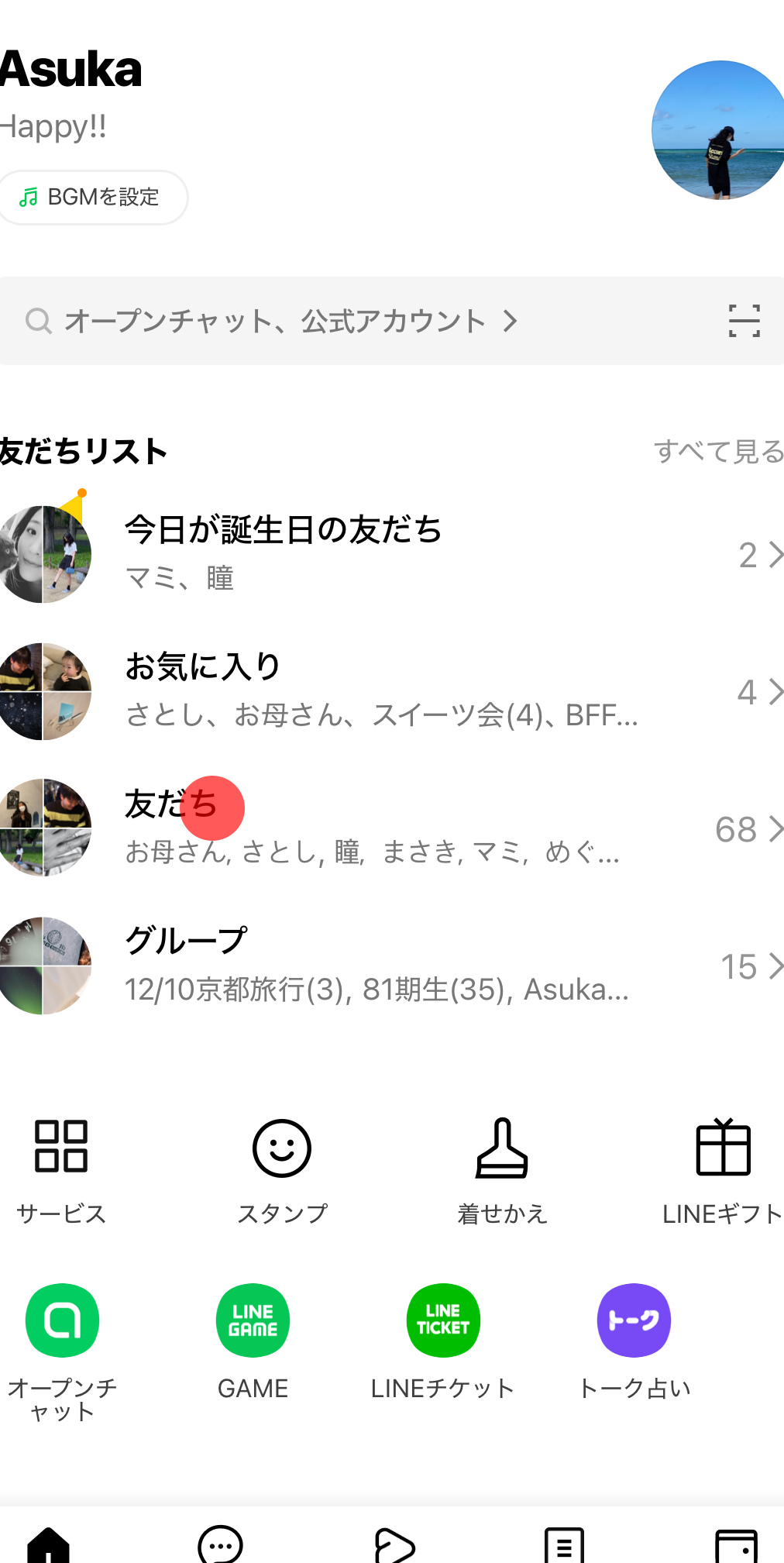
LINEは日本でもっとも人気のあるコミュニケーションアプリの一つです。友人や家族との連絡手段として欠かせない存在となっています。しかし、アカウント設定をカスタマイズしたい場合、どのようにすれば良いのかわからない人もいるでしょう。特に、プロフィール名の変更は、アプリを使用する上で重要な機能の一つです。この記事では、LINEで名前を変更する簡単な手順を詳しく解説します。誰でも簡単にフォローできるように、ステップバイステップで説明しますので、ぜひ参考にしてください。
LINEで名前を変更する手順とポイント
LINEで名前を変更したいけど、具体的な手順がわからないという方も多いと思います。この記事では、LINEで名前を変更する方法を詳しく解説します。また、注意点や便利な機能も紹介しますので、ぜひ参考にしてください。
ステップ1: LINEアプリを開く
LINEアプリを起動します。すでにログインしている場合は、ホーム画面に移動します。もしログインしていない場合は、メールアドレスか電話番号とパスワードを入力してログインしてください。
ステップ2: プロフィール設定にアクセスする
ホーム画面の右下にある「プロフィール」アイコンをタップします。プロフィールページが表示されます。
ステップ3: 名前を編集する
プロフィールページで、「ユーザー名」の横にある「編集」ボタンをタップします。新しいユーザー名を入力し、「保存」ボタンをタップします。
ステップ4: 変更を確認する
ユーザー名が変更されたことを確認するために、再度プロフィールページに戻ってみてください。新しいユーザー名が表示されていれば、変更は完了です。
注意点: 名前の制限事項
LINEでは、ユーザー名に使用できる文字数や制限があります。以下の点に注意してください:
| 制限事項 | 詳細 |
|---|---|
| 最大文字数 | 20文字まで |
| 使用可能な文字 | 英数字、ひらがな、カタカナ、漢字 |
| 禁止文字 | 特殊文字(例:@、、$) |
| 頻繁な変更 | 一定期間内に何度も変更できない |
以上がLINEで名前を変更する方法と注意点の解説でした。これらの手順に従って、簡単にユーザー名を変更することができます。
LINEの名前をどうやって変えますか?

LINEの名前を変更するには、以下の手順に従ってください。
1. アプリを開く: まず、スマートフォンまたはタブレットでLINEアプリを開きます。
2. プロフィールにアクセスする: アプリのホーム画面からプロフィールアイコン(通常はユーザーの写真が表示されています)をタップします。
3. ユーザー情報を編集する: プロフィールページでユーザー名をタップします。編集モードが開き、新しいユーザー名を入力できます。
4. 変更を保存する: 新しいユーザー名を入力したら、保存ボタンをタップして変更を確定させます。
LINEのユーザー名変更の制限
LINEではユーザー名の変更にいくつかの制限があります。以下にその詳細をまとめます。
- ユーザー名は60日間に1回までしか変更できません。
- ユーザー名は16文字までしか使用できません。
- ユーザー名には不適切な言葉や記号を使用することはできません。
ユーザー名変更の影響
ユーザー名を変更すると、以下のような影響があることに注意してください。
- 既存の友達リストでは、新しいユーザー名が即座に反映されます。
- 新しいユーザー名が公開範囲によって制御され、設定によっては全ユーザーに表示される可能性があります。
- ユーザー名の変更はプロフィールのURLにも影響しますので、新しいURLを共有する必要があります。
ユーザー名変更後の確認
ユーザー名を変更した後は、以下の項目を確認することをお勧めします。
- プロフィールページで新しいユーザー名が正しく表示されていることを確認します。
- 友達リストで新しいユーザー名が反映されていることを確認します。
- プロフィールのURLが更新されていることを確認し、必要であれば新しいURLを友達に共有します。
ラインの名前を人によって変えるには?

ラインの名前を人によって変える方法は以下の通りです。
ラインのプロフィール編集手順
ラインで他のユーザーに表示される名前を変更するには、まずアプリを開き、プロフィール画面に移動します。次に、画面上部にあるユーザー名部分をタップし、新しい名前を入力します。最後に、変更を保存するために完了または保存ボタンを押します。
- ラインアプリを開きます。
- 画面右下のプロフィールアイコンをタップします。
- ユーザー名部分をタップし、新しい名前を入力します。
グループチャットでのニックネーム変更
グループチャット内で特定の人に対するニックネームを設定するには、まずはそのグループチャットを開きます。次に、画面上部のグループ情報ボタン(通常は情報アイコン)をタップし、メンバー一覧から対象ユーザーを選択します。ここで、ニックネーム変更オプションを選んで新しいニックネームを入力します。
- 対象のグループチャットを開きます。
- 画面上部のグループ情報アイコンをタップします。
- メンバー一覧から対象ユーザーを選択します。
友達リストでの表示名変更
友達リストで特定のユーザーの表示名を変更するには、まず友達リストを開きます。次に、変更したいユーザーを長押しして詳細情報を開きます。ここから表示名変更オプションを選択し、新しい表示名を入力します。
- 友達リストを開きます。
- 変更したいユーザーを長押しして詳細情報を開きます。
- 表示名変更オプションを選択し、新しい表示名を入力します。
LINE @名前 どうやる?
LINE @名前の設定方法は以下の手順で行います。まず、LINEアプリを開き、「設定」タブを選択します。次に、「ユーザー情報」をタップし、「ユーザーIDの作成」を選択します。ここから新しいユーザーIDを作成できます。このIDが「@名前」となります。注意点として、一度設定した後は変更できない場合があるため、慎重に考えましょう。
LINE @名前の重要性と利点
LINE @名前はユーザー間での特定や検索を容易にする重要な機能です。具体的な利点としては、以下の点が挙げられます。
- 友だち追加が簡単: @名前を共有することで、友だち追加がより簡単にできます。
- プロモーション効果: 商用アカウントでは、ブランドや商品の認知度向上に役立ちます。
- プライバシー保護: 実際の電話番号やメールアドレスを公開せずに、コミュニケーションを取ることができます。
LINE @名前の作成条件と制限事項
LINE @名前を作成する際にはいくつかの条件と制限事項があります。以下の点を確認してください。
- 文字数制限: @名前は20文字以内でなければなりません。
- 利用可能な文字: 英数字、ひらがな、カタカナ、漢字を使用できますが、特殊文字やスペースは使用できません。
- 一意性: 他のユーザーと重複しないユニークな名前でなければなりません。
LINE @名前の変更手順と注意点
一度設定したLINE @名前を変更する際には、以下の手順と注意点を守ってください。
- 設定メニューから変更: LINEアプリの「設定」から「ユーザー情報」を選択し、「ユーザーIDの変更」を行います。
- 変更制限: 180日以内に同じ名前に戻すことはできません。
- 影響範囲: 変更後は、既存の友だちやグループにも新しい@名前が反映されます。
LINE 名前変更 相手にどう見える メンション?

LINEで名前を変更した場合、相手にはどのように表示されるかというと、基本的には プロフィールの更新 が通知されます。ただし、具体的な表示内容は以下の点に注意が必要です。
名前変更の通知
名前変更の通知は、友だちリストやグループチャット内のメンションなど、さまざまな場面で表示されます。具体的には以下のようなシナリオがあります。
- 友だちリストでの表示: 友だちリストで名前が変更された場合、新しい名前が自動的に反映され、一部のユーザーには「○○さんが名前を変更しました」という通知が届きます。
- グループチャットでの表示: グループチャット内でメンションが行われた場合、新しい名前が表示されます。また、名前変更直後には「○○さんが名前を変更しました」というメッセージがグループチャットに表示されることもあります。
- 個別チャットでの表示: 個別のチャット画面では、相手の新しい名前が表示されます。ただし、通知が設定されていない場合は、相手が名前を変更したことをすぐに気づかないこともあります。
名前変更の影響
名前変更は、ユーザー間のコミュニケーションにさまざまな影響を及ぼす可能性があります。主な影響は以下の通りです。
- 認識の変化: 新しい名前により、相手があなたを異なる視点で認識する可能性があります。特に、ニックネームや本名に変更した場合、相手との関係性が変わるかもしれません。
- メンションの混乱: グループチャット内でのメンションは、新しい名前に即座に対応できない場合、一時的な混乱を引き起こすことがあります。そのため、名前変更後に一時的にメンションが機能しない場合もあります。
- プライバシーの考慮: 名前変更はプライバシーにも影響を与えます。例えば、本名からニックネームに変更することで、個人情報を守ることができます。
名前変更の方法と設定
LINEで名前を変更する際の手順と設定について、以下に詳しく説明します。
- 手順: LINEアプリを開き、「設定」から「アカウント情報」を選択します。その後、「表示名」をタップし、新しい名前を入力して保存します。
- 通知設定: 名前変更の通知を制御するためには、「通知設定」で友だちの名前変更に関する通知をオンまたはオフにできます。これにより、不要な通知を避けることができます。
- 頻度制限: LINEでは、一定期間内に名前を複数回変更すると、一時的に変更が制限されることがあります。そのため、頻繁に名前を変更する場合は注意が必要です。
よくある質問
LINEの名前を変更するにはどうすればいいですか?
設定メニューから名前の変更を行うことができます。まずは、LINEアプリを開き、下部のメニューから「プロフィール」を選択します。その後、画面上部に表示されるユーザー名をタップし、新しい名前を入力します。名前を決定したら、右上の「保存」ボタンをタップして変更を確定させます。
名前を変更すると何が変わるのですか?
名前を変更すると、チャットルームや友だちリストで表示される名前が変更されます。また、プロフィールページやステータスメッセージでも新しい名前が反映されます。ただし、ユーザーIDは変更されませんのでご注意ください。
名前を変更した後、友だちに通知されますか?
名前を変更した場合、自動的に友だちに通知される機能はありません。しかし、友だちがチャット画面や友だちリストを見た際に新しい名前が表示されます。また、プロフィールページを訪れた場合にも新しい名前が見えるようになります。
名前を変更する際の制限はありますか?
名前の長さには制限があり、通常は最大16文字までです(ただし、一部の特殊な文字を使用する場合はより短くなることがあります)。また、頻繁に名前を変更すると一時的に制限がかかることがあります。通常は24時間以内に再度変更できるようになるため、その間は少し待つ必要があります。