

LINEの通話機能は、友人や家族とのコミュニケーションをより便利で快適にします。しかし、デフォルトの設定では、すべての着信通話に通知が表示されたり、画面が明るくなったりするなど、ユーザーにとって煩わしいこともあります。この記事では、LINE通話の表示設定を変更する方法を詳しく解説し、より快適な利用のためにおすすめの設定も紹介します。自分のニーズに合わせてカスタマイズすることで、LINE通話の使い心地が大きく向上します。
LINE通話の表示設定を最適化🌟 便利な機能と設定方法を紹介
LINE通話は、友人や家族との連絡手段として非常に便利です。しかし、通話の表示設定を最適化することで、より快適に利用できます。この記事では、LINE通話の表示設定を変更する方法とおすすめの設定を詳しく解説します。
通話通知のカスタマイズ🔍
LINE通話の通知設定をカスタマイズすることで、大切な通話を逃すことなく受信できます。通知音やバイブレーションを変更したり、通知ランプを設定したりすることで、さまざまな状況に対応できます。
| 設定項目 | 詳細 |
|---|---|
| 通知音 | デフォルトの通知音から選択可能。カスタム音声も設定可。 |
| バイブレーション | 通知時のバイブレーションの強さやパターンを選択可能。 |
| 通知ランプ | スマートフォンの通知ランプを点灯させ、目で確認できるように設定可能。 |
画面表示の調整💡
LINE通話中の画面表示を調整することで、より快適な通話体験が得られます。明るさや画面の向きを変更したり、背景のぼかしを設定することで、プライバシーを保護しつつ美しい通話画面を実現できます。
| 設定項目 | 詳細 |
|---|---|
| 明るさ | 手動または自動調節が可能。暗い場所でも見やすいように調整。 |
| 画面の向き | 縦向き・横向きの固定や自動回転が選択可能。 |
| 背景のぼかし | 背景をぼかすことで、顔がより引き立ちます。プライバシー保護にも役立つ。 |
画質の最適化🔧
LINE通話の画質を最適化することで、よりクリアな映像を楽しむことができます。ネットワーク環境に合わせて画質設定を調整したり、帯域制限を設定することで、安定した通信が可能になります。
| 設定項目 | 詳細 |
|---|---|
| 画質設定 | 高画質・標準画質・低画質から選択可能。ネットワーク環境に合わせて調整。 |
| 帯域制限 | データ使用量を節約するために、通話時のデータ使用量を制限。 |
通話履歴の管理📚
LINE通話の履歴を適切に管理することで、過去の通話内容を簡単に確認できます。通話履歴の表示期間や削除方法を設定したり、検索機能を使用して特定の通話を探すことができます。
| 設定項目 | 詳細 |
|---|---|
| 通話履歴の表示期間 | 30日・60日・90日などから選択可能。不要な履歴は自動的に削除。 |
| 削除方法 | 個別に削除したり、一括削除することも可能。 |
| 検索機能 | 日付や相手の名前で検索。特定の通話履歴を簡単に見つけられる。 |
セキュリティ設定🔒
LINE通話のセキュリティ設定を強化することで、個人情報を保護できます。パスワードロックや指紋認証を設定したり、不審なアクセスの検知機能を有効にすることで、安全な通話環境を維持できます。
| 設定項目 | 詳細 |
|---|---|
| パスワードロック | アプリを開く際にパスワード入力を要求。不正アクセスを防ぐ。 |
| 指紋認証 | 指紋認証でアプリを開く。より便利で安全。 |
| 不審なアクセス検知 | 不審なログインやアクセスを検知し、ユーザーに通知。 |
LINE通話の画面表示をどのように変更できますか?
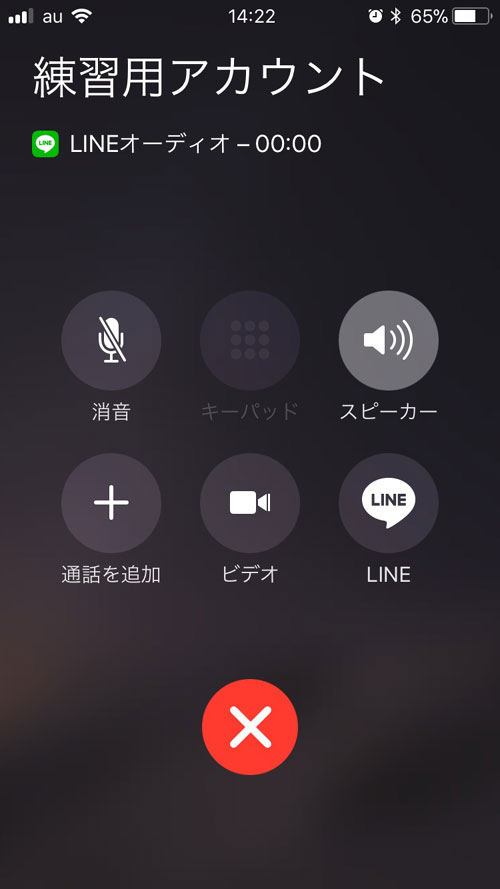
LINE通話の画面表示を変更する方法は以下の通りです。
1. 表示設定の変更
表示設定をカスタマイズすることで、LINE通話の画面表示を好みに合わせることができます。設定には次のような項目があります。
- 背景色の変更: 「設定」→「通話」→「通話の背景色」を選択し、好みの色を選ぶことができます。
- 画面の明るさ調整: 「設定」→「通話」→「画面の明るさ」で、自動調整または手動で明るさを調節できます。
- 画面の向き固定: 「設定」→「通話」→「画面の向き固定」で、縦向きや横向きを固定することができます。
2. カメラ設定の変更
カメラ設定を調整することで、通話中の映像を最適化することができます。主な設定項目は以下の通りです。
- カメラの切り替え: 前面カメラと背面カメラを簡単に切り替えることができます。
- 画質の選択: 「設定」→「通話」→「画質」で、標準画質や高画質を選択できます。
- 美肌効果の適用: 「設定」→「通話」→「美肌効果」で、肌のトーンや明るさを調整できます。
3. 音声設定の変更
音声設定を調整することで、通話の音質を向上させることができます。具体的な設定内容は次の通りです。
- スピーカーの選択: 内蔵スピーカーやイヤホンなど、使用するスピーカーを選びます。
- 音量の調整: 「設定」→「通話」→「音量」で、着信音や通知音の音量を調節できます。
- ノイズキャンセリングの有効化: 「設定」→「通話」→「ノイズキャンセリング」で、周囲の雑音を軽減できます。
LINEの通話の設定はどうすればいいですか?

LINEの通話の設定は以下の手順で行うことができます。
1. 設定にアクセスする:まず、LINEアプリを開き、画面右下にある「その他」アイコンをタップします。次に、「設定」を選択します。
2. 音声通話/ビデオ通話の設定を選ぶ:設定メニューから「音声通話/ビデオ通話」を選択します。
3. 通話のオプションを調整する:ここでは、様々な設定を調整することができます。例えば、「通話中にスピーカーを使用する」「通話の音量を最大にする」「ビデオ通話の画質を調整する」などがあります。
4. 通知設定を確認する:「通知」セクションでは、着信通知の音やバイブレーションをカスタマイズできます。
5. 通話品質を最適化する:Wi-Fi接続やデータ通信の使用を優先させることで、通話品質を向上させることができます。「データ通信とWi-Fiの切り替え」オプションを有効にすると、自動的に最も安定した接続が選択されます。
LINEの音声通話設定
音声通話の設定は、快適な通話体験を確保するために重要です。以下に主な設定項目をまとめます:
- スピーカーモード:「通話中にスピーカーを使用する」をオンにすることで、手元から離れた状態でも会話ができるようになります。
- 音量設定:「通話の音量を最大にする」をオンにすると、音声がクリアに聞こえます。
- 通話の通知:「着信通知の音」や「バイブレーション」をカスタマイズすることで、着信を見逃さないようにすることができます。
LINEのビデオ通話設定
ビデオ通話の設定も同様に重要な項目です。以下に主な設定項目をまとめます:
- 画質設定:「ビデオ通話の画質」を調整することで、ネットワーク環境に応じて最適な画質を選びます。
- カメラの設定:「前面カメラ」と「背面カメラ」の切り替えや、自動顔認識機能をオンにすることで、より自然な映像を提供できます。
- 背景のぼかし:「背景をぼかす」機能をオンにすることで、プライバシーを保護しながら通話を行うことができます。
LINEの通話品質最適化
通話品質を最適化するための設定も重要です。以下に主な設定項目をまとめます:
- ネットワーク接続:「データ通信とWi-Fiの切り替え」をオンにすると、自動的に最も安定した接続が選択されます。
- 音声品質:「VoIP通話」を有効にすることで、インターネットを通じた高品質な音声通話が可能になります。
- 電池消費の削減:「省電力モード」をオンにすると、通話時の電池消費を抑制することができます。
LINEの電話の表示はどうやってする?

LINEの電話の表示は、主にアプリの設定や連絡先情報の管理によって制御されます。具体的な手順は以下の通りです。まず、LINEアプリを開き、「その他」から「設定」を選択します。次に、「プライバシー」または「通話」のセクションで、電話番号の表示に関するオプションを確認します。ここで、自分の電話番号を公開するかどうか、また、誰に対して公開するかを選択できます。設定が完了したら、変更を保存し、アプリを再起動することで新しい設定が反映されます。
電話番号の表示設定方法
電話番号の表示設定方法は、以下の手順で行うことができます。
- LINEアプリを開き、「その他」から「設定」を選択します。
- 「プライバシー」または「通話」のセクションで、電話番号の表示に関するオプションを確認します。
- 「電話番号を友だちに表示する」などの項目を選択し、希望の設定に変更します。
特定の人への電話番号表示制限
特定の人への電話番号表示制限は、プライバシー保護のために重要です。以下の手順で設定できます。
- LINEアプリを開き、「その他」から「設定」を選択します。
- 「プライバシー」のセクションで、「電話番号を友だちに表示する」を選択します。
- 「すべての友だち」または「指定した友だちのみ」を選択し、必要な場合は特定のユーザーを選択して制限を設定します。
電話番号の非表示設定とその影響
電話番号の非表示設定は、個人情報を守る上で有効ですが、いくつかの影響があります。以下の点に注意してください。
- 電話番号を非表示に設定すると、友だちからの通話やメッセージの受信が制限される場合があります。
- 特定の機能、例えば通話履歴の表示や、電話番号を使った友だち追加などが利用できなくなる可能性があります。
- プライバシー設定を適切に調整することで、これらの影響を最小限に抑えることができます。
LINE電話がかかってきても表示されないのはなぜですか?
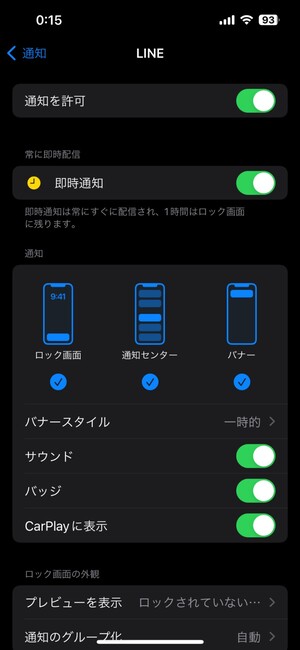
設定の確認
電話が表示されない場合、まず設定を確認してください。特に通知設定や電話受信設定が無効になっていないか確認します。通知設定がオフになっていると、電話の着信も通知されません。また、電話受信設定で特定の連絡先のみに制限がかけられている場合も、その範囲外からの電話は表示されません。
- 通知設定がオンになっていることを確認する。
- 電話受信設定で制限がかけられていないか確認する。
- 設定アプリからLINEの通知設定を再度有効にする。
アプリのバージョン確認
アプリのバージョンが古いために電話が表示されないこともあります。最新バージョンにアップデートすることで、問題が解決することがあります。アプリストアでLINEアプリの更新があるかどうかを確認し、あればアップデートを行います。
- アプリストアを開き、LINEアプリの更新を確認する。
- 更新があれば、すぐにアップデートを行う。
- アップデート後、再度電話を受け取るテストを行う。
端末の再起動
端末の再起動も有効な手段です。一時的なシステムの不具合により、電話が表示されないことがあります。端末を再起動することで、多くの場合、問題が解消されます。
- 端末の電源ボタンを長押ししてシャットダウンする。
- 数分間待ってから、再度端末の電源を入れる。
- 再起動後、LINE電話の受信テストを行う。
よくある質問
LINE通話の表示設定を変更する方法は?
LINE通話の表示設定を変更するには、まずアプリを開き、左上にある「メニューボタン」をタップします。次に、「設定」を選択し、「通知」へ進みます。「着信音」や「振動」などのオプションを選んでカスタマイズできます。さらに、「通話」セクションでは、「通話画面の背景」や「通話中のプライバシー設定」も調整可能です。
LINE通話の着信音をカスタマイズできますか?
LINE通話の着信音はカスタマイズが可能です。設定メニューの「通知」から「着信音」を選択し、用意されたサウンドの中から好みのものを選ぶことができます。また、外部から音楽ファイルを追加することも可能で、これにより独自の着信音を設定することができます。
LINE通話の表示設定でおすすめの機能はありますか?
LINE通話の表示設定でおすすめの機能は「通話中の画面共有」です。この機能を使用すると、通話中に自分の画面を相手と共有することができます。プレゼンテーションやドキュメントの共有など、ビジネスシーンでも非常に役立ちます。また、「通話履歴の非表示」も便利で、特定の通話履歴を非表示にすることでプライバシー保護が可能です。
LINE通話の振動設定を変更する方法は?
LINE通話の振動設定を変更するには、アプリの設定メニューから「通知」を選択し、「振動」セクションへ進みます。ここでは、「着信時」や「メッセージ受信時」の振動パターンを選択できます。「無効」に設定することも可能で、静かな環境での使用に適しています。また、「長押し」や「短押し」の組み合わせを選べるため、自分好みの振動パターンにカスタマイズできます。