

LINEのトーク履歴は、大切な思い出や重要な情報を保存しているため、削除してしまった場合、非常に困ります。しかし、安心してください。この記事では、LINEのトーク履歴を復元する方法を詳しく解説します。バックアップ機能の活用や設定の確認など、手順を-followして簡単に復元できます。大切な会話を再び読み返すことができるよう、ぜひ参考にしてください。
LINEのトーク履歴の復元手順を詳細に説明
LINEのトーク履歴を復元する際には、いくつかの手順を踏む必要があります。以下のセクションでは、それぞれの手順を詳しく解説します。
バックアップファイルの確認
バックアップファイルがあるかどうかを最初に確認します。LINEは定期的にバックアップを取ることが可能で、このバックアップファイルが復元の鍵となります。設定メニューから「アカウント」を選択し、「バックアップ」をタップすると、バックアップの履歴を確認できます。
最新のバックアップを使用する
複数のバックアップが存在する場合、最も最新のバックアップファイルを使用することをお勧めします。古いバックアップを使用すると、最近のメッセージが含まれない可能性があります。最新のバックアップを選択するには、「バックアップのリスト」から最新の日付のバックアップを選んでください。
バックアップの復元開始
バックアップファイルを選択したら、復元プロセスを開始します。「復元」ボタンをタップすると、復元が開始されます。このプロセスには時間がかかることがありますので、ネットワーク接続が安定していることを確認してください。
復元中の注意点
復元中にアプリケーションを終了したり、デバイスの電源を切らないように注意してください。途中で中断すると、データが不完全な状態で復元される可能性があります。また、Wi-Fi接続が推奨されます。
復元完了後の確認
復元が完了したら、トーク履歴が正しく表示されているか確認します。トークルームを開き、過去のメッセージが表示されていることを確認してください。問題がない場合は、通常通りLINEを使用できます。
| ステップ | 詳細 |
|---|---|
| 1. バックアップファイルの確認 | 設定メニューから「アカウント」を選択し、「バックアップ」をタップして確認 |
| 2. 最新のバックアップを使用 | 「バックアップのリスト」から最新の日付のバックアップを選択 |
| 3. バックアップの復元開始 | 「復元」ボタンをタップしてプロセスを開始 |
| 4. 復元中の注意点 | アプリケーションを終了せず、デバイスの電源を切らない |
| 5. 復元完了後の確認 | トークルームを開き、過去のメッセージが表示されているか確認 |
LINEのトーク履歴を全部復元するにはどうすればいいですか?
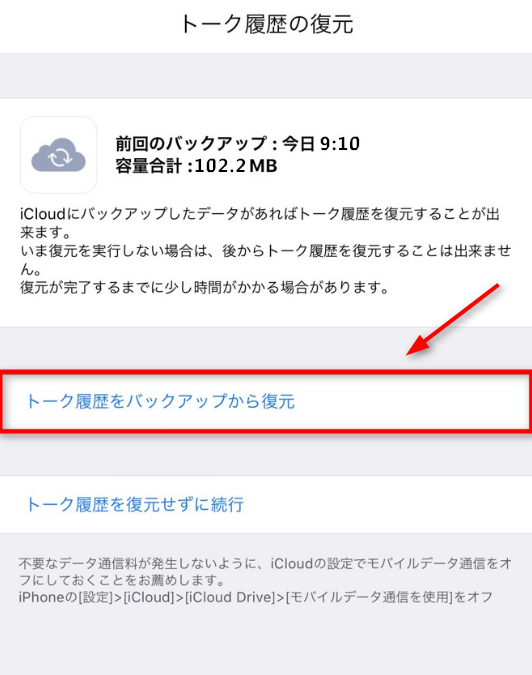
LINEのトーク履歴を全部復元する方法は以下の通りです。
バックアップの確認
まず、トーク履歴の復元に必要なバックアップが存在することを確認してください。通常、LINEは自動的にバックアップを取る設定になっていますが、手動でバックアップを取ることも可能です。バックアップが存在しない場合、復元は不可能です。
- LINEアプリを開き、設定を選択します。
- 「アカウント」を選択し、「バックアップ」をタップします。
- 「バックアップ」画面で、最新のバックアップデータが表示されていることを確認します。
復元の手順
バックアップが確認できたら、以下の手順でトーク履歴を復元します。
- LINEアプリを起動し、設定を選択します。
- 「アカウント」を選択し、「バックアップ」をタップします。
- 「復元」ボタンをタップし、最新のバックアップから復元します。このプロセスには数分かかることがあります。
復元後の確認
復元が完了したら、以下の点を確認してください。
- トークルームを開き、トーク履歴が正しく復元されていることを確認します。
- 画像や動画などのメディアファイルも復元されているか確認します。
- 必要に応じて、友達リストやグループチャットも確認します。
LINEの消えたトークを戻す方法は?

1. バックアップデータの確認
LINEのトークが消えてしまった場合、最初に確認すべきはバックアップデータです。LINEには自動的にバックアップが取られる機能があります。設定メニューから「チャット」を選択し、「チャット履歴のバックアップ」をタップします。ここから「リストア」を選択することで、過去に保存されたチャット履歴を復元することができます。
- LINEアプリを開き、左上にあるメニューボタンをタップします。
- 「設定」を選択します。
- 「チャット」をタップし、「チャット履歴のバックアップ」を選びます。
2. サポートへの連絡
バックアップデータが存在せず、自分で復元することができない場合は、LINEのサポートに連絡することを検討してください。サポートに連絡する際は、問題が発生した日時や詳細な状況を明確に伝えましょう。また、アカウント情報やデバイスの情報を提供することで、より迅速に対応してもらえます。
- LINEアプリの設定メニューから「ヘルプ」を選択します。
- 「お問い合わせ」をタップし、適切な項目を選んで詳細を入力します。
- 必要に応じて、画像や動画などの証拠を添付します。
3. デバイスの再インストール
最後の手段として、デバイスからLINEアプリをアンインストールし、再度インストールすることも有効です。これにより、デバイス上のキャッシュや一時ファイルがクリアされ、問題が解決することがあります。ただし、この方法ではトーク履歴が完全に消去される可能性もあるため、注意が必要です。
- デバイスの設定からLINEアプリをアンインストールします。
- App StoreまたはGoogle PlayストアからLINEアプリを再インストールします。
- LINEにログインし、バックアップデータがある場合は復元します。
間違えて消したLINEトークは復元できますか?

間違えて消したLINEトークは、一定の条件のもとで復元することができます。ただし、完全な復元が保証されるわけではないため、注意が必要です。以下の方法を試してみてください。
1. LINEの「チャット履歴のバックアップ」機能を使用する
LINEアプリには、チャット履歴をバックアップする機能があります。この機能を有効にしている場合、Google DriveやiCloudなどのクラウドサービスを利用して、消えたトークを復元することが可能です。
- まず、LINEアプリを開き、「設定」を選択します。
- 「設定」メニューから「チャット」を選択し、「チャット履歴のバックアップ」を選択します。
- バックアップ先(Google DriveまたはiCloud)を選択し、復元したい日付を選んで「復元」ボタンを押します。
2. デバイスのデータ復元ソフトウェアを使用する
スマートフォンやタブレットの内部ストレージから削除されたデータを復元するための専用ソフトウェアがあります。これらのソフトウェアを利用することで、消えたLINEトークを復元できる可能性があります。
- 信頼できるデータ復元ソフトウェアをダウンロードし、インストールします。
- ソフトウェアを起動し、デバイスに接続します。
- ソフトウェアの指示に従って、削除されたLINEトークを検索し、復元します。
3. LINEサポートに連絡する
最終手段として、LINEサポートに連絡して、消えたトークの復元を依頼することも可能です。ただし、サポートからの対応は必ずしも成功するとは限らないため、他の方法を試すことをおすすめします。
- LINE公式ウェブサイトからサポートページを開きます。
- 「お問い合わせ」フォームから、消えたトークについて詳細を説明し、復元の依頼を行います。
- サポートからの回答を待つ間、他の方法も並行して試してみることをおすすめします。
一度削除したライントークは戻せますか?
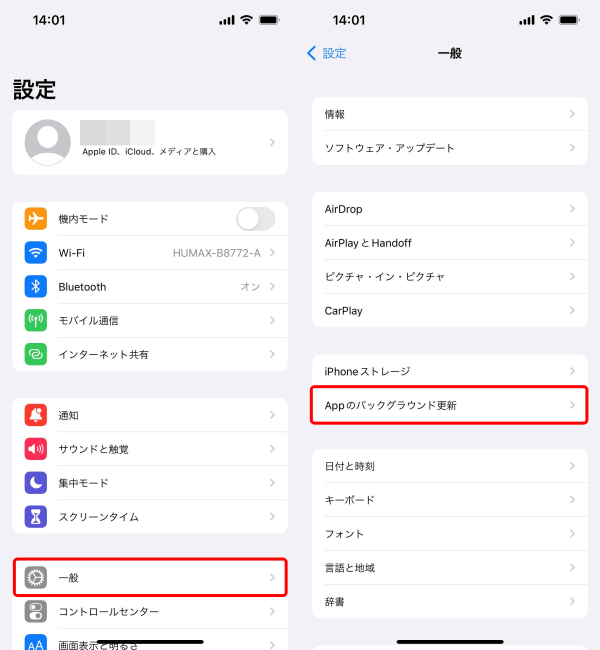
一度削除したライントークは、通常、復元することはできません。LINEのメッセージやトーク履歴は、ユーザーが削除するとサーバーからも永久に削除されます。ただし、特定の状況下では一部のデータを回復できる可能性があります。
削除されたトークの復元方法
一度削除したトークを復元するためには、以下の方法を試すことができます:
- バックアップを使用する:LINEアプリでは、定期的にトーク履歴をバックアップすることができます。このバックアップを利用して、削除されたトークを復元することが可能です。
- 端末の復元を行う:端末自体を工場出荷時の状態に戻すことで、削除前のデータを復元できる場合があります。ただし、この方法は新しいデータも全て失われることに注意が必要です。
- 第三者のデータ復旧ソフトウェアを利用する:専門的なデータ復旧ソフトウェアを使用することで、削除されたデータを復元できる場合があります。ただし、完全な復元が保証されるわけではありません。
バックアップの重要性
バックアップは、データを失うリスクを軽減する重要な手段です。
- 定期的なバックアップ:LINEアプリで定期的にトーク履歴のバックアップを作成することで、万一の際でもデータを安全に保つことができます。
- クラウドバックアップ:LINEではGoogleアカウントやApple IDを使ってクラウドにバックアップを保存できます。これにより、端末が故障してもデータを簡単に復元できます。
- 手動バックアップ:必要に応じて手動でバックアップを作成することも可能です。重要な会話やデータを失わないために、定期的に手動バックアップを行うことをおすすめします。
削除後の対処法
削除後の対処法として、以下の点を考慮するとよいでしょう。
- 他のユーザーのトーク履歴:削除したメッセージが他のユーザーの端末に残っている場合、そのユーザーから情報を取得できることがあります。
- 代替手段の利用:削除したメッセージの内容を再現するために、関連するファイルや写真、他の通信手段(メール、SNSなど)を確認してみましょう。
- 予防策の強化:今後、重要なデータを失わないようにするために、定期的なバックアップやデータ管理の習慣を身につけることが大切です。
よくある質問
なぜLINEのトーク履歴が消えることがありますか?
LINEのトーク履歴が消える主な理由には、ユーザーが意図的に削除した場合、端末の故障や交換、アプリのバージョンアップデート、またはサーバー側の問題などが挙げられます。特に、バックアップが取られていない場合、これらの状況でトーク履歴が失われることがあります。また、一部のメッセージは一定期間後に自動的に削除される設定になっていることもあります。
トーク履歴の復元はどのくらいの時間がかかりますか?
LINEのトーク履歴の復元にかかる時間は、いくつかの要因によって異なります。主な要因には、復元するデータの量、インターネット接続の速度、および端末の性能があります。通常、小さなデータ量で高速なインターネット接続を使用している場合は、数分で完了することが多いですが、大量のデータを復元する場合は数時間かかることがあります。
トーク履歴を復元する前にどのような準備が必要ですか?
LINEのトーク履歴を復元する前に、いくつかの準備が必要です。まず、端末に十分な空き容量があることを確認してください。次に、最新バージョンのLINEアプリをインストールし、ログイン情報を正確に入力することも重要です。さらに、安定したインターネット接続環境を確保することで、復元プロセスがスムーズに進むでしょう。
トーク履歴を復元した後、どのように確認すればよいですか?
LINEのトーク履歴を復元した後は、以下の手順で確認することができます。まず、対話画面を開き、復元したいトークルームを選択します。次に、スールして過去のメッセージが表示されていることを確認します。もしメッセージが正しく表示されない場合は、アプリを再起動したり、端末の設定を確認したりすることをお勧めします。また、必要に応じてサポートに連絡することもできます。