

LINEのユーザー名が表示されない問題は、多くのユーザーにとってストレスフルな経験です。この現象は、アプリのバージョンやデバイスの設定、アカウントの状態など、様々な要因によって引き起こされる可能性があります。本記事では、LINEの名前が表示されない原因を詳しく分析し、効果的な解決策を提案します。ユーザーが速やかに問題を解決し、快適なコミュニケーション環境を取り戻せるよう、具体的な手順とアドバイスを提供します。
LINEの名前が表示されない原因と対処法を詳しく解説
LINEの名前が表示されない場合、さまざまな要因が考えられます。この記事では、その原因と解決策を詳しく解説します。
原因1: アカウント設定の確認
まず、LINEのアカウント設定を確認してください。名前の表示がオフになっている可能性があります。以下の手順で設定を確認できます:
- LINEアプリを開く
- 左下のメニューから「その他」を選択
- 「設定」を選択
- 「プロフィール」を選択
- 「表示名」を選択し、名前の入力と表示を確認
原因2: キャッシュクリア
次に、アプリのキャッシュをクリアすることで問題が解決する場合があります。キャッシュはアプリの動作を速くするために一時的に保存されるデータですが、古いデータが残っていると正常に動作しないことがあります。以下の手順でキャッシュをクリアできます:
- スマートフォンの「設定」を開く
- 「アプリ」または「アプリケーション」を選択
- 「LINE」を選択
- 「ストレージ」または「メモリ」を選択
- 「キャッシュをクリア」または「一時ファイルを削除」を選択
原因3: アプリの再インストール
キャッシュクリアでも問題が解決しない場合は、LINEアプリを再インストールしてみましょう。これにより、アプリ内部の不具合が修正されることがあります。以下の手順でアプリを再インストールできます:
- LINEアプリをアンインストールする
- Google Play StoreまたはApp Storeを開く
- 「LINE」を検索し、ダウンロードしてインストールする
再度ログインし、設定を確認する
原因4: サーバー側の問題
まれに、LINEのサーバー側に問題が発生していることもあります。このような場合は、時間をおいて再度試すか、公式サポートに連絡することをおすすめします。
原因5: ネットワーク接続の確認
ネットワーク接続に問題がある場合も、名前が表示されないことがあります。以下の手順でネットワーク接続を確認し、必要に応じて再接続してください:
- Wi-Fiやモバイルデータの接続状況を確認
- 必要に応じて、Wi-Fiの再接続またはモバイルデータの切り替えを行う
- LINEアプリを再起動し、名前の表示を確認
| 項目 | 詳細 |
|---|---|
| アカウント設定の確認 | 名前の表示がオフになっていないか確認 |
| キャッシュクリア | アプリのキャッシュをクリアして問題を解決 |
| アプリの再インストール | アプリをアンインストールし、再度インストールして問題を解決 |
| サーバー側の問題 | サーバー側に問題がある場合は、時間をおいて再度試すか、サポートに連絡 |
| ネットワーク接続の確認 | Wi-Fiやモバイルデータの接続状況を確認し、必要に応じて再接続 |
LINEに名前が出てこないのはなぜですか?
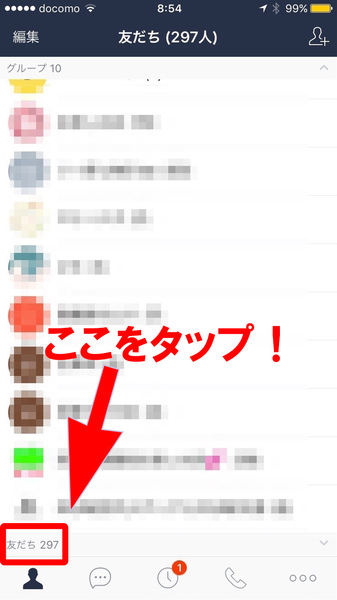
LINEに名前が出てこないのは、いくつかの理由が考えられます。まず、アカウント設定で 表示名 の公開設定が「友だちのみ」または「非公開」になっている可能性があります。次に、新しいアカウントを作成したばかりで、まだ友だちに追加されていない場合も名前が表示されません。さらに、アプリのバージョンが古く、最新の機能が利用できないために名前が表示されないこともあります。最後に、サーバーの問題や一時的なバグによって名前の表示が遅れる場合もあります。
表示名の設定を確認する方法
表示名が正しく設定されているかどうかを確認するには、以下の手順を実行してください。
- LINEアプリを開き、左上にある プロフィールアイコン をタップします。
- 「プロフィール」ページで、「表示名」を選択します。
- 表示名の 公開設定 を確認し、「すべての人」に設定されていることを確認します。
友だち追加の状態を確認する方法
友だち追加の状態を確認するには、以下の手順を実行してください。
- LINEアプリを開き、下部メニューから「友だち」を選択します。
- 友だちリストを確認し、名前が表示されない相手が存在するかチェックします。
- 新たに友だち追加する場合は、相手の ユーザーID やQRコードを使用して追加します。
アプリの更新と再起動
アプリのバージョンが古いかどうかを確認し、必要に応じて更新を行ってください。
- スマートフォンのアプリストア(App StoreまたはGoogle Play)を開きます。
- LINEアプリのアップデートがあるかどうかを確認し、あれば更新を行います。
- アプリを完全に終了させ、再度起動して 名前の表示 が改善しているか確認します。
LINEの名前を戻すにはどうすればいいですか?
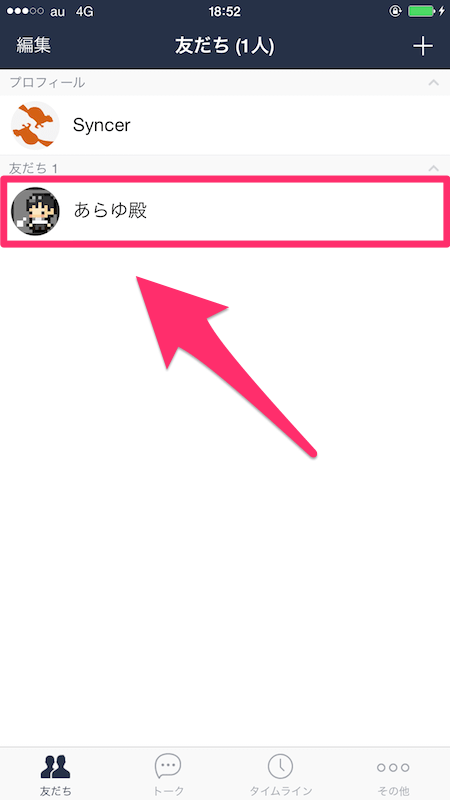
LINEの名前を元に戻す方法
LINEのアカウントで使用している名前を以前のものに戻したい場合、以下の手順に従ってください。まず、LINEアプリを開き、設定にアクセスします。次に、プロフィールを選択し、表示される情報の中で名前の項目をタップします。ここから、新しい名前として元の名前を入力し、保存ボタンをタップすることで変更が完了します。
名前の変更履歴を確認する方法
名前の変更履歴を確認することで、以前の名前を正確に思い出すことができます。以下にその手順を説明します。
- LINEアプリを開き、設定に進みます。
- プロフィールを選択し、名前の項目をタップします。
- 名前編集画面で、履歴や変更履歴のオプションを探し、タップして過去の名前を確認します。
名前を変更する際の注意点
名前を変更する際は、いくつかの注意点があります。これらの点を押さえることで、問題なく名前を変更することができます。
- 名前の変更は24時間に1回までです。頻繁な変更は避けてください。
- 変更後の名前は1〜20文字までで、不適切な言葉や記号は使用しないようにしましょう。
- 名前の変更は即座に反映されません。友だちに新しい名前が表示されるまでに少し時間がかかることがあります。
名前を戻した後、友だちに通知する方法
名前を戻した後、友だちに新しい(元の)名前を知らせる方法も重要です。以下にその方法を説明します。
- LINEアプリを開き、チャット一覧から友だちを選択します。
- チャット画面で、新しい名前に変更したことをメッセージとして送信します。
- 必要に応じて、プロフィール画像も更新し、より一層親しみやすいプロフィールにすることを検討してください。
LINEの非表示を解除するには?

LINEの非表示を解除するには、以下の手順に従ってください。
非表示設定の確認
非表示設定が有効になっていることを確認します。LINEアプリを開き、設定からプライバシーを選択します。非表示リストまたは非表示するユーザーをタップし、現在非表示に設定されているユーザーの一覧を確認します。
- LINEアプリを開きます。
- 右下のプロフィールアイコンをタップします。
- 画面左上の設定をタップします。
- プライバシーをタップします。
- 非表示リストまたは非表示するユーザーをタップします。
特定のユーザーの非表示解除
非表示に設定されたユーザーを個別に解除する手順です。非表示リストから該当のユーザーを見つけて、削除または解除ボタンをタップします。これにより、そのユーザーからのメッセージや通話が再び表示されるようになります。
- 非表示リストを開きます。
- 解除したいユーザーの名前をタップします。
- 削除または解除ボタンをタップします。
- 確認ダイアログが表示されたら、はいまたはOKをタップします。
全ユーザーの非表示解除
一括で全てのユーザーの非表示設定を解除する方法です。非表示リストから全選択機能を使用して、一度に複数のユーザーを解除することができます。これにより、非表示リストから全てのユーザーを削除できます。
- 非表示リストを開きます。
- 画面の上部にある全選択ボタンをタップします。
- 選択されたユーザーに対して削除または解除ボタンをタップします。
- 確認ダイアログが表示されたら、はいまたはOKをタップします。
LINE 名前表示させない方法?
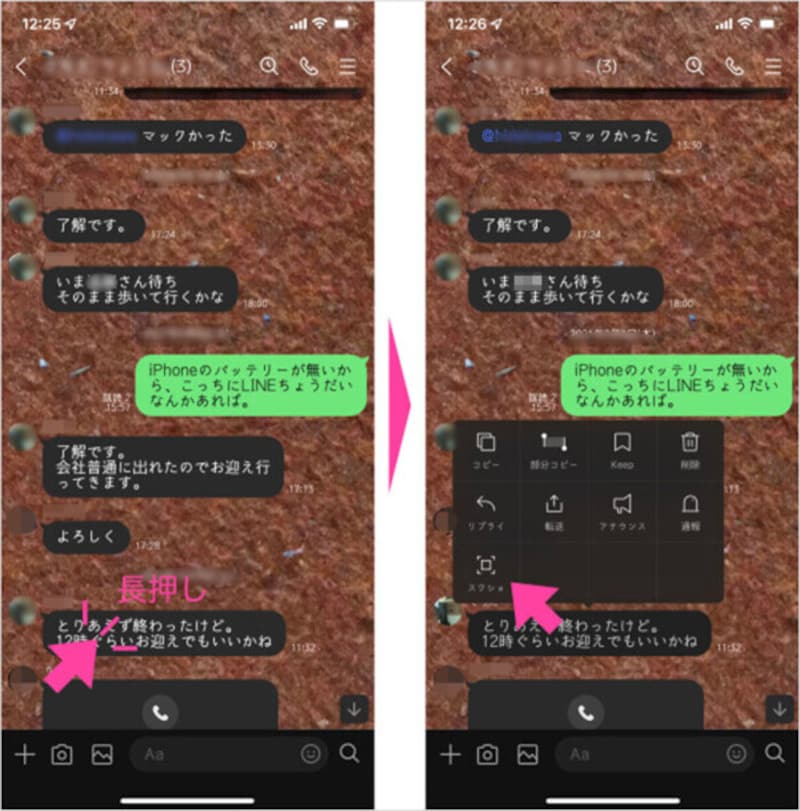
LINEで名前を表示させない方法
プロフィール設定の変更
プロフィール設定を変更することで、自分の名前を他のユーザーに表示させないようにすることができます。以下の手順で設定を行います。
- まず、LINEアプリを開き、左上にあるメニューアイコンをタップします。
- 次に、「設定」を選択し、さらに「アカウント」をタップします。
- 「プロフィール」をタップし、「表示設定」で「名前」の表示をオフにします。
非表示リストの利用
非表示リストを利用することで、特定のユーザーに対してだけ自分の名前を表示させないようにすることが可能です。
- LINEアプリを開き、左上にあるメニューアイコンをタップします。
- 「設定」から「プライバシー」を選択します。
- 「非表示リスト」をタップし、名前を非表示にしたいユーザーを追加します。
ブロック機能の活用
ブロック機能を使用することで、特定のユーザーとのすべての通信を遮断し、そのユーザーには自分の名前が表示されないようにすることができます。
- ブロックしたいユーザーのプロフィール画面を開きます。
- 右下にあるその他アイコン(三点リーダー)をタップし、「ブロックする」を選択します。
- 確認メッセージが表示されたら、「ブロックする」をタップして完了します。
よくある質問
なぜLINEの名前が表示されないの?
LINEの名前が表示されない主な理由は、設定が間違っているか、アプリに問題がある場合です。まず、プライバシー設定を確認してください。友達が自分のプロフィールを表示できるように設定されているか、確認しましょう。また、アカウントの設定で名前の公開範囲が「すべて」に設定されているか確認することも重要です。それでも解決しない場合は、アプリを最新のバージョンに更新するか、アプリケーションデータをクリアしてみてください。
LINEの名前が表示されないとき、どのような影響がありますか?
LINEの名前が表示されないと、他のユーザーがあなたの存在を認識しにくくなり、コミュニケーションに支障が出ることがあります。例えば、グループチャットではあなたのメッセージが匿名のように見えてしまう可能性があります。また、友達追加やメッセージ送信の際にも、相手があなたを特定するのが難しくなるため、誤解や不便が生じる可能性があります。
LINEの名前が表示されない原因を特定するにはどうすればいいですか?
LINEの名前が表示されない原因を特定するためには、まずはアプリの設定から始めてみましょう。特に「プライバシー設定」を詳しくチェックし、名前の表示に関するオプションが正しく設定されているか確認します。また、アプリのバージョンが最新であるかも確認してください。それ以外の場合、デバイスの再起動やキャッシュのクリア、さらにはアプリのアンインストールと再インストールを行うことで、多くの問題が解決されることがあります。
LINEの名前が表示されない問題を解決する方法は?
LINEの名前が表示されない問題を解決するためには、まずは基本的なトラブルシューティングを行いましょう。プライバシー設定を確認し、必要であれば修正します。その後、アプリを再起動したり、デバイス全体を再起動してみます。それでも問題が解決しない場合は、LINEアプリのデータをクリアするか、アプリをアンインストールしてから再度インストールすることをおすすめします。これらのステップを踏むことで、大抵の問題は解決できるはずです。