

LINEのリンクを作成し、共有する方法について説明します。この機能は、友達やグループにウェブサイトやアプリを簡単に紹介したいときに非常に役立ちます。リンクを作成することで、対象のページやコンテンツに直接アクセスできるようになります。また、QRコードとしても利用可能で、スマートフォンのカメラで簡単に読み取ることができます。本記事では、LINEのリンク作成と共有の手順を詳しく解説します。ぜひ参考にしてください。
LINEのリンク🔗作成と共有方法
LINEのリンクを作成して共有するには、いくつかの手順に従う必要があります。この記事では、詳細な方法を説明します。
1. LINEのリンク🔗の基本的な理解
まず、LINEのリンクとは何かを理解することが重要です。LINEのリンクは、特定のユーザー、グループ、チャットルームへの直接アクセスを可能にするURLのことです。これらのリンクを使用することで、他のユーザーが簡単に特定の会話やグループに参加できるようになります。
| 項目 | 説明 |
|---|---|
| ユーザー用リンク | 特定のユーザーに直接メッセージを送信できるURL |
| グループ用リンク | 特定のグループに参加できるURL |
| チャットルーム用リンク | 特定のチャットルームに参加できるURL |
2. ユーザー用リンク🔗の作成方法
ユーザー用リンクを作成するには、以下の手順に従います。
- LINEアプリを開き、プロフィールページに移動します。
- 「IDをコピー」または「URLをコピー」ボタンをタップします。
- コピーされたリンクを必要な場所に貼り付けます。
3. グループ用リンク🔗の作成方法
グループ用リンクを作成するには、以下の手順に従います。
- LINEアプリを開き、グループチャットに移動します。
- 右上にある「…」ボタンをタップし、「グループリンク」を選択します。
- 「リンクをコピー」ボタンをタップします。
- コピーされたリンクを必要な場所に貼り付けます。
4. チャットルーム用リンク🔗の作成方法
チャットルーム用リンクを作成するには、以下の手順に従います。
- LINEアプリを開き、チャットルームに移動します。
- 右上にある「…」ボタンをタップし、「ルーム設定」を選択します。
- 「ルームリンク」を選択し、「リンクをコピー」ボタンをタップします。
- コピーされたリンクを必要な場所に貼り付けます。
5. リンク🔗の共有方法
LINEのリンクを共有するには、以下の方法があります。
- メッセージ: コピーしたリンクを直接メッセージとして送信できます。
- ソーシャルメディア: Twitter、Facebookなどのソーシャルメディアで共有できます。
- メール: メールでリンクを共有できます。
- QRコード: リンクをQRコードに変換して共有することもできます。
| 共有方法 | 詳細 |
|---|---|
| メッセージ | 直接コピーしたリンクを送信 |
| ソーシャルメディア | Twitter、Facebookなどでリンクを投稿 |
| メール | メール本文にリンクを貼り付けて送信 |
| QRコード | リンクをQRコードに変換して共有 |
LINEのURLはどうやって作るの?

LINEのURLは、以下の手順に従って作成することができます。
1. LINEのプロフィールURLの作成
LINEのプロフィールURLを作成するには、まずアプリを開き、「設定」から「アカウント」を選択します。次に、「公開プロフィール」をタップし、「プロフィールURL」をオンにします。これにより、独自のプロフィールURLが生成されます。このURLは、他のユーザーがあなたのプロフィールにアクセスしたり、友達追加したりするために使用できます。
- アプリを開き、「設定」から「アカウント」を選択します。
- 「公開プロフィール」をタップし、「プロフィールURL」をオンにします。
- 生成されたURLをコピーし、共有できます。
2. LINE@アカウントのURLの作成
LINE@アカウントのURLを作成するには、まずLINE@マネージャーにログインします。「公式アカウント」を選択し、「詳細設定」に移動します。「友だち追加ボタン」のセクションで、「ID/URL」をクリックし、「URLを生成」ボタンを押します。これにより、友だち追加用のURLが生成され、ウェブサイトやSNSなどで共有できます。
- LINE@マネージャーにログインし、「公式アカウント」を選択します。
- 「詳細設定」に移動し、「友だち追加ボタン」のセクションで、「ID/URL」をクリックします。
- 「URLを生成」ボタンを押して、友だち追加用のURLを取得します。
3. LINEグループの招待URLの作成
LINEグループの招待URLを作成するには、まずLINEアプリを開き、対象のグループに移動します。「グループ情報」をタップし、「グループリンクを生成」を選択します。これにより、グループへの招待URLが生成され、このURLを共有することで、他のユーザーをグループに招待できます。
- LINEアプリを開き、対象のグループに移動します。
- 「グループ情報」をタップし、「グループリンクを生成」を選択します。
- 生成された招待URLをコピーし、共有できます。
LINEで共有リンクを作成するには?
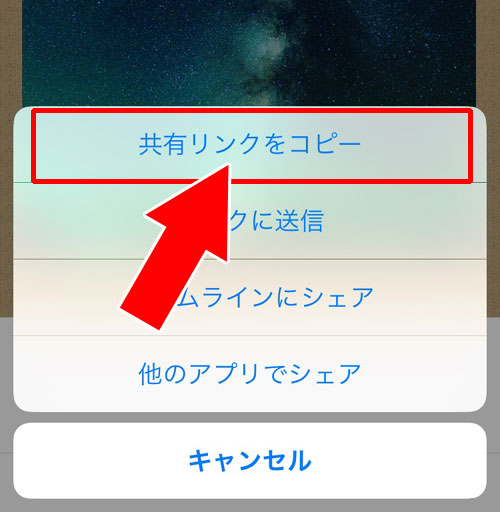
LINEで共有リンクを作成するには、以下の手順に従ってください。
1. LINEグループまたはチャットルームの設定
まず、共有リンクを作成したいLINEグループまたはチャットルームを開きます。画面右上にある設定アイコン(ギアのアイコン)をタップします。設定メニューが表示されたら、「メンバー招待」または「リンクで参加」を選択します。
- グループまたはチャットルームを開く。
- 画面右上の設定アイコンをタップ。
- 「メンバー招待」または「リンクで参加」を選択。
2. 共有リンクの生成
「リンクで参加」を選択すると、新しい画面が開きます。この画面では、グループへの参加リンクが表示されます。このリンクをコピーするか、直接共有することができます。また、リンクの有効期限や参加者数の制限を設定することも可能です。
- 「リンクで参加」を選択。
- 表示される参加リンクをコピーまたは共有。
- 必要に応じて、リンクの有効期限や参加者数の制限を設定。
3. 共有リンクの管理
共有リンクを作成した後は、そのリンクを管理することができます。リンクを無効化したり、新しいリンクを生成したり、既存のリンクを削除したりすることが可能です。これらの操作は、同じ設定メニューから行うことができます。
- 設定メニューに戻る。
- 「リンクで参加」を選択。
- リンクの無効化、新しいリンクの生成、または既存のリンクの削除を行う。
自分のLINEのURLをどうやって取得する?

自分自身のLINEのURLを取得する方法は以下の通りです。
LINE URLの取得手順
自分のLINE URLを取得するには、まずLINEアプリを開き、プロフィール画面に移動します。次に、右上のメニューボタンをタップし、「このプロフィールを共有」を選択します。「コピー」ボタンをタップすることで、LINEのURLがクリップボードにコピーされます。
- LINEアプリを開く。
- プロフィール画面に移動する。
- 右上のメニューボタンをタップする。
- 「このプロフィールを共有」を選択する。
- 「コピー」ボタンをタップする。
LINE URLの利用目的
取得したLINE URLは、さまざまな用途に活用できます。例えば、WebサイトやSNSで自分のLINEアカウントを宣伝したり、友人や家族に直接共有したりすることができます。また、ビジネス用途では、顧客との連絡手段として提供することも有効です。
- WebサイトやSNSでのプロモーション。
- 友人や家族への直接的な共有。
- ビジネス用途での顧客との連絡手段提供。
LINE URLの安全性について
LINE URLを取得して共有する際には、個人情報の保護に注意が必要です。不特定多数に公開する場合は、プライバシー設定を確認し、必要に応じて調整しましょう。また、信頼できる相手にのみ共有し、不審なリクエストには応じないことが重要です。
- 個人情報の保護に注意する。
- プライバシー設定を確認し調整する。
- 信頼できる相手にのみ共有する。
LINEの招待URLの作成方法は?

LINEの招待URLの作成方法は以下の手順で行います。
1. グループまたはチャットの設定を開く
グループまたはチャットに参加している状態から、右上にある 「設定」 ボタンをタップします。このボタンにより、グループやチャットの詳細設定にアクセスできます。
- グループまたはチャットを開きます。
- 右上にある 「設定」 ボタンをタップします。
- 表示されるメニューから 「招待リンクを作成」 を選択します。
2. 招待リンクを作成する
設定画面で 「招待リンクを作成」 をタップすると、新しい招待URLが生成されます。このURLをコピーして、友人や他のユーザーと共有することができます。
- 設定画面で 「招待リンクを作成」 をタップします。
- 新しい招待URLが表示されます。
- 表示されたURLをコピーします。
3. 招待リンクの管理
招待リンクが作成された後、リンクの有効期間やアクセス権限を管理することもできます。これにより、より安全な招待が可能になります。
- 招待リンクの有効期間を設定します。例えば、「1日」 または 「7日」 など。
- 必要に応じて、リンクのアクセス権限を変更します。例えば、「誰でも参加」 または 「承認が必要」 など。
- 設定が完了したら、変更内容を保存します。
よくある質問
LINEのリンク🔗ってどうやって作るの?
LINEのリンクを作成するには、まず対話またはグループチャットを開きます。 その次に、右上隅にある「その他」ボタン(通常は3つの点で表示されます)をタップします。表示されるメニューから「リンクをコピー」を選択します。これにより、その特定のチャットまたはグループのユニークなURLが生成され、自動的にクリップボードにコピーされます。
生成したLINEのリンクをどのように共有できますか?
生成したLINKを共有するには、いくつかの方法があります。 最も一般的な方法は、コピーしたURLをテキストメッセージ、メール、または他のSNSプラットフォームに貼り付けることです。また、LINEアプリ自体でも直接友達や別のグループに共有することができます。この機能は、特定の会話を簡単に広めたり、新しいメンバーを招待したりするのに非常に便利です。
LINEのリンクを作成する際の注意点は何ですか?
LINEのリンクを作成する際には、プライバシーとセキュリティに十分注意する必要があります。 リンクを共有することで、そのリンクを持つ誰でもそのチャットやグループに参加できる可能性があります。そのため、機密性の高い情報を扱う場合は、リンクの共有を慎重に行い、必要最小限の人にのみ提供することをお勧めします。
LINEのリンクが無効になった場合、どうすればよいですか?
LINEのリンクが無効になった場合は、再度リンクを生成する必要があります。 通常、リンクが無効になる理由には、グループの設定が変更されたことや、管理者がリンクを削除したことなどがあります。このような場合、グループの管理者に連絡し、新しいリンクの生成を依頼するのが最善の方法です。また、自分のアカウントでリンクを再作成することも可能です。