

LINEのトップ画が表示されない問題は、多くのユーザーが直面している課題です。この現象は、インターネット接続の不安定さやアプリのバージョン、端末のキャッシュデータなど、さまざまな要因によって引き起こされる可能性があります。本記事では、これらの原因を詳細に分析し、効果的な対処法を紹介します。また、設定の確認方法やアプリの更新手順、デバイスの最適化テクニックも解説します。LINEのトップ画が正しく表示されない場合の具体的な解決策を提供することで、ユーザーの皆さんがストレスなくコミュニケーションを楽しむことができるようサポートします。
LINEのトップ画が表示されない原因と対処法
LINEのトップ画が表示されない問題は、ユーザーにとって非常にストレスフルな経験です。この記事では、その原因と対処法を詳しく解説します。
原因1: ネットワーク接続の問題
LINEのトップ画が表示されない最大の原因の一つは、ネットワーク接続の問題です。インターネット接続が不安定だと、画像のダウンロードが途中で停止したり、サーバーとの通信に失敗したりすることがあります。以下の手順でネットワーク接続を確認してください。
| 手順 | 詳細 |
|---|---|
| 1. Wi-Fi接続を確認 | Wi-Fiが正常に接続されているか確認してください。接続されていない場合は、Wi-Fiの設定を見直しましょう。 |
| 2. モバイルデータの確認 | モバイルデータがオンになっているか確認してください。オフになっている場合は、設定からオンに切り替えてください。 |
| 3. ネットワーク速度の確認 | インターネット接続の速度を確認し、遅い場合はモデムやルーターの再起動を試みてください。 |
原因2: LINEアプリのバージョンが古い
LINEアプリのバージョンが古い場合、新しい機能や修正が適用されていないため、トップ画が表示されないことがあります。以下の手順でアプリのアップデートを行ってください。
| 手順 | 詳細 |
|---|---|
| 1. App StoreまたはGoogle Playを開く | スマートフォンのアプリストアを開きます。 |
| 2. LINEアプリの更新を確認 | LINEアプリのアイコンが表示されているか確認し、更新ボタンがある場合はタップしてアップデートを行ってください。 |
| 3. アップデートの完了を確認 | アップデートが完了したら、LINEアプリを再起動してトップ画が表示されるか確認してください。 |
原因3: ストレージ容量不足
スマートフォンのストレージ容量が不足している場合、LINEアプリが正常に動作しなくなることがあります。以下の手順でストレージ容量を確認し、必要に応じて不要なデータを削除してください。
| 手順 | 詳細 |
|---|---|
| 1. ストレージ容量を確認 | 設定アプリを開き、ストレージの使用状況を確認します。 |
| 2. 不要なデータを削除 | 不要なアプリやファイルを削除し、キャッシュデータをクリアします。 |
| 3. ストレージ解放後の確認 | ストレージ容量が十分に確保できたら、LINEアプリを再起動してトップ画が表示されるか確認してください。 |
原因4: LINEアプリのキャッシュデータ
LINEアプリのキャッシュデータが蓄積すると、アプリのパフォーマンスが低下し、トップ画が表示されなくなることがあります。以下の手順でキャッシュデータをクリアしてください。
| 手順 | 詳細 |
|---|---|
| 1. 設定アプリを開く | スマートフォンの設定アプリを開きます。 |
| 2. アプリ管理画面を開く | 設定メニューから「アプリ」または「アプリ管理」を選択します。 |
| 3. LINEアプリを選択 | アプリ一覧からLINEアプリを選択します。 |
| 4. キャッシュデータをクリア | 「キャッシュをクリア」または「ストレージ」を選択し、キャッシュデータを削除します。 |
| 5. 再起動と確認 | LINEアプリを再起動し、トップ画が表示されるか確認してください。 |
原因5: LINEサーバーの障害
まれに、LINEのサーバー側に問題が発生し、トップ画が表示されないことがあります。このような場合、以下の手順で確認し、待機する必要があります。
| 手順 | 詳細 |
|---|---|
| 1. LINE公式アカウントを確認 | LINEの公式アカウントやSNSアカウントで、サーバー障害に関する情報がないか確認します。 |
| 2. オフィシャルサイトを確認 | LINEのオフィシャルサイトでメンテナンス情報や障害情報を確認します。 |
| 3. 待機する | サーバー障害が確認された場合は、数時間後に再度試みてください。 |
LINEのアイコンがホーム画面に出なくなったのですが?
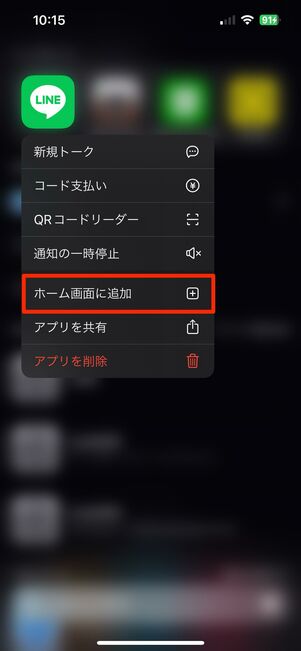
LINEのアイコンがホーム画面に出なくなった場合、以下の手順を試してみてください。
1. アプリの再インストール
アプリが正常に機能していない場合、再インストールすることで問題が解決することがあります。次の手順で行います。
- まずは、設定アプリを開き、アプリまたはアプリケーションマネージャーを選択します。
- リストからLINEを選択し、削除またはアンインストールをタップします。
- その後、Google Playストア(Androidの場合)またはApp Store(iOSの場合)からLINEアプリをダウンロードし、再度インストールします。
2. ホーム画面のリセット
ホーム画面の設定が変更された場合、リセットすることでアイコンが表示されることがあります。以下の手順を試してみてください。
- まず、設定アプリを開きます。
- ホーム画面またはディスプレイを選択します。
- 「ホーム画面リセット」または「デフォルト設定に戻す」を選択し、指示に従ってリセットを行います。
3. デバイスの再起動
デバイスの再起動も、一時的なバグやエラーを解消する効果があります。以下の手順で再起動を行ってください。
- 電源ボタンを長押しして再起動オプションを選択します。
- 再起動後、ホーム画面にLINEアイコンが表示されているか確認します。
- それでも表示されない場合は、上記の手順を組み合わせて試してみてください。
ラインのアイコンをホーム画面に復活させる方法は?
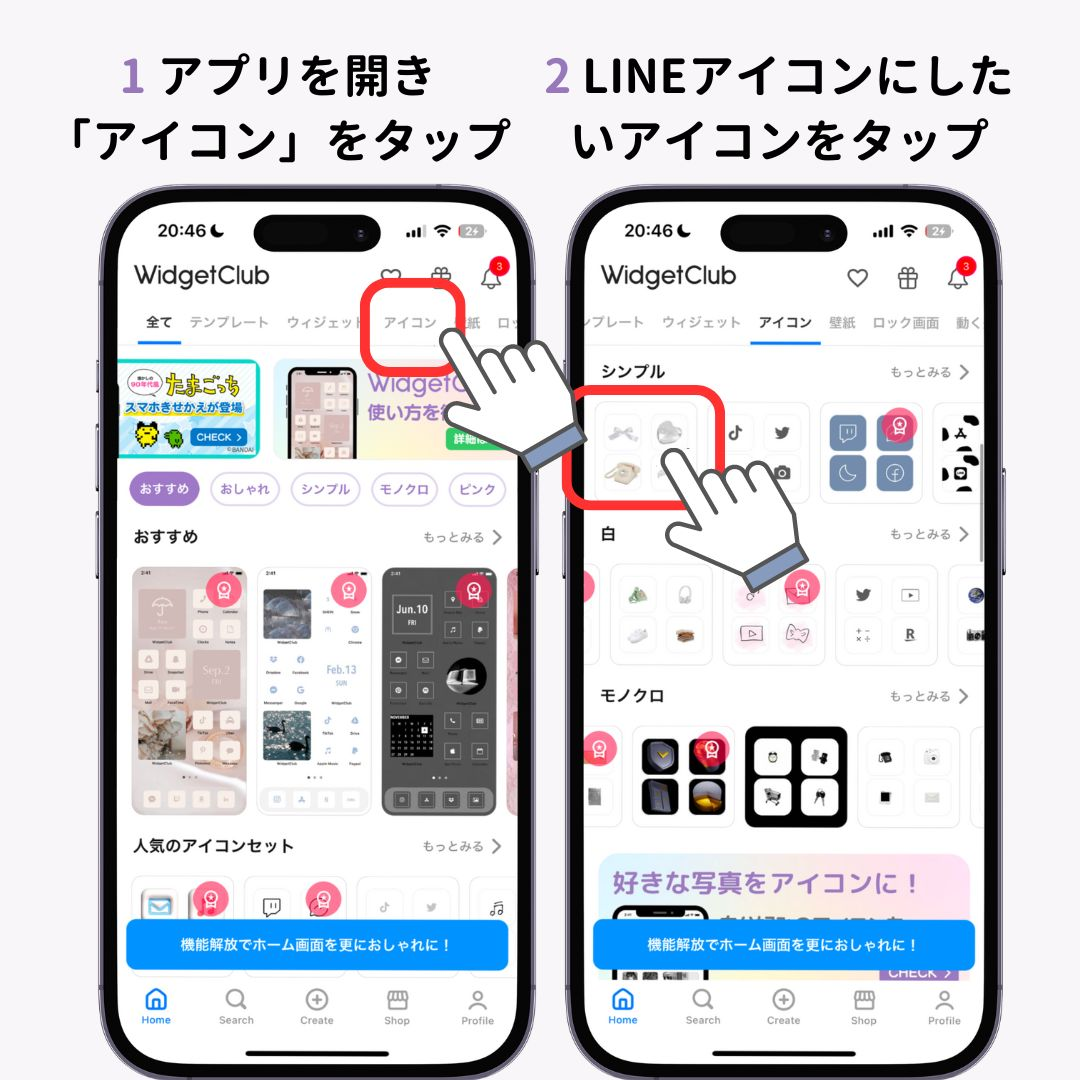
ラインのアイコンをホーム画面に復活させる方法は以下の通りです:
1. アプリの削除と再インストール
– ホーム画面上からラインのアイコンが消えてしまった場合、まず確認すべきは、ラインアプリが端末内に存在しているかです。設定メニューの「アプリ」や「アプリ管理」から確認できます。
– もしアプリが見つからない場合は、以下の手順で再インストールします。
- Google Play ストア(Android)または App Store(iOS)を開きます。
- 検索バーに「LINE」と入力し、アプリを見つけたら「インストール」ボタンをタップします。
- ダウンロードとインストールが完了したら、ホーム画面に「LINE」のアイコンが表示されます。
2. ホーム画面へのショートカットの追加
– すでにラインアプリが端末にインストールされているが、ホーム画面上にアイコンがない場合、ショートカットを追加することができます。
– 次の手順でショートカットを追加します。
- ホーム画面を長押しして「ウィジェット」や「アプリ」を選択します。
- アプリの一覧から「LINE」を探し、ドラッグしてホーム画面に配置します。
- アイコンがホーム画面上に表示されれば成功です。
3. デバイスの再起動
– ときには、デバイスを再起動することで、アイコンが自然に戻ることがあります。
– 次の手順でデバイスを再起動します。
- デバイスの「電源ボタン」を長押しします。
- 表示されるメニューから「再起動」を選択します。
- デバイスが再起動したら、ホーム画面に「LINE」のアイコンが表示されていることを確認します。
ラインのアイコンが見つからない原因
ラインのアイコンがホーム画面上に見つからない原因はいくつか考えられます。例えば、アプリがアンインストールされてしまった、ホーム画面のショートカットが削除された、またはデバイスのバグによりアイコンが表示されないなどがあります。これらの原因を特定するために、まずはアプリが端末にインストールされているかどうかを確認しましょう。
アプリのアイコンをホーム画面に固定する方法
アプリのアイコンがホーム画面上に固定されない場合、次の手順で固定することができます。
- ホーム画面の「設定」アプリを開きます。
- 「ホーム画面」や「ディスプレイ」のセクションを探し、「ホーム画面の設定」を選択します。
- 「アプリのアイコンを固定する」や「ホーム画面のアイコン管理」のオプションを探し、有効にします。
他のアプリのアイコンも復活させる方法
他のアプリのアイコンも同様の方法で復活させることができます。以下の手順を参考にしてください。
- ホーム画面上からアイコンが消えたアプリがインストールされているか確認します。
- アプリが見つからない場合は、アプリストアから再インストールします。
- アプリがインストールされている場合は、ホーム画面に「ショートカット」を追加します。
- デバイスを再起動することで、アイコンが自然に戻ることもあります。
ラインの画像が消えた。どうすればいいですか?
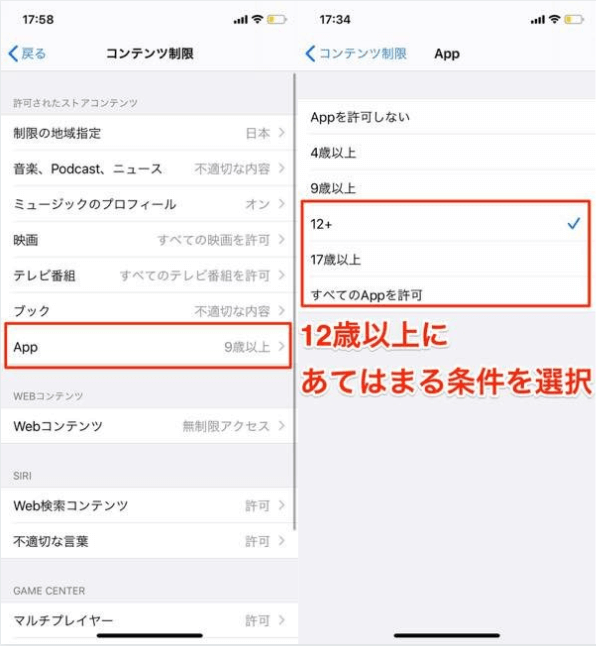
ラインの画像が消えた場合、以下の手順を試してみてください。
1. アプリの再起動とデバイスの再起動を試す
最初に試すべきことは、ラインアプリを完全に閉じて再起動することです。これは一時的なバグを解消することがあります。次の手順で行います。
- ホーム画面からラインアプリを左または右にスワイプして閉じます。
- 数秒待ってから、再度ラインアプリを開きます。
- 画像が表示されない場合は、次にスマートフォン全体を再起動します。
2. キャッシュとデータのクリアを行う
アプリのキャッシュやデータが破損している場合、画像が表示されなくなることがあります。次の手順でキャッシュとデータをクリアします。
- スマートフォンの設定アプリを開きます。
- 「アプリ」または「アプリケーション」を選択します。
- ラインアプリを選択し、「ストレージ」または「ストレージとキャッシュ」をタップします。
- 「キャッシュをクリア」および「データをクリア」をタップします。
3. ラインアプリの更新を確認する
ラインアプリが最新版でない場合、一部の機能が正常に動作しないことがあります。次の手順でアプリの更新を確認します。
- Google Play ストア(Android)または App Store(iOS)を開きます。
- ラインアプリのページに移動します。
- 「更新」ボタンが表示されている場合は、タップしてアプリを更新します。
- 更新が完了したら、ラインアプリを再起動して画像が表示されるか確認します。
LINEのメッセージアイコンが出ないのですがどうしたら出せますか?
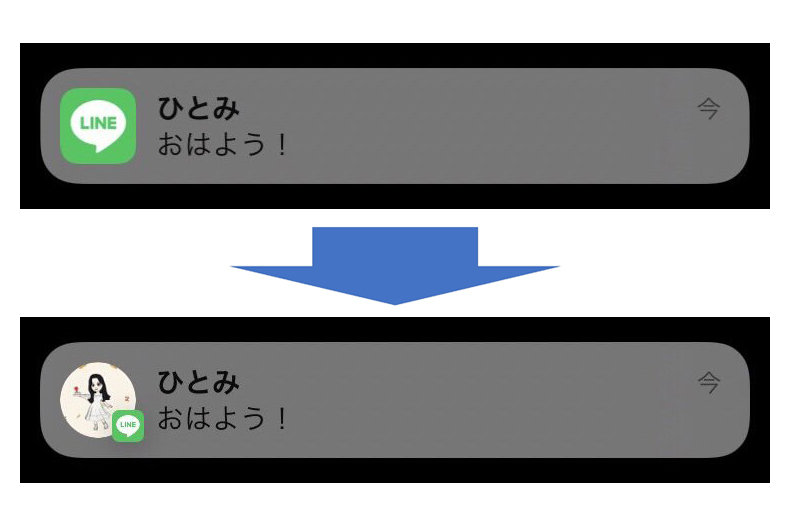
LINEのメッセージアイコンが表示されない場合、いくつかの手順を試してみてください。まず、アプリケーションのバージョンが最新であることを確認してください。次に、デバイスのキャッシュをクリアし、アプリケーションを再起動してみてください。それでも問題が解決しない場合は、アプリケーションの設定やデバイスの設定をチェックし、通知機能が有効になっているか確認してください。
LINEのアプリケーションを更新する方法
アプリケーションが最新のバージョンであることを確認することは非常に重要です。古いバージョンでは様々な不具合が発生する可能性があります。アプリケーションの更新手順は以下の通りです。
- デバイスのアプリストア(iOSの場合はApp Store、Androidの場合はGoogle Play)を開きます。
- 「LINE」アプリを探します。
- アプリの詳細ページで「更新」または「アップデート」ボタンをタップします。
デバイスのキャッシュをクリアする方法
デバイスのキャッシュが問題を引き起こしている場合があります。キャッシュのクリア手順は以下の通りです。
- デバイスの設定アプリを開きます。
- 「アプリ」または「アプリケーション管理」を選択します。
- 「LINE」アプリを選択し、「キャッシュをクリア」または「データをクリア」のオプションをタップします。
通知設定を確認する方法
通知設定が無効になっていると、メッセージアイコンが表示されないことがあります。通知設定の確認手順は以下の通りです。
- LINEアプリを開き、左上にあるプロフィールアイコンをタップします。
- 「設定」を選択します。
- 「通知」を選択し、メッセージ通知がオンになっていることを確認します。
よくある質問
なぜLINEのトップ画が表示されないのですか?
原因はいくつかあります。例えば、インターネット接続が不安定である場合、画像が正しく読み込まれず表示されないことがあります。また、アプリケーション自体が古くて、新しい機能やデザインに対応していない場合もあります。さらに、デバイスのメモリ不足やキャッシュデータの問題も、画像表示に影響を与える可能性があります。
LINEのトップ画が表示されないときの基本的な対処法は?
まずは、インターネット接続を確認してください。Wi-Fiやモバイルデータの接続状態が安定していることを確認しましょう。次に、アプリケーションを再起動するのも効果的です。アプリを閉じて再度開くことで、一時的なエラーが解消されることがあります。さらに、アプリケーションのアップデートも忘れずにチェックしましょう。最新版に更新することで、不具合が改善されることが多いです。
LINEのトップ画が表示されない場合、キャッシュデータを削除すべきですか?
はい、キャッシュデータを削除することは有効な対処法の一つです。キャッシュはアプリケーションの動作を高速化するために一時的に保存されるデータですが、古いまたは破損したデータが蓄積すると、様々な問題を引き起こすことがあります。設定からアプリケーションの管理に進み、キャッシュをクリアすることで、トップ画の表示問題が解決されることがあります。
他のユーザーとのトップ画の表示が異なる場合はどうすればいいですか?
他のユーザーとのトップ画の表示が異なる場合は、まず自分のLINEバージョンが最新であることを確認してください。古いバージョンでは新しいデザインや機能が反映されないことがあります。また、デバイスの設定やネットワーク環境にも依存することがあるので、これらも確認してみてください。それでも問題が解決しない場合は、SUPPORTページからLINEサポートに連絡することを検討してみましょう。