

メールアドレスを使用してLINEに登録する方法は、現代のコミュニケーションにおいて非常に便利です。この記事では、メールからLINEアカウントを作成する簡単な手順を詳しく解説します。スマートフォンの操作に慣れていない方や、初めてLINEを利用する方でも安心して進められるように、ステップバイステップで説明します。また、登録時に注意すべきポイントや、トラブルシューティングのためのヒントも紹介します。安全かつスムーズにLINEを利用開始するために、ぜひこの記事を参考にしてください。
メールからLINEに登録する手順を詳しく解説します
メールアドレスを使用してLINEに登録する方法は、非常に簡単です。以下の手順に従って、スムーズにLINEの新規アカウントを作成しましょう。
必要な準備
LINEに登録するために必要なものは以下の通りです。
- スマートフォンまたはタブレット
- インターネット接続
- 有効なメールアドレス
- 電話番号(オプション)
アプリのダウンロードとインストール
まず、Google PlayまたはApp StoreからLINEアプリをダウンロードし、インストールします。
- スマートフォンまたはタブレットのアプリストアを開きます。
- 検索バーで「LINE」と入力し、アプリを見つけます。
- 「インストール」または「入手」ボタンをタップしてアプリをダウンロードします。
- ダウンロードが完了したら、アプリを起動します。
メールアドレスでの登録
LINEアプリを開いたら、次の手順でメールアドレスでの登録を行います。
- 画面下部の「メールアドレスで登録」を選択します。
- 表示されるフォームにメールアドレスとパスワードを入力します。
- 「利用規約」と「プライバシーポリシー」に同意する場合は、チェックボックスにチェックを入れます。
- 「次へ」ボタンをタップします。
本人確認のための認証コード送信
メールアドレスでの登録後、本人確認のために認証コードが送られます。
- 登録したメールアドレスに送られた認証コードを開きます。
- アプリに戻り、認証コードを入力します。
- 「次へ」ボタンをタップします。
プロフィール設定
認証コードの確認が完了したら、プロフィール設定に進みます。
- 名前やプロフィール画像を設定します。
- 必要に応じて、ステータスメッセージや公開範囲を設定します。
- 設定が完了したら、「完了」ボタンをタップします。
| 手順 | 詳細 |
|---|---|
| アプリのダウンロードとインストール | Google PlayまたはApp StoreからLINEアプリをダウンロードし、インストールします。 |
| メールアドレスでの登録 | メールアドレスとパスワードを入力し、利用規約とプライバシーポリシーに同意します。 |
| 認証コードの送信と確認 | 登録したメールアドレスに送られた認証コードを入力し、本人確認を行います。 |
| プロフィール設定 | 名前、プロフィール画像、ステータスメッセージなどを設定します。 |
| 完了 | すべての設定が完了したら、LINEアカウントの作成が完了します。 |
受信したメールをLINEに転送する方法は?
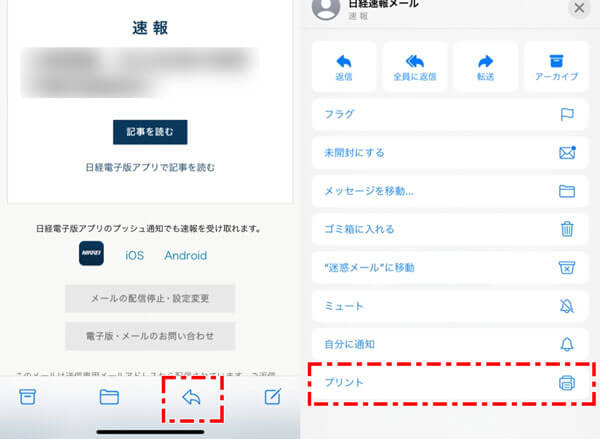
受信したメールをLINEに転送する方法は、以下の手順で行うことができます。
メールの転送設定を行う
まず、メールアドレスからLINEに転送するためには、メールクライアントやメールサービスの設定で転送機能を使用する必要があります。具体的な手順は次の通りです。
- メールクライアントまたはウェブメールにログインします。
- 設定メニューを開き、転送または転送設定を探します。
- 転送先にLINEのメールアドレスを入力し、保存します。
LINEでメールを受け取るための準備
次に、LINEでメールを受け取るためには、LINEの「メール」機能を利用する必要があります。以下にその手順を示します。
- LINEアプリを開き、設定に移動します。
- 連絡先同期をオンにして、メールアドレスとの連携を行います。
- 必要に応じて、通知設定を調整し、メールを受け取った際に通知が来るようにします。
メールのフォーマットと注意点
最後に、メールのフォーマットや注意点についても確認しておきましょう。
- メールの件名や本文は、LINEで読みやすい形式にすることをおすすめします。
- 画像やファイルの添付は、LINEでの表示やダウンロードに影響する場合があるため、必要最小限に抑えることが望ましいです。
- 機密情報や個人情報の転送には十分注意し、必要な場合は暗号化やパスワード保護を適用してください。
メールからLINEに招待するにはどうすればいいですか?
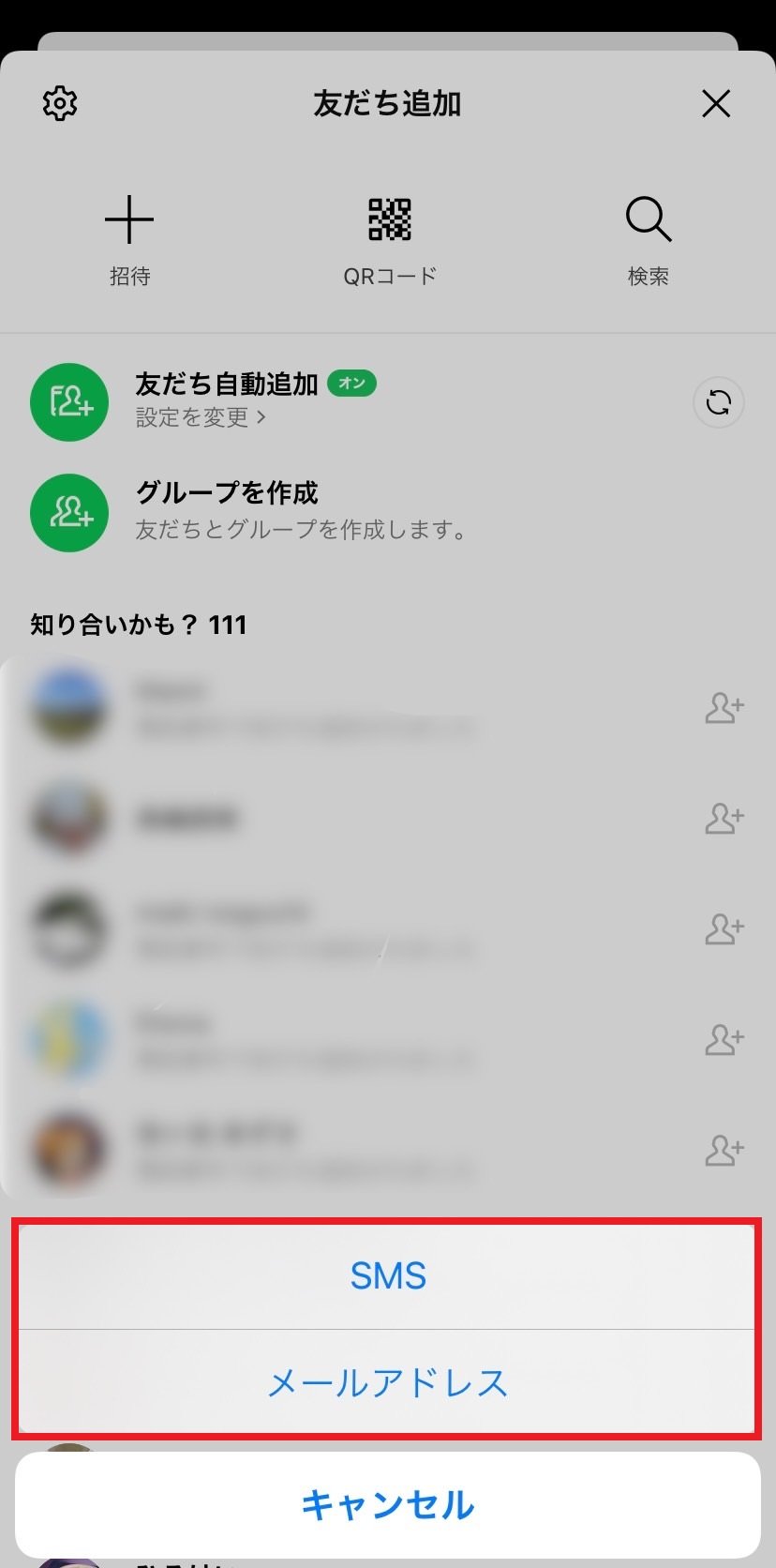
メールからLINEに招待するには、以下の手順に従ってください。
メールからLINEへの招待リンクの作成
まず、LINEアプリを開き、招待したいグループまたは友達を選択します。次に、メニューから「招待」を選択し、「メールで招待」をタップします。これにより、招待用のURLが生成されます。このURLをコピーして、メールの本文に貼り付けます。
- LINEアプリを開き、招待したいグループまたは友達を選択する。
- メニューから「招待」を選択する。
- 「メールで招待」をタップする。
- 生成された招待URLをコピーする。
- メールの本文に招待URLを貼り付ける。
メールでの招待メッセージの作成
メールを作成する際は、相手に明確な指示を提供することが重要です。件名は「LINEに招待しました」などとすると良いでしょう。本文では、なぜ招待したのか、どのような BENEFITがあるのかを説明し、招待URLを含めます。
- メールの件名を「LINEに招待しました」などにする。
- 本文で、なぜ招待したのかを説明する。
- どのようなBENEFITがあるかを伝える。
- 招待URLを明確に示す。
LINE招待の受信と承認
相手がメールを受け取ると、招待URLをクリックすることでLINEアプリが開きます。すでにLINEアカウントを持っている場合は、そのまま招待を承認できます。新しいユーザーの場合は、アプリをダウンロードしてアカウントを作成する必要があります。
- メール内の招待URLをクリックする。
- LINEアプリが開いたら、招待を承認する。
- 新しいユーザーの場合は、アプリをダウンロードしてアカウントを作成する。
ラインでメールアドレスから友達追加するには?
ラインでメールアドレスから友達追加するには、以下の手順に従ってください。
メールアドレスを使用した友達追加の手順
メールアドレスを使用して友達を追加する手順は以下の通りです。
- ラインアプリを開きます。
- 左下の「友達」タブをタップします。
- 右上の「+」アイコンをタップし、「ID/電話番号/メールアドレス」を選択します。
- 「メールアドレス」をタップします。
- 追加したい友達のメールアドレスを入力し、「次へ」をタップします。
- 友達追加のリクエストを送信します。
友達追加リクエストの確認と承認
友達追加リクエストが送信されると、相手は通知を受け取ります。以下の手順でリクエストを確認し、承認することができます。
- ラインアプリを開き、「通知」タブをタップします。
- 「友達追加」リクエストの通知をタップします。
- リクエスト元のメールアドレスを確認します。
- 「追加」ボタンをタップして友達追加を承認します。
メールアドレスの設定とプライバシー保護
メールアドレスを使用して友達を追加する前に、プライバシー設定を確認し、必要な調整を行いましょう。
- ラインアプリを開き、「その他」メニュー(三本線アイコン)をタップします。
- 「設定」を選択します。
- 「プライバシー」をタップします。
- 「友だち追加」セクションで、「メールアドレスから友だち追加を許可する」のオン/オフを切り替えます。
- 必要に応じて、他のプライバシー設定も確認してください。
LINEの登録の仕方は?
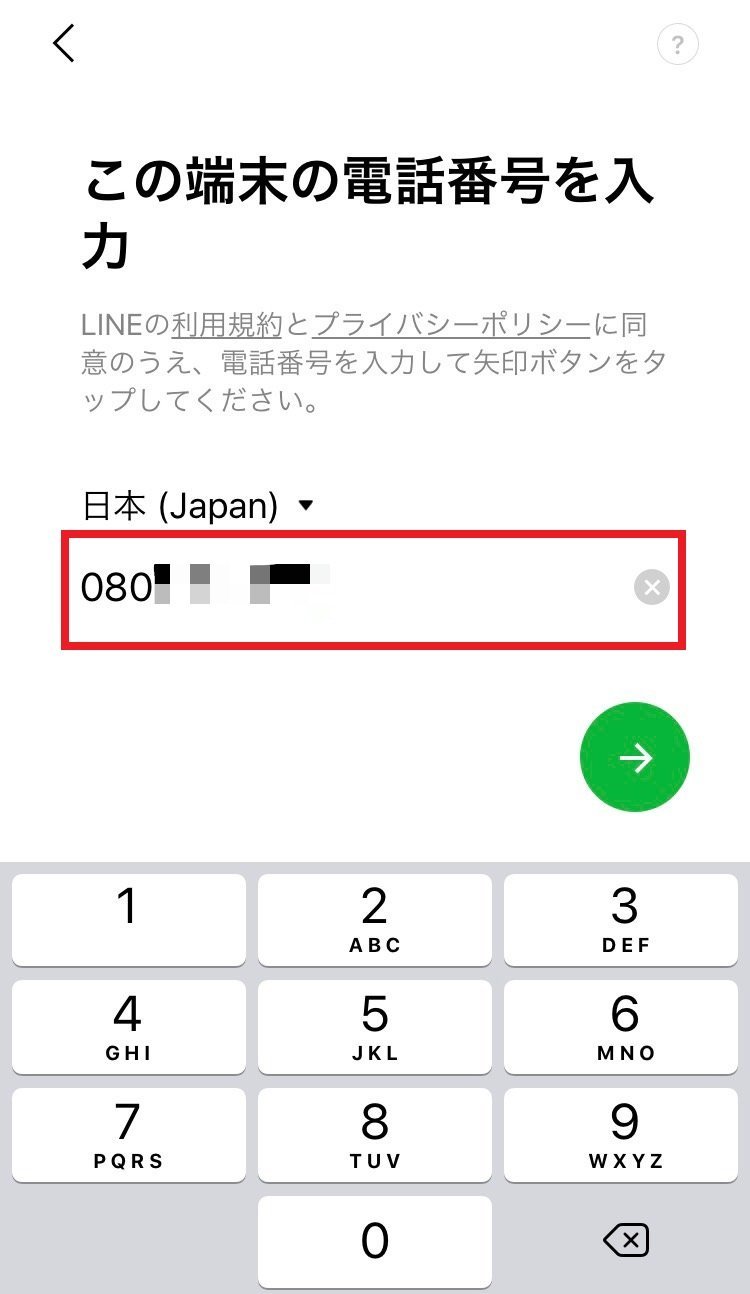
LINEの登録の仕方
LINEに登録するには、まずスマートフォンのアプリストアからLINEアプリをダウンロードします。アプリを起動すると、言語選択画面が表示されますので、希望の言語を選んでください。次に、電話番号の入力画面に移ります。国を選択し、携帯電話番号を正確に入力してください。電話番号の確認のために認証コードが送信されます。届いた認証コードをアプリに入力することで、アカウントの登録が完了します。
電話番号の登録方法
電話番号の登録は非常に重要なステップです。以下に具体的な手順を示します。
- アプリを開き、「電話番号を入力」を選択します。
- 国を選択し、自分の携帯電話番号を正確に入力します。
- 「次へ」ボタンをタップし、認証コードを受け取ります。
認証コードの受信と入力方法
認証コードは、登録した電話番号にメッセージまたは電話で送られます。以下の手順で認証コードを使用します。
- アプリで「認証コードを入力」を選択します。
- 届いた認証コードを正確に入力します。
- 「次へ」ボタンをタップして、認証を完了させます。
ユーザー情報の設定方法
認証が完了したら、ユーザー情報を設定します。以下の手順で行います。
- ユーザー名を設定します。これは他のユーザーが検索する際に使用される識別子となります。
- プロフィール画像を設定します。写真やイラストなどを選択できます。
- 他のユーザーと共有したい情報を追加します。例えば、生年月日や自己紹介文などです。
よくある質問
メールアドレスをLINEで登録するメリットは何ですか?
メールアドレスをLINEで登録することで、様々な利点があります。まず、友人や知人と簡単につながることができます。また、メールアドレスを登録すれば、電話番号を公開せずにLINEを使えるため、プライバシーの保護にも役立ちます。さらに、ログイン時にメールアドレスを使用できるため、複数のデバイスでLINEを利用することが容易になります。
メールアドレスでLINEに登録する際の注意点はありますか?
メールアドレスでLINEに登録する際には、いくつかの注意点があります。まず、使用するメールアドレスは信頼できるものであることが重要です。不正アクセスやスパムメールを避けるために、普段から使用しているセキュリティの高いメールアドレスを選びましょう。また、登録後にメールアドレスを変更するのは難しいため、長期的に使用できるメールアドレスを選ぶことをおすすめします。
メールアドレス登録後、LINEアカウントの認証は必要ですか?
メールアドレスでLINEに登録した後、認証が必要な場合があります。LINEは、登録したメールアドレスに確認メールを送信し、そのリンクを開くことで認証が完了します。この手順は、アカウントの安全性を確保し、不正な登録を防ぐためのものです。認証が完了しないと、一部の機能が制限される可能性があるため、必ず確認メールのリンクを開いてください。
既存のLINEアカウントにメールアドレスを追加できますか?
はい、既存のLINEアカウントにメールアドレスを追加することができます。設定メニューからアカウント情報に進み、メールアドレスの追加を選択することで、簡単に追加できます。これにより、電話番号以外の方法でログインしたり、パスワードの再設定を行ったりすることができるようになります。ただし、追加するメールアドレスも認証が必要になることに注意してください。