
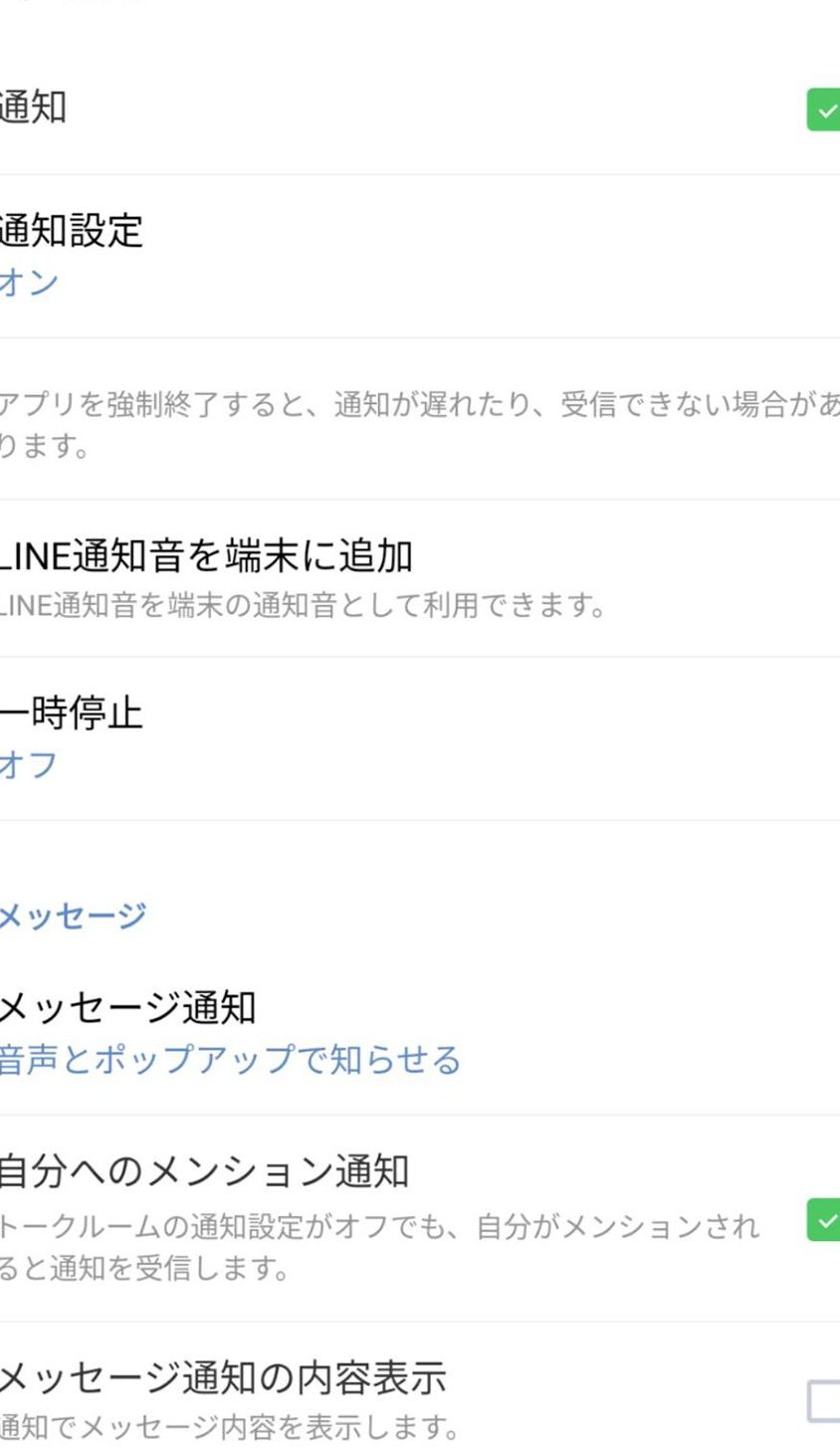
LINEの通知設定は、メッセージの受信やステータスを管理する重要な機能です。適切に設定することで、快適なトーク体験を実現し、大切なメッセージを見逃すことがありません。この記事では、LINEの通知設定を詳しく解説し、効果的な活用方法をご紹介します。自分だけの理想的な通知環境を作り上げて、より便利で楽しいコミュニケーションをお楽しみください。
LINE通知設定をマスターしよう!🔔
通知の基本設定とは何か?
通知の基本設定は、あなたがどの種類のメッセージを受け取るか、そしてそれらがどのように表示されるかを決める設定です。これにより、重要なメッセージを見逃さずに、不要な通知から解放されます。
グループチャットでの通知設定方法
グループチャットでは、特定の友達やグループからの通知だけを選びたい場合があります。LINEアプリ内の設定画面からグループごとに通知をカスタマイズすることができます。また、グループ内の特定のユーザーからの通知をミュートすることも可能です。
個別チャットでの通知設定方法
個別の友達とのチャットでも同様に、通知のオン・オフや音の設定などを個別に行うことができます。これらの設定を行うことで、プライバシーを保ちながら必要なコミュニケーションを維持できます。
通知の優先度設定について
通知の優先度を設定することで、特に重要と感じるメッセージのみが強調表示され、他の通知とは区別されます。これにより、重要な情報から目を逸らすことを防げます。
通知のカスタマイズ方法
通知のカスタマイズでは、特定のキーワードやフレーズが含まれるメッセージをフィルタリングしたり、通知のサウンドを変更したりすることができます。これにより、より効果的なコミュニケーションが可能になります。
| 設定項目 | 詳細 |
|---|---|
| 基本設定 | 通知のオン・オフやサウンドの設定 |
| グループチャット | グループごとの通知設定や、特定ユーザーからの通知ミュート |
| 個別チャット | 個々の友達との通知設定 |
| 通知の優先度 | 重要度に基づく通知の表示方法 |
| カスタマイズ | キーワードフィルターやサウンド変更 |
LINEの通知を許可しないとどうなる?
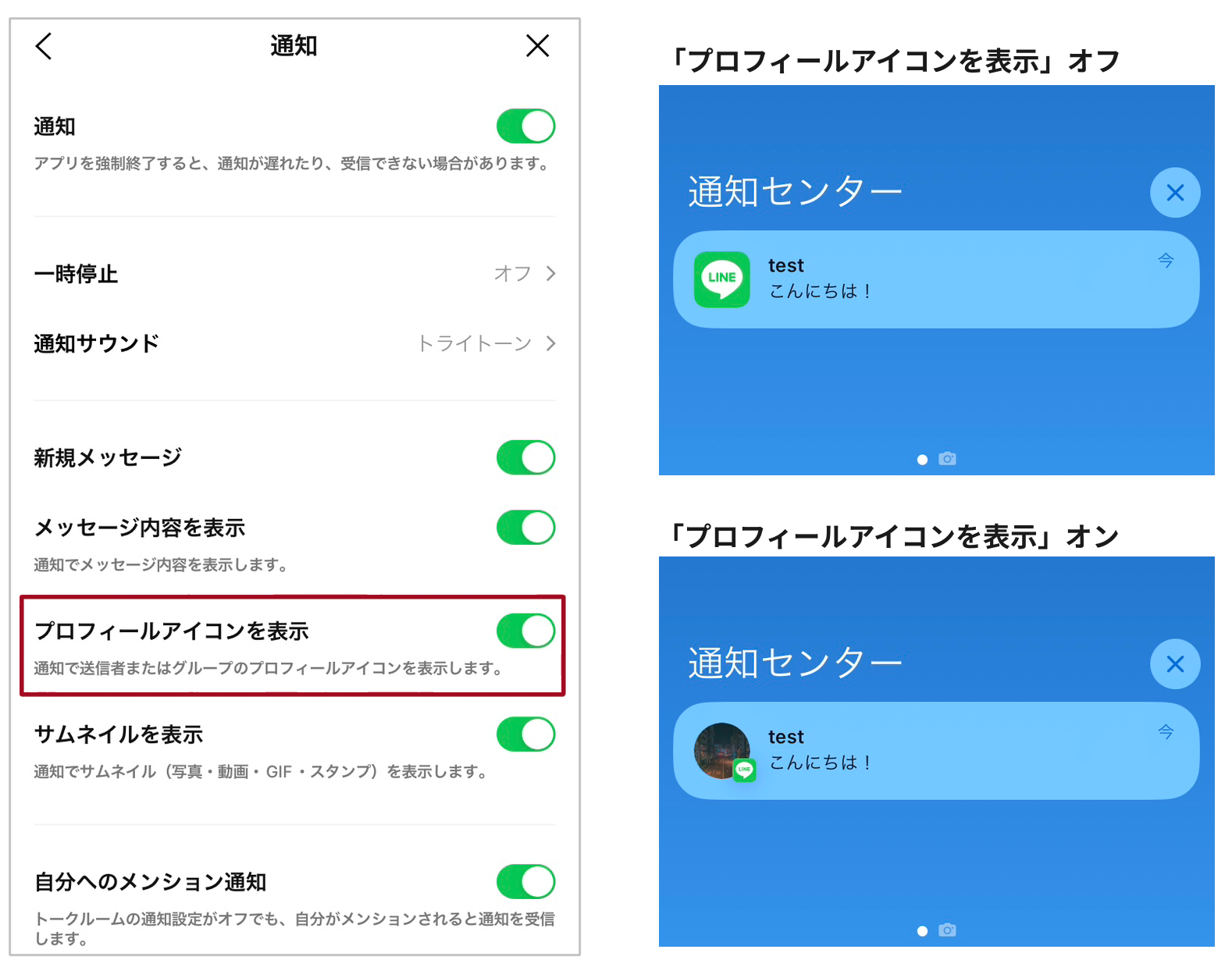
LINEの通知を許可しない場合、アプリからの新しいメッセージや状況変化に関する情報を得ることが難しくなります。友人や同僚から重要な連絡を受け取る機会が減る可能性があります。また、グループチャットに新しいメッセージが追加された場合もすぐに気づけなくなります。
具体的な影響について
- 新しいメッセージを受け取ることができない
- グループチャットの更新に気づけない
- LINEで提供されるさまざまなサービス(例:天気情報やニュース)が利用できなくなる可能性がある
他の手段での対応策
- 定期的にLINEを開いてメッセージを確認する
- 他のコミュニケーションツールを使用して連絡を取り合う
- インターネット上での情報を収集し、最新のニュースや天気情報を得る
プライバシー設定との関係
- 個々のアプリの通知を無効にしても、OSレベルでの通知設定は影響を受けない
- プライバシー設定を調整することで、どの程度の情報を共有するかを制御できる
- ただし、LINEの基本的な機能は制限され、コミュニケーションの効率が低下する可能性がある
LINEで誰からきたかわかるようにするには?

LINEで誰からきたかわかるようにする基本設定
LINEでメッセージの送信元を把握するためには、まずアプリケーションの基本的な設定を確認し調整することが重要です。この機能はデフォルトで有効になっていることが多いですが、ユーザーが個別に変更している場合もあります。
友達リストと非表示設定の管理
- 「友達」タブを開き、自分の友達リストを確認します。
- 特定の人を非表示に設定した場合は、その友達がメッセージを送っても、受信側では「未読」状態として表示されます。
- また、非表示設定を解除することで、その友達からのメッセージが通常通り表示されるようになります。
通知設定の確認と調整
- 設定アプリ内にあるLINEの通知設定を開きます。
- 「友達からのメッセージ」などの項目があり、それをオンにすることで、友達からのメッセージが届くたびに通知を受け取ることができます。
- さらに、「特定の友達からのみ通知を受け取る」といった詳細な設定も可能です。
佐川急便からLINEが届くのはなぜ?
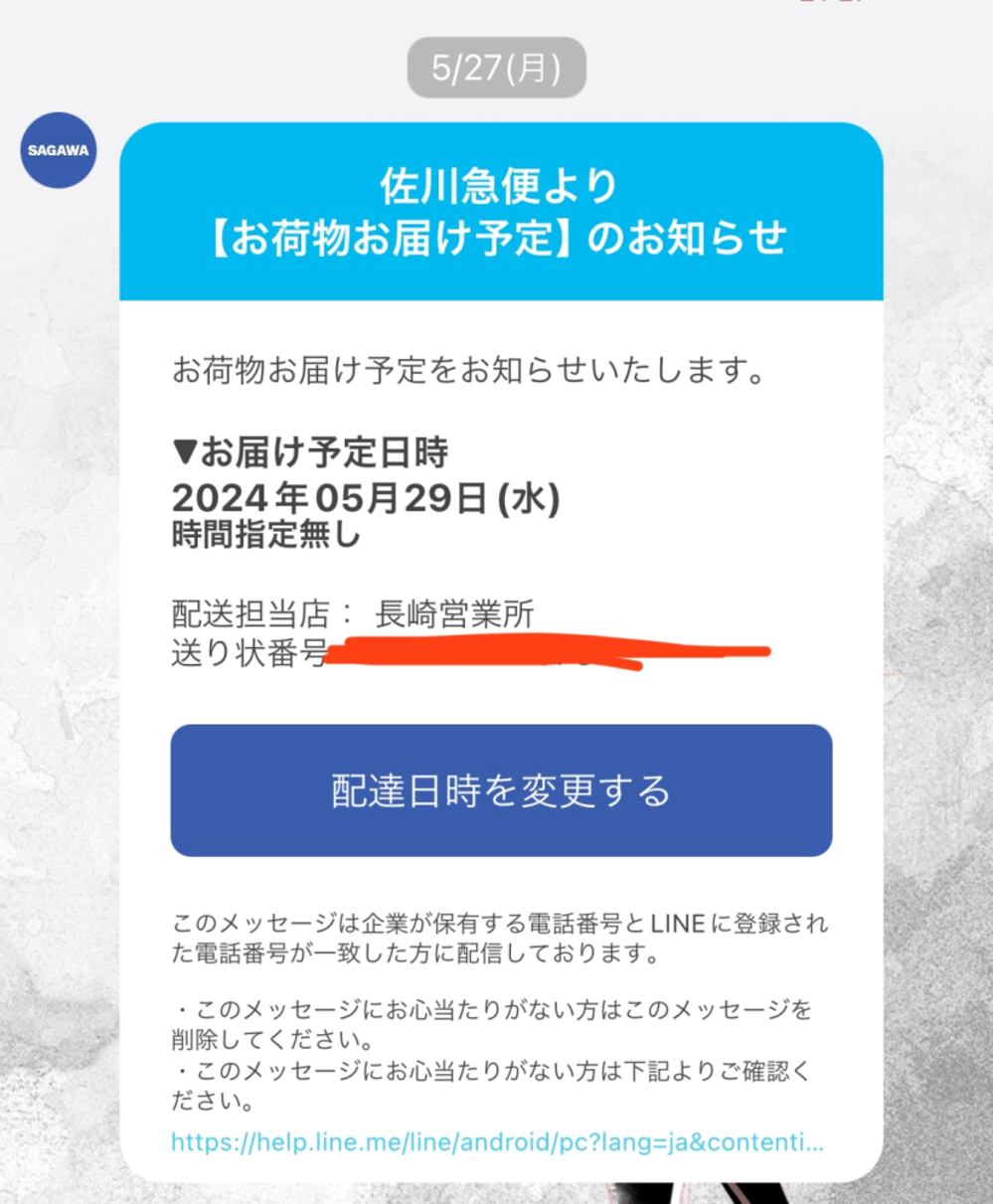
佐川急便からLINEが届く理由は、主に配達状況の通知や顧客サービスの向上のためです。これにより、顧客は荷物の現在の位置や配送状況をリアルタイムで確認でき、より便利な配送サービスを利用することができます。
配達状況の即時確認
- 佐川急便は、配送中の荷物の位置情報を追跡しやすくするために、LINEを活用しています。
- 顧客は自分の荷物がどの段階にあるかを即座に確認できるため、受け取りの準備をすることができます。
- このような即時的な情報提供により、受け渡しの待ち時間を短縮し、配送プロセス全体の効率を高めることができます。
顧客満足度の向上
- 佐川急便からのLINEメッセージは、顧客に対して透明性を提供し、配送プロセスに対する信頼感を増す効果があります。
- 予期せぬ遅延やその他の問題が発生した場合でも、迅速に顧客に情報を提供することで不満を軽減できます。
- このような対応は、顧客満足度を向上させ、ブランドロイヤルティを強化するのに役立ちます。
効率的なコミュニケーション手段
- 佐川急便は、配送に関する質問や問い合わせに対応するために、LINEを使用して効率的なコミュニケーションを行います。
- 顧客は、いつでも簡単に配送について問い合わせることができ、佐川急便は迅速に対応することが可能です。
- これにより、双方にとって時間と労力を節約しながら、適切な情報交換を行うことが可能になります。
LINEが来てるのに通知が来ないのはなぜ?
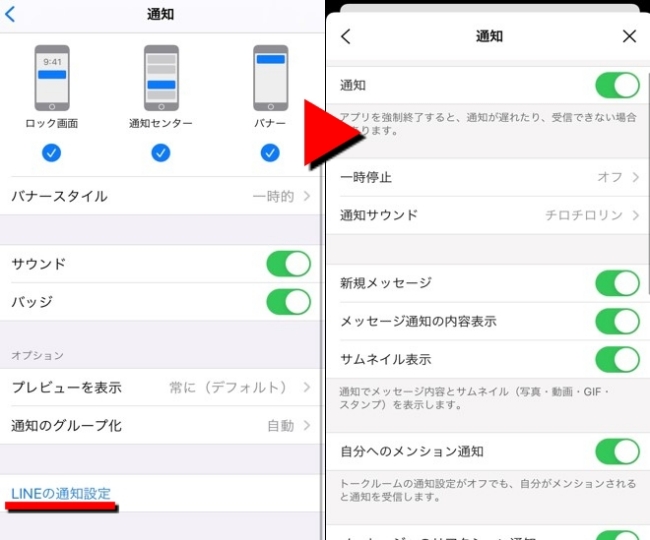
LINEが来てるのに通知が来ない理由は、いくつかの要因が考えられます。アプリの設定やデバイスの設定、ネットワーク環境などに問題がある可能性があります。
アプリの設定を確認する
- LINEを開き、メニューから「設定」を選択します。
- 「通知設定」をタップし、LINEの通知がオンになっていることを確認します。
- 「通知音」や「バッジ」などの設定も確認してください。
デバイスの設定をチェックする
- デバイスの「設定」アプリを開き、「通知」または「通知管理」を探します。
- LINEの通知が許可されていることを確認します。
- 必要に応じて、アプリごとの通知設定を調整してください。
ネットワーク環境の問題を調査する
- Wi-Fiやモバイルデータ通信の接続状態を確認します。
- ネットワーク接続が不安定な場合は、再接続すると改善する場合があります。
- 電波状況も考慮に入れて、問題が解決するか確認してください。
よくある質問
LINEの通知設定をどのように変更しますか?
LINEの通知設定を変更するには、最初にアプリを開き、右下隅にある「設定」アイコンをタップしてください。次に、「通知」を選択し、ここで個々の友達やグループチャット、または特定の状況での通知のオン・オフを切り替えることができます。「新着メッセージと通話」や「タイムラインの更新」などの項目を選択し、それぞれの設定をカスタマイズすることが可能です。
どのようにして特定の人からの通知だけを無効にできますか?
特定の人からの通知を無効にするには、「友だち」リストからその人を選択し、次に「通知設定」をタップします。ここでは、その友人からのメッセージやタイムラインの更新に対する通知をオン・オフに切り替えることができます。「新しいメッセージ」と「タイムラインの更新」の通知が表示されるかどうかを選択できるので、必要に応じて設定を調整してください。
どのようにして通知のサウンドを変更できますか?
通知のサウンドを変更するには、「設定」メニューから「音設定」を選択してください。ここでは、LINE全体で使用されるデフォルトの通知サウンドや、特定の友人・グループチャットごとの通知音をカスタマイズすることができます。「新しいメッセージ」や「友だち追加」など、さまざまなイベントに対するサウンドを選べますので、自分の好みに合わせて設定を調整してください。
どうすれば通知を完全にオフにできますか?
通知を完全にオフにするには、「設定」メニューから「通知」セクションを選択し、その後「通知を表示しない」を選択します。これにより、すべての新着メッセージやタイムラインの更新に関する通知が受け取れなくなります。ただし、この設定はアプリ自体の通知を無効にするため、セキュリティ上の理由から推奨されません。代わりに、特定の友人やグループチャットの通知を個別に無効にすることをお勧めします。